
SharePoint-ryhmäsivusto yhdistää sinut ja työryhmäsi jaettuun sisältöön ja resursseihin. Ryhmäsivustojen avulla voit tallentaa ja tehdä yhteistyötä tiedostojen parissa , luoda ja hallita tietoluetteloita sekä:
- Projektin tilan seuraaminen ja päivittäminen
- Jaetun sisällön järjestäminen ja yhteismuokkaaminen
- Yhteyden muodostaminen Microsoft 365 -ryhmään tiimin resurssien käyttöä vastaan
Jos tarvitset sivuston tietojen lähettämiseen muille, käytä sen sijaan viestintäsivustoa .
Ryhmäsivuston tunnistaminen
Sekä ryhmäsivustoissa että viestintäsivustoissa voi olla pysty- tai vaakasuuntaisia siirtymispalkkeja. Ryhmäsivustot näyttävät kuitenkin Microsoft Teams -kanavakuvakkeen sivuston otsikon vieressä. Ne ilmaisevat myös, onko sivusto julkinen vai yksityinen sivuston ylätunnisteen oikeassa reunassa.

Luo, mukauta ja jaa ryhmäsivusto noudattamalla seuraavia ohjeita.
Vaihe 1: Ryhmäsivuston luominen
Aloita luomalla uusi ryhmäsivusto.
Voit selata ja muuttaa ryhmäsivustomalleja valitsemalla Asetukset ja sitten Käytä sivustomallia malliasetusten tarkastelemiseen ja valitsemiseen.
Huomautus
Mietitkö, milloin OneDrivea kannattaa käyttää työpaikan tai oppilaitoksen tai SharePoint-ryhmäsivuston kanssa? Lisätietoja siitä, mitä kannattaa käyttää, on artikkelissa Pitäisikö tiedostot tallentaa OneDriveen vai SharePointiin?
Vaihe 2: Ryhmäsivuston sisällön tarkistaminen
Sivuston ylätunniste
Ryhmäsivuston yläosassa näkyy sivuston logo, sivuston nimi ja se, onko sivusto yksityinen (vain hyväksytyt jäsenet voivat tarkastella) vai julkinen (kuka tahansa organisaatiossasi voi tarkastella).
Jos sinulla on oikeus muokata sivustoa, ryhmäsivuston yläreunassa on myös linkki, jolla voit lisätä sivustoon uuden luettelon, tiedostokirjaston, sivun, uutisjulkaisun tai linkin uutisjulkaisuun, Microsoft Planner tauluun tai SharePoint-sovellukseen.

Hakuruutu
Sivuston ylätunnisteen yläpuolella näkyy hakuruutu, jossa voit etsiä tiedostoja ryhmäsivustosta. Ehdotukset näytetään kirjoittaessasi hiljattain muokkaamiesi tai tarkastelemiesi tiedostojen perusteella. Paina Enter-näppäintä , jos haluat tarkastella täydellistä luetteloa erillisellä sivulla näytetyistä hakutuloksista, jossa voit laajentaa näytetyt tiedot sisältämään kaikkien SharePoint-sivustojen tulokset, tai tarkentaa tuloksia näyttämään vain tietyt tiedostotyypit.

Siirtymisruudussa
SharePoint-ryhmäsivustojen siirtymisruutu on oletusarvoisesti sivun vasemmassa reunassa. Täältä löydät linkit ryhmän oletustiedostokirjastoon, työryhmän OneNote-muistikirjaan, sivuston sivuihin, sivuston sisältöön ja sivuston roskakoriin. Jos sinulla on oikeus muokata sivustoa, voit lisätä linkkejä tai muuttaa linkkien järjestystä tarpeen mukaan.

Jos sinulla on sivuston muokkausoikeudet, voit myös vaihtaa siirtymisruudun sijainnin sivuston yläreunaan.
Aloitussivu
Ryhmäsivuston aloitussivu sisältää useita oletusverkko-osia. Mallista riippuen voi esimerkiksi olla Uutiset-osio , jossa voit luoda ja näyttää viestejä tärkeistä tai mielenkiintoisista kohteista tiimillesi. Valitse +Lisää, luo tarinasi ja valitse sitten Julkaise , jolloin tarina näkyy ryhmäsivuston aloitussivun yläreunassa. Jos haluat tarkastella koko artikkelia, valitse otsikko.
Voit etsiä vanhoja uutisia valitsemalla Uutiset-osion oikeassa yläkulmassa Näytä kaikki. Voit sen jälkeen selata kaikkia ryhmän julkaisemia uutisartikkeleita. Lisätietoja Työryhmäuutisista on artikkelissa Työryhmän pitäminen ajan tasalla ryhmäsivuston uutistoiminnolla.

Näkyvissä voi olla myös Pikalinkit-osio, jonka avulla voit lisätä sivun yläosaan linkin tiedostoihin tai verkkosivuihin. Valitse + Lisää ja kirjoita URL-osoite tai valitse kohde viimeksi käytettyjen tiedostojen tai verkkosivujen luettelosta. Lisätietoja tästä verkko-osasta on artikkelissa Pikalinkit-verkko-osan käyttö.

Aloitussivulla on myös toimintasyöte, josta näet yhdellä silmäyksellä, kun joku lisää sivustoon tiedoston, sivun tai luettelon tai muokkaa sitä. Lisätietoja tästä verkko-osasta on artikkelissa Sivuston toiminta -verkko-osan käyttö.

Tiedostokirjaston verkko-osa voi myös näyttää linkit tiedostoihin ryhmäsivuston aloitussivulla. Lisätietoja on artikkelissa Tiedostokirjasto-verkko-osan käyttäminen.

Aloitussivun muokkaaminen
Jos sinulla on sivuston muokkaus- tai omistajaoikeudet, voit muokata aloitussivua valitsemalla Muokkaa sivun oikeassa yläkulmassa ja tekemällä sitten haluamasi muutokset.

Kun olet valmis, voit joko valita Tallenna ja sulkea työskennelläksesi sivulla myöhemmin tai Julkaista uudelleen , jos olet valmis, jotta käyttäjät näkevät tekemäsi muutokset. Saat lisätietoja tiimisivuston aloitussivun muokkaamisesta artikkelista Verkko-osien käyttäminen sivuilla.

Vaihe 3: Integrointi Microsoft 365 -ryhmät kanssa
Microsoft 365 -ryhmät on tehokas ja tuottava alusta SharePointille Microsoft 365 -käyttäjille, joka yhdistää Outlookin keskustelut ja kalenterin, Microsoft 365:n SharePointin tiedot ja tiedostot, Plannerin tehtävät ja jaetun OneNote-muistikirjan yhdeksi yhteistyötilaksi tiimillesi. Jos Microsoft 365 -ryhmät on käytössä, kaikki uudet ja aiemmin luodut Microsoft 365 -ryhmät hankkia ryhmäsivuston.
Tärkeää
Tällä hetkellä integrointi Microsoft 365 -ryhmät on käytettävissä Vain Microsoft 365:n SharePointissa ja vain, jos järjestelmänvalvoja on ottanut Microsoft 365 -ryhmät käyttöön. Jos olet järjestelmänvalvoja, katso ohjeet Microsoft 365 -ryhmät käyttöönottoon organisaatiossasi artikkelista Microsoft 365 -ryhmät luominen. Ilman Microsoft 365 -ryhmät integrointia et voi käyttää Microsoft 365 -ryhmän resursseja, kuten jaettua Outlookin Saapuneet-kansiota tai jaettua Outlook-kalenteria.
Jos Microsoft 365 -ryhmät on käytössä, microsoft 365 -ryhmä luodaan automaattisesti, kun luot ryhmäsivuston. Kaikki ryhmäsivustoon lisäämäsi käyttäjät lisätään automaattisesti Microsoft 365 -ryhmään. Kun luot Microsoft 365 -ryhmän Outlookissa, Myös Microsoft 365 -ryhmäsivuston SharePoint luodaan automaattisesti ja kaikki Microsoft 365 -ryhmään lisäämäsi käyttäjät lisätään ryhmäsivustoon.

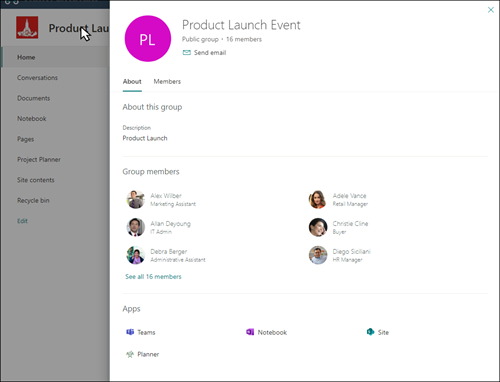
Kaikilla Microsoft 365 -ryhmän jäsenillä on ryhmäsivuston käyttöoikeus, ja kaikilla ryhmäsivuston jäsenillä on käyttöoikeus Microsoft 365 -ryhmään. Jäsenet voivat lisätä tiedostokirjastoja, luetteloita ja WWW-sovelluksia tarpeen mukaan. Jakeluluetteloa tai SharePoint-ryhmää ei tarvitse luoda. Valitsemalla sivuston nimen jäsenet voivat myös käyttää ryhmäkorttia, jossa on lisätietoja Microsoft 365 -ryhmästä, jäsenyydestä, siihen liittyvistä sovelluksista jne.
Lisätietoja Microsoft 365 -ryhmät on artikkelissa Lisätietoja Microsoft 365 -ryhmistä.
Vaihe 4: Ulkoasun ja sivuston siirtymisen mukauttaminen
Mukauta sivuston ulkoasua, sivuston siirtymistä, verkko-osia ja sisältöä katsojien ja organisaation tarpeiden mukaan. Kun teet mukautuksia, varmista, että sivusto on muokkaustilassa, valitsemalla Muokkaa sivuston oikeassa yläkulmassa. Kun työskentelet, Tallenna luonnoksena tai Julkaise muutokset uudelleen , jotta muokkaukset näkyvät katsojille.
- Luo tiedostokirjasto , johon työryhmäsi voi ladata resursseja.
- Muokkaa ja mukauta sivustossa siirtymistä.
- Voit muuttaa SharePoint-sivuston ulkoasua mukauttamalla teeman, logon, siirtymistyylin sekä ylä- ja alatunnisteen asettelut.
- Voit lisätä tai poistaa sivuja tähän sivustoon tai sivustossa siirtymiseen olemassa olevan sisällön mukaan.
- Valitse , haluatko liittää tämän sivuston organisaatiosi keskussivustoon , tai lisää tämä sivusto aiemmin luotuun keskussivuston siirtymispalkkiin lisäämällä se linkkinä keskussivuston siirtymispalkkiin.
Vaihe 5: Sivuston jakaminen muiden kanssa
Jaa sivusto muiden kanssa, kun olet mukauttanut sivustoa, tarkistanut sen ja julkaissut lopullisen luonnoksen.
- Valitse Asetukset ja valitse sitten Sivuston käyttöoikeudet.

- Valitse Lisää jäseniä ja valitse sitten Lisää jäseniä ryhmään.

- Valitse Lisää jäseniä ja kirjoita sitten niiden käyttäjien nimet, joille haluat antaa täydet käyttöoikeudet ryhmäsivuston sisältöön, jaettuihin resursseihin, kuten työryhmän Outlook-kalenteriin ja sivuston muokkausoikeuksiin.
- Valitse Tallenna , kun olet lisännyt jäsenet ja määrittänut käyttöoikeudet.

Lisätietoja ryhmäsivuston asetusten, sivuston tietojen ja käyttöoikeuksien hallinnasta.
Vaihe 6: Sivuston ylläpito
Kun olet luonut ja käynnistänyt sivuston, seuraava tärkeä vaihe on sivuston sisällön ylläpito. Varmista, että sinulla on suunnitelma sisällön ja verkko-osien pitämiseksi ajan tasalla.
Sivuston ylläpidon parhaat käytännöt:
- Sivuston ylläpidon suunnittelu – Luo aikataulu sivuston sisällön tarkistamista varten niin usein kuin on tarpeen, jotta sisältö on edelleen tarkkaa ja olennaista.
- Julkaise säännöllisesti uutisia – Jaa uusimmat ilmoitukset, tiedot ja tila koko organisaatiossa. Opi lisäämään uutisviesti ryhmäsivustoon tai viestintäsivustoon ja näyttämään muille, jotka julkaisevat ilmoituksia, miten he voivat käyttää SharePoint-uutisia.
- Tarkista linkit ja verkko-osat – Pidä linkit ja verkko-osat päivitettyinä varmistaaksesi, että hyödynnät sivuston koko arvoa.
- Käytä analytiikkaa välityksen parantamiseen – Tarkastele sivuston käyttöä käyttämällä sisäänrakennettua käyttötietoraporttia saadaksesi tietoa suositusta sisällöstä, sivustokäynneistä ja muusta.
- Tarkista sivuston asetukset säännöllisesti – Kun olet luonut sivuston SharePointissa, voit tehdä muutoksia sivuston asetuksiin, sivuston tietoihin ja käyttöoikeuksiin .
Lisätietoja ryhmäsivustoista ja SharePointista
Lisätietoja SharePoint-sivustojen suunnittelusta, rakentamisesta ja ylläpidosta .
Ryhmäsivuston mukauttaminen tiedostojen tallentamista ja jakamista varten
Tiedostojen luominen ja jakaminen tiedostokirjastossa ja tiedostojen lataaminen tiedostokirjastoon
Kohteiden siirtäminen tai kopioiminen SharePoint-tiedostokirjastosta
Katso lisää SharePoint-sivustomalleja.