

Voit pitää kumppanisi, työryhmäsi ja työtoverisi ajan tasalla ja lähettää heille tärkeitä ja kiinnostavia uutisia ryhmäsivuston Uutiset-toiminnon avulla. Voit luoda nopeasti näyttäviä viestejä, kuten ilmoituksia, henkilöuutisia ja tilapäivityksiä, jotka voivat sisältää kuvia ja monipuolista muotoilua. Edellä kuvatun verkkokokemuksen lisäksi voit myös luoda ja tarkastella uutisia käyttämällä SharePoint-mobiilisovellus iOS:lle -sovellusta.

Huomautus
Osa toiminnoista esitellään asteittain organisaatioille, jotka ovat ilmoittautuneet Kohdennetun julkaisun ohjelmaan. Se tarkoittaa sitä, että tämä toiminto ei välttämättä vielä näy tai se voi näyttää erilaiselta kuin ohjeartikkeleissa.
Tässä videossa on lyhyt johdanto uutisten luomiseen:
Jos haluat visuaalisen yleiskatsauksen Uutiset-sovelluksesta, tutustu infograafiin, Lue kaikki: Microsoft SharePoint News, jonka voi ladata .PDF- tai PowerPoint-mallina sivulla Tapoja työskennellä SharePointin kanssa.
Artikkelin sisältö:
- Missä uutiset näytetään
- Uutisjulkaisun lisääminen SharePoint-aloitussivulta
- Uutisviestin lisääminen ryhmäsivustoon tai viestintäsivustoon
- Kopioi uutisjulkaisu
- Uutisjulkaisun lisääminen linkin avulla
- Uutisjulkaisusivun luominen
- Uutisviestin muokkaaminen
- Uutisviestin poistaminen
- Uutiset-verkko-osan poistaminen sivulta
- Uutiset-verkko-osan lisääminen takaisin omalle sivulle tai jollekin toiselle sivulle
- Vianmääritys
Missä uutiset näytetään
Uutiset näytetään mukautettuna syötteenä SharePointin aloitussivulla ja mobiilisovelluksessa. Se voidaan näyttää myös ryhmäsivustoissa, viestintäsivustoissa ja keskussivustoissa. Voit myös näyttää uutisia Teams-kanavalla.

Mukautettu uutissyöte
SharePointin uutisjärjestelmä näyttää mukautetun uutissyötteen muutamassa paikassa, joista yksi on SharePointin aloitussivun yläreunan osassa Uutisia sivustoista.

SharePointin aloitussivulle päästään Microsoft 365:n sovellusten käynnistyksestä, kun valitset SharePointin.

Mukautettu uutissyöte on saatavilla myös iOS- ja Android-laitteiden SharePoint-mobiilisovelluksen vasemmanpuoleisessa välilehdessä nimeltä Uutiset. Mukautettu uutissyöte voi näkyä sivulla myös silloin, kun sivun tekijä on määrittänyt Uutiset-verkko-osan käyttämään uutislähteenä Suositellaan nykyiselle käyttäjälle -vaihtoehtoa.
Miten mukautetun syötteen uutisjulkaisut määräytyvät
Microsoft Graphin avulla SharePoint yhdistää uutiset mukautettuun syötteeseesi:- People you work with
- Seuraamasi sivustot
- Usein käyttämäsi sivustot
Huomautus
Mukautetussa syötteessä voi näkyä uutisia sivustosta, jossa olet äskettäin käynyt vain kerran. Jos et käytä tätä sivustoa usein tai seuraa sitä, se poistuu lopulta syötteestäsi, kun uudet uutisviestit täyttävät syötteesi.
Ilmoitukset mobiililaitteessa
Kun joku lähipiirissäsi oleva henkilö julkaisee tärkeän ja ajankohtaisen uutisartikkelin tai se julkaistaan sivustossa, jossa olet aktiivisena, saat mobiililaitteeseesi ilmoituksen SharePointista laitteesi ilmaisinalueelle. Kun napsautat ilmoitusta, siirryt suoraan SharePoint-mobiilisovellukseen, jossa voit tarkastella uutisartikkelia ja kaikkea sen paljon tietoja sisältävää vuorovaikutteista sisältöä.

Ilmoitukset Teamsissa
Viva-yhteys Uutisilmoitukset toimitetaan sinulle Microsoft Teamsin kautta. Saat nämä ilmoitukset työpöytä-, mobiili- ja verkkoympäristöissä. Ilmoitukset käynnistyvät, kun:
- Seuraamassasi SharePoint-työryhmässä tai viestintäsivustossa julkaistaan uutisjulkaisu.
- Jos joku läheisessä yhteistyössäsi oleva henkilö julkaisee artikkelin.
- Kun joku kommentoi tekemääsi uutisjulkaisua
- Jos joku @mentions kommentoi uutisjulkaisua.

Miten uutisjulkaisujen ilmoitukset määräytyvät
Microsoft Graphin avulla SharePoint lähettää ilmoituksia seuraavien perusteiden perusteella:
- People you work with
- Seuraamasi sivustot
Huomautus
Viva Connections -uutisilmoitukset ovat nyt käytettävissä vaihtoehtoisena jakelun päätepisteenä.
Organisaation uutiset
Uutiset voivat tulla monilta eri sivustoilta. Organisaatiouutisille voi kuitenkin olla "virallisia" tai "tärkeitä" sivustoja. Näiden sivustojen uutiset erottuvat visuaalisena merkkinä otsikossa olevasta värilohkosta, ja ne ovat limitetty kaikkiin uutisviesteihin, jotka näytetään käyttäjille SharePointin aloitussivulla. Seuraavassa kuvassa näytetään uutisia SharePoint-aloitussivulla, jossa News@Contoso on organisaation uutissivusto.
 SharePointin yleisen järjestelmänvalvojan on käytettävä SharePoint Powershell -komentoja, jotta tämä ominaisuus voidaan ottaa käyttöön ja määrittää organisaatiouutisten sivustot:
SharePoint-järjestelmänvalvojat voivat määrittää haluamasi määrän organisaation uutissivustoja. Multi-Geo-vuokraajille organisaation uutissivustot on määritettävä kullekin maantieteelliselle sijainnille. Jokainen maantieteellinen sijainti voi käyttää samaa keskitetyn organisaation uutissivustoa ja/tai omaa yksilöllistä sivustoa, joka näyttää kyseiseen alueeseen liittyviä organisaatiouutisia.
Lisätietoja organisaation uutissivuston määrittämisestä on artikkelissa Organisaation uutissivuston luominen.
Uutisjulkaisun lisääminen SharePointin aloitussivulta
SharePointissa voit lisätä uutisviestejä SharePointin aloitussivulta.
- Valitse SharePointin aloitussivun yläreunassa Luo uutisviesti.
- Valitse sivusto, jossa haluat julkaista uutisjulkaisusi.
- Näyttöön tulee valitsemallesi sivustolle tyhjä uutisviestisivu, jonka voit täyttää.
- Luo uutisjulkaisu ohjeiden avulla Luo uutisjulkaisu.
Uutisviestin lisääminen ryhmäsivustoon tai viestintäsivustoon
Uutiset-osa on oletusarvoisesti ryhmäsivuston yläosassa ja viestintäsivustossa pääkansion alla.
Huomautus
Jos et näe uutisia, sinun on ehkä lisättävä sivulle Uutiset-verkko-osa .

- Aloita julkaisun luominen napsauttamalla + Lisää Uutiset-osiossa. Saat tyhjän uutisviestisivun, jota voit alkaa täyttää.
- Luo uutisjulkaisu ohjeiden avulla Luo uutisjulkaisusivu.
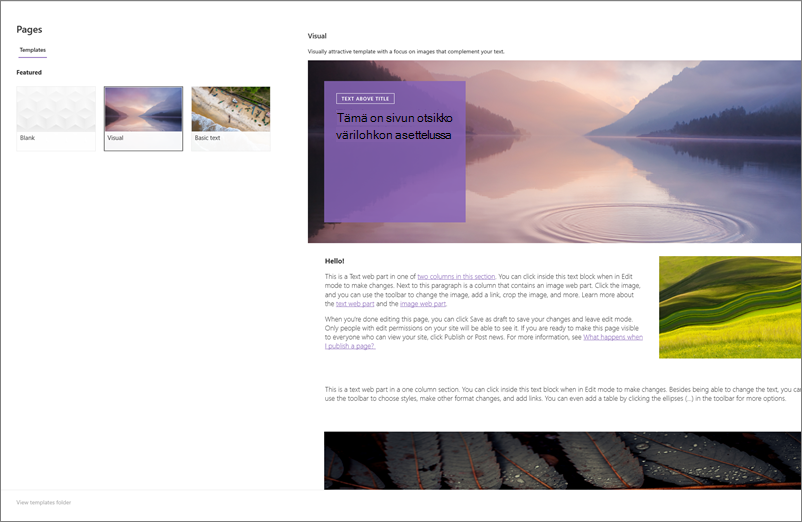
Voit myös luoda uutisjulkaisun napsauttamalla + Uusi sivuston yläreunassa ja sitten viestiä. Valitse sitten sivumalli ja aloita uutisjulkaisun rakentaminen.
Olemassa olevan uutisviestin kopioiminen
Jos haluat käyttää olemassa olevaa uutisjulkaisua kuten mallia, luo uusi viesti luomalla kopio itse uutisjulkaisusta.
Huomautus
Älä käytä Sivuston sivut -kirjaston Kopioi kohteeseen -toimintoa olemassa olevien uutisjulkaisujen kopioimiseen ja niiden uudelleenkäyttämiseen uusina uutisviesteinä. Tämä yleinen kopiointitoiminto ei säilytä uutisten julkaisemiseen tarvittavia metatietoja.
- Siirry uutisjulkaisuun, jonka haluat kopioida.
- Valitse + Uusi ja valitse sitten Kopioi tämä uutinen.

- Saat kopion uutisviestistä samalle sivustolle alkuperäisen uutisjulkaisun kanssa, ja se on valmis muokattavaksi ja julkaistavaksi.
- Luo uutisjulkaisu ohjeiden avulla Luo uutisjulkaisu.
Uutisjulkaisun lisääminen linkin avulla
SharePointissa voit lisätä linkin sisältöön omalta sivustoltasi tai toiselta verkkosivustolta Uutiset-linkin avulla. Linkitetty sisältö näkyy uutisjulkaisuna.
Huomautus
Ei käytettävissä SharePoint Server 2019:ssä.
Siirry uutisten sisältävään sivustoon, johon haluat lisätä viestin. Valitse aloitussivulla + Uusi ja valitse sitten Uutiset-linkki.

Jos olet toisella sivulla etkä näe Uutiset-linkkiä valikkovaihtoehtona, lisää ensin Uutiset-verkko-osa sivulle ja valitse sitten Uutiset-kohdassa + Lisää .

Liitä verkko-osoite aiemmin luotuun uutiseen Linkki-kentässä. Näkyviin tulee lisää useita kenttiä.

Lisää Otsikon kuva -kenttään otsikko, joka näytetään sivulla olevalle uutiskohteelle. Tämä on pakollinen kenttä.

Lisää pikkukuva tai muuta sitä valitsemalla Lisää pikkukuva tai Muuta . Voit valita yhden seuraavista kuvan lähteistä:

Käytä valittua kuvaa valitsemalla Avaa .- Viimeaikaiset Kuvat palauttaa kuvia, joita olet äskettäin käyttänyt tai lisännyt SharePoint-sivustoon.
- Verkkohaku tekee Bing-haun kuville verkosta valituissa luokissa. Voit määrittää suodattimia koon (pieni, keskikokoinen, suuri, x-suuri tai kaikki), asettelun (neliö, leveä, korkea tai kaikki), Creative Commonsin tai kaikkien kuvien mukaan.
- OneDrive näyttää sivustoon liittyvän OneDrive-kansion, jossa voit siirtyä kuvien välillä ja valita niitä.
- Sivusto tarjoaa SharePoint-sivustoon tiedostokirjastoja, joissa voit valita kuvia käytettäväksi.
- Lataa avaa ikkunan, jossa voit valita kuvan paikallisesta tietokoneesta.
- Linkistä on liitettävä linkki kuvaan työpaikan tai oppilaitoksen OneDrivessa tai omassa SharePoint-sivustossasi. Et voi linkittää kuviin muista sivustoista tai verkosta.
Lisää kuvaus tai muokkaa sitä Kuvaus-kentässä . Tämä on valinnainen.

Lisää linkki uutisiin valitsemalla Julkaise .
Huomautus
- Useimmissa tapauksissa linkin esikatselu luodaan automaattisesti. Joissakin tapauksissa esikatselun muodostavan linkin pikkukuva, otsikko ja kuvaus eivät näy automaattisesti. Tällaisissa tapauksissa voit lisätä pikkukuvan ja kirjoittaa otsikon ja kuvauksen edellä olevien ohjeiden mukaisesti.
- Uutislinkkien tarkastelemista varten käyttäjien on pyydettäessä avattava linkki uudessa selainikkunassa. Jotkin selaimet, kuten Safari, on määritetty estämään ponnahdusikkunat oletusarvoisesti, mikä estää uuden selainikkunan avaamisen. Käyttäjien on varmistettava, että ponnahdusikkunoiden uudelleenohjaus sallitaan.
Uutisjulkaisusivun luominen
Aloita lisäämällä nimi, joka tulee otsikoksi. Voit käyttää yläreunassa olevaa työkaluriviä kuvan lisäämiseen tai muuttamiseen.

Jos sisältöruutu on käytössä:
Valitse oikealla olevasta , jos haluat lisätä sisältöä, kuten tekstiä, asiakirjoja tai videoita.
Jos sisältöruutu ei ole käytössä:
Lisää verkko-osia, kuten tekstiä, kuvia, videoita ja paljon muuta napsauttamalla plusmerkkiä .Kun olet luonut sivusi, napsauta oikeassa yläkulmassa Julkaise uutisia , niin juttu näkyy Uutiset-osiossa uusimpana juttuna. Uutinen näytetään myös SharePointin aloitussivulla ja se voi näkyä muissa valitsemissasi paikoissa. Lisäksi työtovereillesi ja sinulle raportoiville henkilöille ilmoitetaan, että olet julkaissut uutisia SharePoint-mobiilisovelluksessa.
Huomautus
- Kun uutismerkinnät on julkaistu, ne tallennetaan sivuston sivukirjastoon. Jos haluat nähdä luettelon kaikista uutisviesteistäsi, valitse Näytä kaikki julkaistun sivun uutisosion oikeassa yläkulmassa.
- Tarinat näytetään oletusarvoisesti aikajärjestyksessä uusimmasta vanhimpaan alkuperäisen julkaisupäivän perusteella (jutun muokkaaminen ei muuta järjestystä). Viestit voidaan järjestää uudelleen Uutiset-verkko-osan Järjestä-toiminnolla.
Uutisviestin muokkaaminen
- Siirry sivustoon, joka sisältää muokattavan uutisen.
- Valitse Näytä kaikki uutisosion oikeassa yläkulmassa. Jos et näe Näytä kaikki -vaihtoehtoa, valitse vasemmassa siirtymisruudussa Sivut ja valitse luettelosta uutissivu, jota haluat muokata.
- Tee haluamasi muutokset ja valitse sitten Päivitä uutiset. Tämä julkaisee uutissivusi uudelleen, jolloin muutokset näkyvät kaikille, jotka voivat nähdä uutisviestisi. Se ei muuta uutisjulkaisun järjestystä.
Uutisviestin tai uutislinkin poistaminen
For SharePoint:
- Siirry sivustoon, joka sisältää poistettavan uutisen.
- Siirry sivukirjastoon valitsemalla vasemmasta siirtymisruudusta Sivut. Jos et näe Sivut-kohtaa vasemmalla, valitse Asetukset, valitse Sivuston sisältö ja valitse sitten Sivuston sivut.
- Valitse sivujen luettelosta se uutisviesti, jonka haluat poistaa.
- Napsauta sivun oikeassa reunassa olevia kolmea pistettä (...) ja valitse Poista.

Toimi SharePoint Server 2019:ssä seuraavasti:
- Valitse pikakäynnistyspalkissa Sivut ja valitse sitten uutinen, jonka haluat poistaa.
- Napsauta kolmea pistettä (...) ja valitse sitten Poista.
- Valitse vahvistusikkunassa Poista .
Uutiset-verkko-osan poistaminen
- Siirry sivulle, jolla on poistettavan uutisosion.
- Napsauta sivun yläreunassa Muokkaa.
- Valitse Uutiset-osa ja valitse sitten Poista.
 vasemmalla.
Uutiset-verkko-osan lisääminen takaisin omalle sivulle tai jollekin toiselle sivulle
Jos olet poistanut Uutiset-osan sivulta, voit lisätä sen takaisin. Vaihtoehtoisesti voit lisätä sen toiselle sivulle. Voit tehdä tämän Uutiset-verkko-osan avulla.
Napsauta sivun yläreunassa Muokkaa.
Napsauta +- merkkiä.
Valitse Uutiset-verkko-osa. Katso lisätietoja Uutiset-verkko-osan käytöstä artikkelista Uutiset-verkko-osan käyttäminen SharePoint-sivulla.
Huomautus
Katso lisätietoja verkko-osien käyttämisestä artikkelista Verkko-osien käyttäminen sivuilla.
Vianmääritys
Jos uutisjulkaisusi ei näy siellä, missä uutiset näytetään:
- Varmista, että luotu uutisjulkaisu on viesti eikä sivu. Tiedät, näkyvätkö Julkaise - tai Uudelleenjulkaise-painikkeen oikeassa yläkulmassa. Sivuilla näkyy sen sijaan Julkaise- tai Julkaise uudelleen -painike.
- Tarkista, että uutisen lähde (joka löytyy Uutiset-verkko-osan ominaisuusruudusta) on oikea ja että käyttäjät voivat käyttää sitä.
- Varmista, että viesti ei ole vielä luonnostilassa; Varmista siis, että olet valinnut Julkaise-painikkeen julkaisun luomisen jälkeen.