

SharePoint-järjestelmänvalvojat voivat luoda keskussivustoja SharePointissa Microsoft 365:ssä. SharePoint-järjestelmänvalvoja luo keskussivuston muuttamalla aiemmin luodun sivuston keskussivustoksi.
Keskussivusto linkittää sivustoja esimerkiksi projektin, osaston, divisioonan tai alueen perusteella. Sivuston yhdistäminen keskussivustoon helpottaa aiheeseen liittyvän sisällön, uutisten ja sivuston toiminnan löytämistä kaikissa siihen liittyvissä sivustoissa. Parhaan arvon saaminen keskussivustoista vaatii alkusuunnittelua.
Käytä keskussivustoja, kun tarvitset:
- Johdonmukainen brändäys kaikissa liittyvissä sivustoissa.
- Aiheeseen liittyvän sisällön kokoelmien näkyvyyden parantaminen.
- Parannetut haku- ja siirtymisominaisuudet tietyille käyttäjäryhmille tärkeälle sisällölle.
Huomautus
Näiden vaiheiden suorittaminen edellyttää, että sinulla on keskussivuston muokkausoikeudet.
Artikkelin sisältö:
- Keskussivuston ja siihen liittyvien sivustojen ulkoasun muuttaminen
- Keskuksen käyttöoikeudet
- Keskussivuston liittämisen hyväksyntätyönkulkujen hallinta
Ulkoasun muuttaminen
Keskussivuston nimen ja logon muokkaaminen
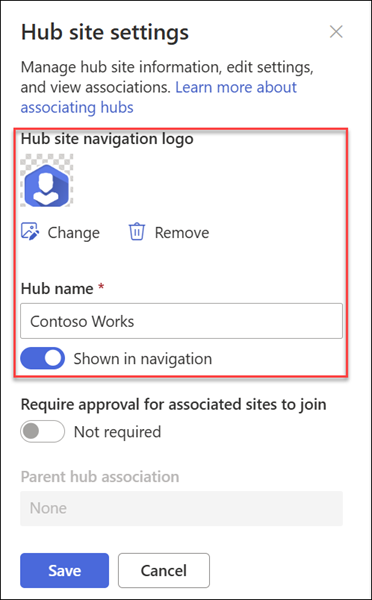
Keskuksen nimi ja logo näkyvät keskussivuston siirtymispalkissa, ja niiden avulla muut tunnistavat keskuksen sivustoja yhdistettäessä.

Voit vaihtaa keskuksen nimen ja logon seuraavasti:
- Valitse
 asetukset .
 - Valitse keskussivuston asetukset.
- Tee muokkauksesi ja tallenna muutokset.
Vihje
Voit piilottaa keskussivuston nimen, jos olet valinnut logon
Muokkaa siirtymispalkkia
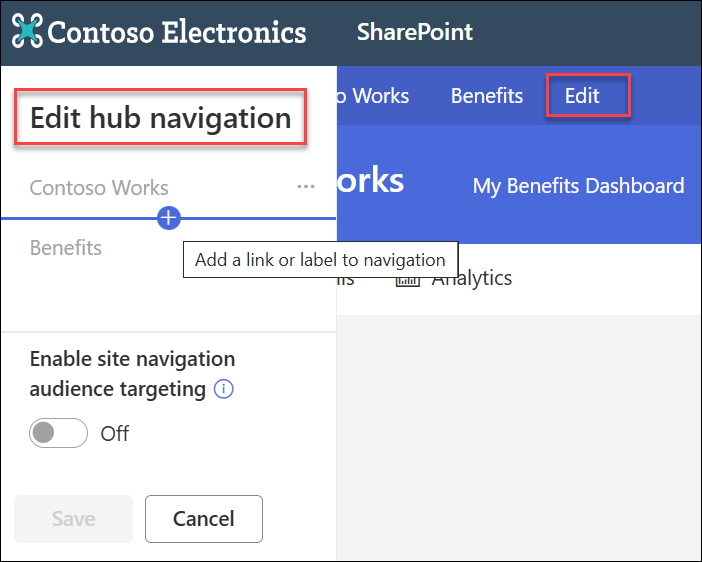
Varmista, että sisältö on helposti löydettävissä, mukauttamalla keskussivuston siirtymisrakennetta . Harkitse megavalikon käyttämistä sisällön näkyvyyden lisäämiseksi.
- Valitse Muokkaa.
- Jos haluat lisätä uuden valikkolinkin tai otsikon, pidä osoitinta valikon aiheiden välissä, kunnes näet plusmerkin.
- Jos haluat muokata, siirtää ja poistaa siirtymislinkkejä, valitse kolme pistettä.
- Tee muokkauksesi ja tallenna muutokset.
Keskussivuston teeman muuttaminen
Kaikki keskussivustoon liittyvät sivustot perivät keskussivuston teeman.
- Valitse asetukset .
- Valitse Muuta ulkoasua.
- Valitse haluamasi ulkoasu. Teeman esikatselu tulee näkyviin.
- Voit ottaa teeman käyttöön sivustossa valitsemalla Tallenna.
Huomautus
- Jos keskussivustoksi muunnetun sivuston teemaa ei ole koskaan muutettu oletusteemasta, jonka SharePoint määritti sen luontihetkellä, keskussivustoon liittyvät sivustot eivät peri keskussivuston teemaa.
- Perinteinen käyttökokemus SharePoint-sivustot, jotka on liitetty keskussivustoon, säilyttävät alkuperäisen teemansa.
- Teemaan tehdyt muutokset eivät välttämättä näy heti.
Liittyvien sivustojen rakenteen valitseminen
Liittyvät sivustot ovat yksittäisiä sivustoja, jotka on yhdistetty keskussivustoon. Jos järjestelmänvalvoja on määrittänyt sen käyttöön, valitse sivustorakenne , jota käytetään kaikissa liittyvissä sivustoissa. Sivuston rakenne koskee automaattisesti sivustoja, jotka liittyvät keskussivustoon tulevaisuudessa.
- Valitse asetukset .
- Valitse Sivuston tiedot.
- Valitse avattavasta luettelosta sivuston rakenne, jota haluat käyttää.
- Valitse Tallenna.
Huomautus
Järjestelmänvalvoja hallitsee sivuston rakenneasetuksia.
Keskuksen käyttöoikeudet
Lisää päätteen kaikkien sivustojen käyttöoikeuksia ottamalla keskuksen käyttöoikeudet käyttöön synkronoidaksesi sivuston käyttöoikeudet. Keskuksen käyttöoikeudet koskevat yksittäisiä käyttäjiä, Office 365 -ryhmiä tai käyttöoikeusryhmiä, jotka vierailevat aiheeseen liittyvissä sivustoissa.
Tietoja keskuksen käyttöoikeuksien synkronoinnista
- Tällä hetkellä, kun jaat keskuksen muiden kanssa, heidät voidaan lisätä vain vierailijoiksi.
- Keskussivustoilla voi olla jopa 10 kävijää, kun ne synkronoidaan liittyvien sivustojen kanssa. 10 vierailijaa voivat olla yksittäisiä henkilöitä tai Microsoft 365 -ryhmit. On suositeltavaa käyttää Microsoft 365 -ryhmät tai käyttöoikeusryhmät.
- Liittyvien sivustojen omistajien ei tarvitse synkronoida sivuston käyttöoikeuksia keskuksen käyttöoikeuksien kanssa, jotta he voivat liittää keskukseen. Näin arkaluonteisia tietoja sisältävät sivustot pysyvät liitettyinä keskukseen, mutta niitä ei jaeta kaikille.
- Aiemmin luodut sivuston käyttöoikeudet eivät muutu, kun käyttöoikeudet synkronoidaan keskuksen käyttöoikeuksien kanssa.
- Keskuksen käyttöoikeuksien päivittäminen voi kestää jopa neljä tuntia, ennen kuin ne näkyvät liittyvissä sivustoissa, kun niissä on käyty.
- Kun liittyvä sivusto poistuu keskuksesta, sivuston keskuksen käyttöoikeudet poistetaan.
- Katselijat näkevät sisällön, uutiset ja sivuston toiminnan eri tavalla kullakin keskukseen liitetyllä sivustolla sivuston omistajan määrittämien käyttöoikeuksien perusteella.
Keskuksen määrittäminen synkronoimaan käyttöoikeudet liittyvien sivustojen kanssa
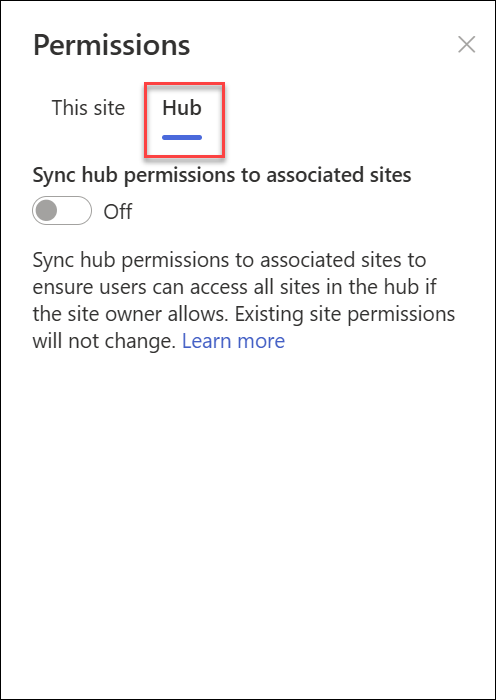
- Valitse asetukset, sen jälkeen Sivuston käyttöoikeudet
- Siirry keskuksen pivotiin
- Vaihda kytkin asentoon KÄYTÖSSÄ , jos haluat synkronoida keskussivuston käyttöoikeudet automaattisesti keskukseen liitettyjen sivustojen kanssa.
- Anna sitten käyttöoikeudet tälle keskussivustolle kirjoittamalla henkilöiden tai ryhmien nimet.
|

|
|---|
Sivustoliitteiden hyväksyntätyönkulkujen hallinta
Hyväksyntätyönkulun luominen
Voit varmistaa organisaation yhtenäisyyden ja suojata arkaluontoisen sisällön hallitsemalla keskussivustoihin liittyviä sivustoja tavallisen hyväksyntäprosessin avulla. Hyväksyntätyönkulkuja luomalla varmistetaan, että uudet sivustokytkennät täyttävät keskussivuston omistajan määrittämät vakiokriteerit ennen keskussivustoon liittymistä.
Kun järjestelmänvalvoja on luonut keskuksen, keskuksen sivustojen omistajat voivat luoda ja hallita sivustoliitösten hyväksyntätyönkulkuja keskussivuston tiedoissa.
Uuden hyväksyntätyönkulun luominen:
- Siirry keskussivustoon ja valitse asetukset ja valitse sitten Keskussivuston asetukset.
- Ota käyttöön Vaaditaanko liittymiseen liittyvien sivustojen hyväksyntää.
- Luo hyväksyntätyönkulku valitsemalla Luo työnkulku -kohdassa Luo hyväksyntä edellyttääksesi hyväksyntää.
 .
.
4. Nimeä työnkulku.
5. Sinun pitää ehkä kirjautua sisään työnkulun käyttämiin sovelluksiin. Vihreä valintamerkki tarkoittaa, että olet valmis aloittamaan. Valitse Jatka.
 .
.
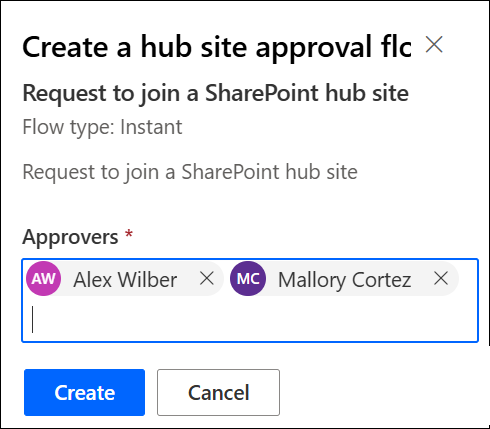
6. Lisää hyväksyjät.
7. Valitse Luo.
8. Valitse Tallenna.
 .
.
Tarkastele työnkulun tietoja ja hallitse aiemmin luotuja työnkulkuja keskussivuston asetuksissa.
Huomautus
Keskussivustoista poistuville sivustoille ei ole hyväksyntätyönkulkuja.
Hyväksynnän työnkulun poistaminen käytöstä
- Siirry keskussivustoon, valitse Asetukset-asetukset ja valitse sitten Keskussivuston asetukset.
- Ota käyttöön Vaaditaanko liittymiseen liittyvien sivustojen hyväksyntää.
- Kun vaihdat tämän asetuksen, uudet sivustot eivät edellytä hyväksyntää voidakseen liittää tähän keskussivustoon. Hyväksymistyönkulkua ei poisteta.
Tarkastele työnkulun tietoja ja hallitse aiemmin luotuja työnkulkuja keskussivuston asetuksissa.
Hyväksynnän työnkulun poistaminen
Kun poistat hyväksynnän työnkulun käytöstä, sitä ei poisteta automaattisesti.
Hyväksynnän työnkulun poistaminen:
- Siirry keskussivustoon ja valitse Microsoft 365:n siirtymispalkin vasemmassa kulmassa oleva Sovellusten käynnistys -kuvake.
- Voit siirtyä Power Automate -sivustoon valitsemalla Power Automate -sovelluksen. Jos et löydä Power Automate -sovellusta, valitse Selaa kaikkia sovelluksia ja vieritä sitten luetteloa ja etsi se.
- Jos haluat tarkastella kaikkia aiemmin luotuja ja aktiivisia työnkulkuja, valitse Omat työnkulut.
- Valitse hyväksyntätyönkulku ja valitse sitten Poista.
Kun työnkulku on poistettu, se poistetaan pysyvästi työnkulusta Power Automatessa.
Lisätietoja SharePoint-keskussivustoista
Mikä SharePoint-keskussivusto on?