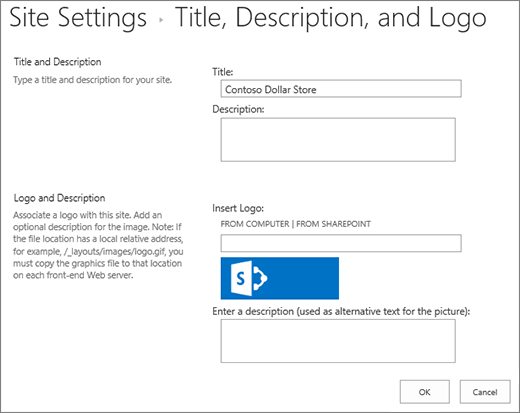
Tässä artikkelissa kerrotaan, miten voit muuttaa SharePoint-sivuston yleisilmettä sivuston omistajana tai käyttäjänä, jolla on suunnitteluoikeudet. Voit mukauttaa SharePoint-sivuston ulkoasun helposti ja nopeasti vastaamaan ammatillista tyyliäsi ja brändiäsi. Käytettävissä olevat vaihtoehdot määräytyvät käyttämäsi SharePoint-version mukaan.
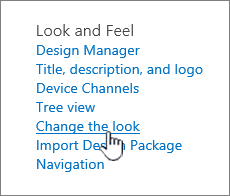
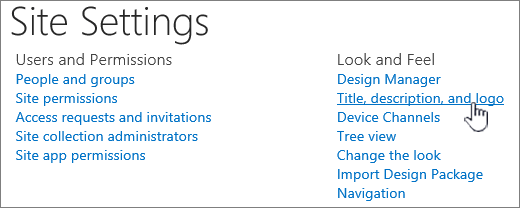
Etsi Muuta ulkoasua -linkki
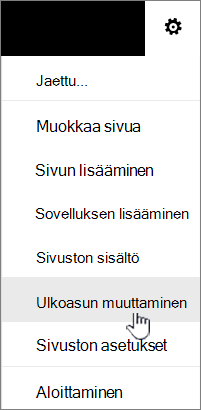
Valitse SharePoint-sivuston oikeassa yläkulmassa  Asetukset-asetus ja valitse sitten Muuta ulkoasua.
Huomautus
- Jos Muuta ulkoasua -vaihtoehtoa ei näy, sinulla ei ehkä ole oikeuksia hallita tätä asetusta tai olet perinteisessä käyttöliittymässä.
- Lisätietoja käyttöoikeuksista on artikkelissa Tietoja SharePointin käyttöoikeustasoista tai ottamalla yhteyttä järjestelmänvalvojaan.
- Jos haluat muuttaa SharePoint-sivustojen ulkoasua perinteisen käyttökokemuksen avulla, käy täällä.
SharePoint-sivuston värien muuttaminen teeman avulla
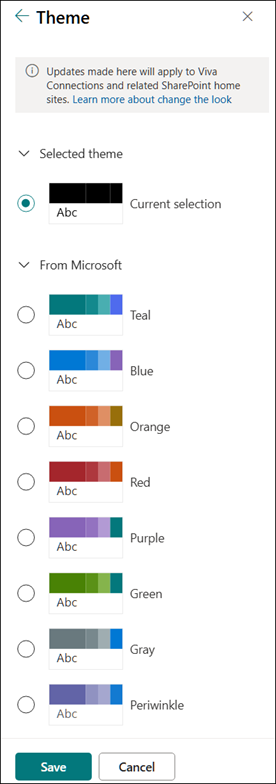
Valitse Muuta ulkoasun>teemaa.
|
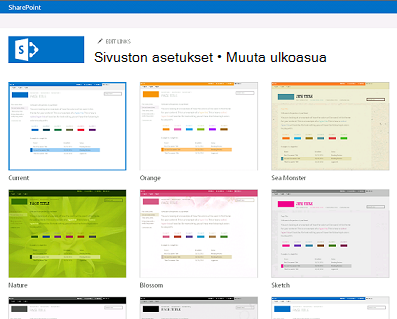
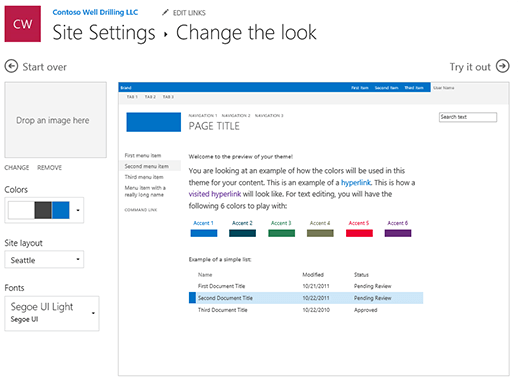
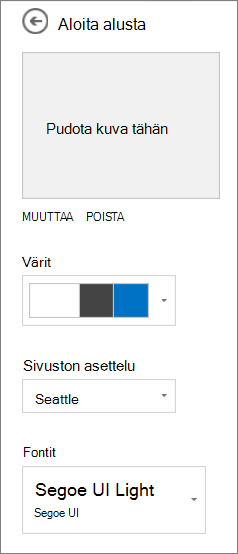
Valitse haluamasi ulkoasu. Näet esikatselun siitä, miltä sivusto näyttää valitun teeman kanssa. Valitse yrityksen teema, jossa on hyväksytty brändäys yrityksellesi, tai käytä jotain perinteisen käyttöliittymän ulkoasuista. Voit valita SharePointin oletusteemoista ja mukauttaa sitä tarpeen mukaan. Pää- ja korostusväriluettelo vaihtelee sen mukaan, minkä SharePointin oletusteeman valitset mukautettavaksi. SharePoint-oletusteeman värien mukauttaminen:
|
|---|
Huomautus
- Järjestelmänvalvoja on saattanut määrittää sivuston teemat näyttämään vain luettelon yrityksen hyväksymistä teemoista. Jos näin on, et näe SharePointin oletusteemoja.
- Jos päivität alisivuston teemaa tai järjestelmänvalvoja on määrittänyt sivustot käyttämään perinteistä käyttökokemusta, noudata Perinteisen käyttöliittymän ulkoasut -osion ohjeita.
- Tällä hetkellä sivuston taustaväriä ei voi muuttaa tällä asetuksella. SharePoint-järjestelmänvalvojat voivat tehdä muutoksia yrityksen hyväksymiin teemoihin SharePoint-teemat -kohdassa kuvatulla tavalla.
- Painikkeen väri perustuu sivuston teeman korostusväriin, eikä sitä voi muuttaa erillään sivuston teemasta.
- Lue täältä, miten voit mukauttaa sivun otsikkoaluetta.
- Lisätietoja yritysteeman luomisesta ja lataamisesta on artikkelissa SharePoint-sivuston teemat.
- Muita tapoja sivuston mukauttamiseen on artikkelissa SharePoint-sivuston mukauttaminen.
Sivuston ylätunnisteen mukauttaminen
Valitse Muuta ulkoasua>-otsikko.
Huomautus
GCC-, GCC High-, DoD-, Gallatin- ja Sovereign Cloud -asiakkaiden Muuta ulkoasua -paneelista poistetaan tilapäisestiMuuta ulkoasua -paneelista. Pienintä ylätunnistetta käyttävät sivustot siirtyvät automaattisesti tiiviiseen ylätunnisteeseen, ja laajennettua ylätunnisteasettelua käyttävät sivustot siirtyvät automaattisesti vakioylätunnisteeseen.
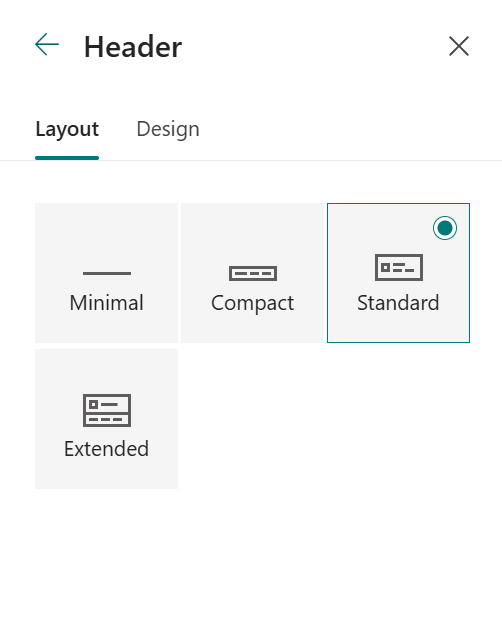
Valitse asettelu: (Kompakti asettelu on oletuksena kaikissa moderneissa sivustoissa):
Minimaalinen asettelu: Pienennetty korkeus ja kaikki sisältö yhdellä rivillä, mukaan lukien pieni sivuston logo, sivuston otsikko, sivuston siirtymisrakenne ja sivuston toiminnot ja selitteet.

Kompakti asettelu: Korkeudeltaan suurempi asettelu, jossa käytetään täysikokoista sivuston logoa ja sisältö pidetään yhdellä rivillä.

Standard-asettelu: asettelu, jossa on täysikokoinen sivuston logo ja sisältö jaettu kahdelle riville.

Laajennettu asettelu: Suurin asettelu, jossa sisältö on jaettu kahteen sisältöalueeseen, jotka sisältävät sivuston logon, otsikon ja valinnaisen taustakuvan erillisenä muusta alla olevasta sisällöstä.

Huomautus
Jos käytät laajennettua ylätunnistetta keskussivustolla, joka on määritetty aloitussivuksi, sivuston siirtymispalkki korvataan keskuksen siirtymispalkilla.
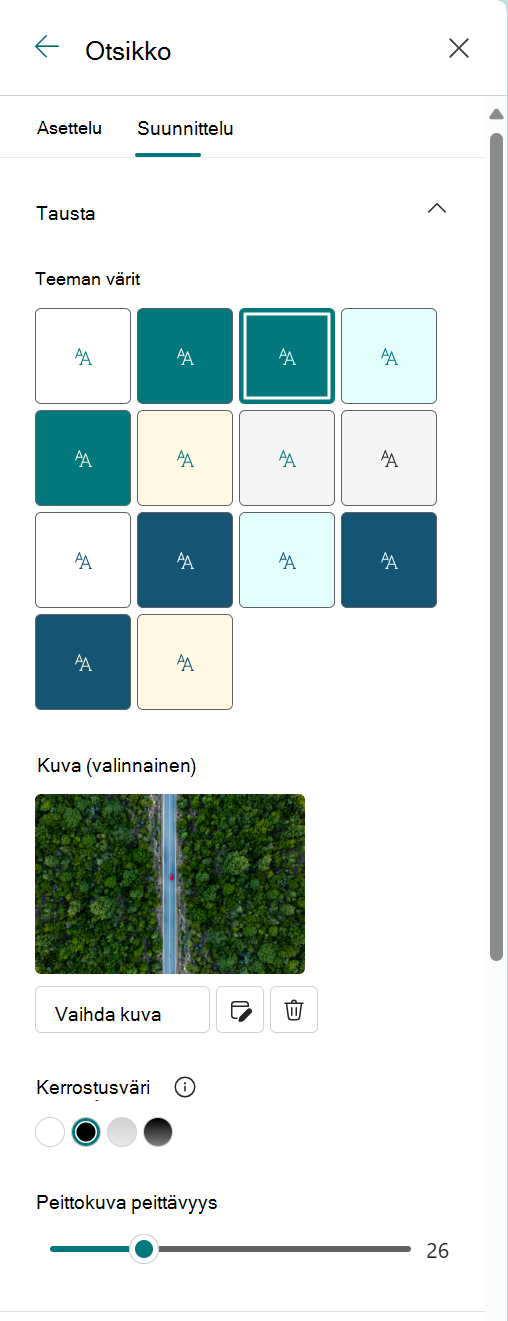
Siirry Rakenne-välilehteen ja valitse Tausta-osasta teeman väri, jos haluat muuttaa sivuston otsikon taustaväriä. Voit myös ladata kuvan taustaksi ja säätää taustakuvan peittokuvaa, peittävyyttä ja keskipistettä.
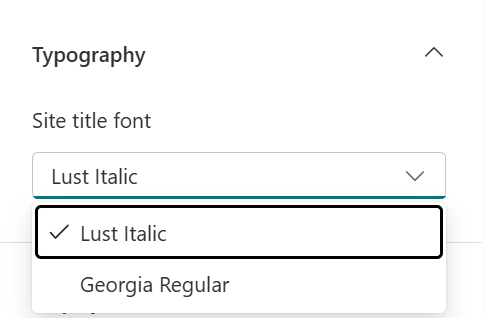
Muuta sivuston otsikon fonttia Typografia-osassa valitsemalla käytettävissä olevien fonttipakettien luettelosta:
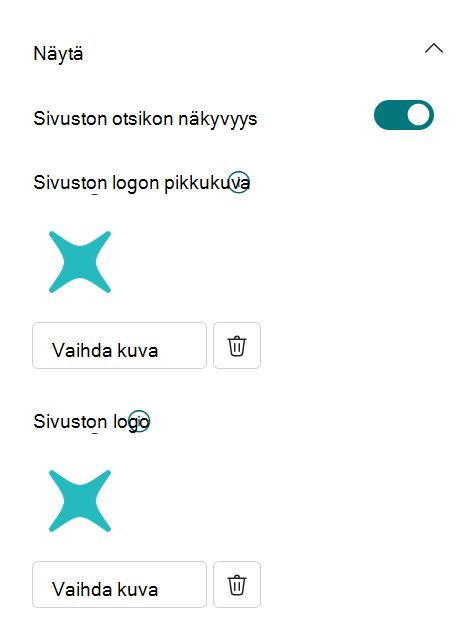
Toimi Näyttö-osassa seuraavasti:
- Määritä sivuston otsikon näkyvyys valitsemalla vaihtopainike .
- Lisää sivuston logon pikkukuva valitsemalla Muuta (logon on oltava neliömäinen, jotta sitä voidaan käyttää oletusarvoisesti käyttökokemuksissa, jotka edellyttävät neliömäistä kuvasuhdetta);
- Lisää sivuston logo valitsemalla Muuta . Jos käytät laajennettua asettelua, valitse Sivuston logon tasaus.
Huomautus
Varmista, että kuvakkeesi hahmonnetaan oikein, valitsemalla sellainen, joka mahtuu 64 x 64 - 192 x 64 kuvapistettä (leveys x korkeus) välille.
Kun olet valmis, valitse Tallenna.
Siirtymistyylin muuttaminen
Valitse Muuta ulkoasua>-siirtyminen.
Valitse Suunta-kohdassaVaaka tai Pysty. Jos valitset Vaakasuunta, voit sitten valita jonkin seuraavista vaihtoehdoista:
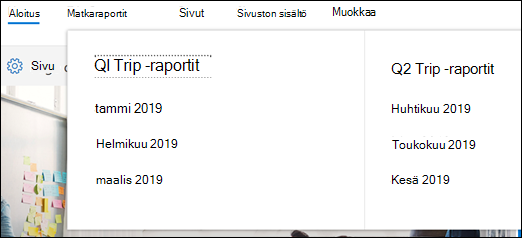
Megamenu
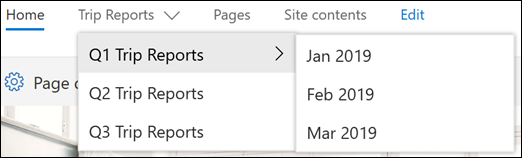
Limittäinen
Huomautus
- Megamenua ei tueta sivustoissa, joissa perinteiset julkaisuominaisuudet ovat käytössä.
- Lisätietoja siirtymislinkkien muuttamisesta on artikkelissa SharePoint-sivuston siirtymisrakenteen mukauttaminen.
- Megavalikko-tyyliä käytettäessä kolmannelle tasolle lisätyt linkit näkyvät vain yhtenä pystysuuntaisena luettelona.
Siirry Rakenne-välilehteen, muuta Typografia-osassa siirtymislinkkien fonttia valitsemalla käytettävissä olevien fonttipakettien luettelosta:
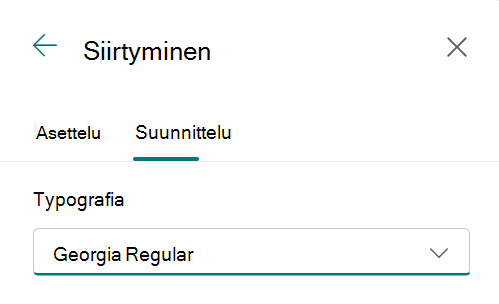
Ota muutokset käyttöön valitsemalla Tallenna .
Sivuston alatunnisteen lisääminen
Napsauta sivustossa
 ja valitse sitten Muutaalatunnisteenulkoasua>.
Huomautus
- Jos Muuta ulkoasua -vaihtoehtoa ei näy Asetukset-valikossa , sinulla ei ehkä ole oikeuksia hallita näitä asetuksia. Saat lisätietoja kohdasta Sharepointin käyttöoikeustasojen ymmärtäminen tai ottamalla yhteyttä järjestelmänvalvojaan.
- Sivuston alatunnistetoiminto on käytettävissä vain viestintäsivuston sivuilla. Ne eivät ole käytettävissä luettelosivuilla, kirjastosivuilla eivätkä muilla sivuston sivuilla.
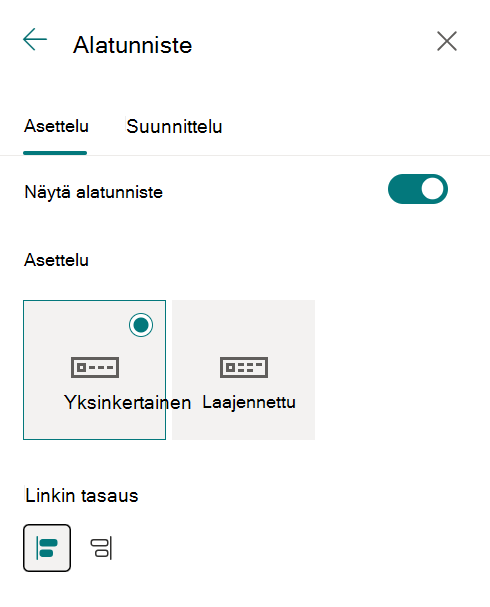
Lisää alatunniste sivustoon asettamalla Alatunnisteen näkyvyys -kytkin asentoon .
Valitse asettelu:
Yksinkertainen asettelu: Näytä linkkien ja otsikoiden yksi taso, enintään kahdeksan saraketta leveä.

Laajennettu asettelu: Voit näyttää enintään kahdeksan saraketta leveitä linkkejä ja otsikoita kahden tason linkkejä ja otsikoita.

4. Muuta alatunnisteen linkin tasausta.
5. Lisää logosi kuva alatunnisteeseen valitsemalla Lataa . Kuvan koko muuttuu automaattisesti.
6. Lisää alatunnisteelle nimi kirjoittamalla näyttönimi.
7. Siirry Rakenne-välilehteen, valitse taustaväri tai lisää kuva.
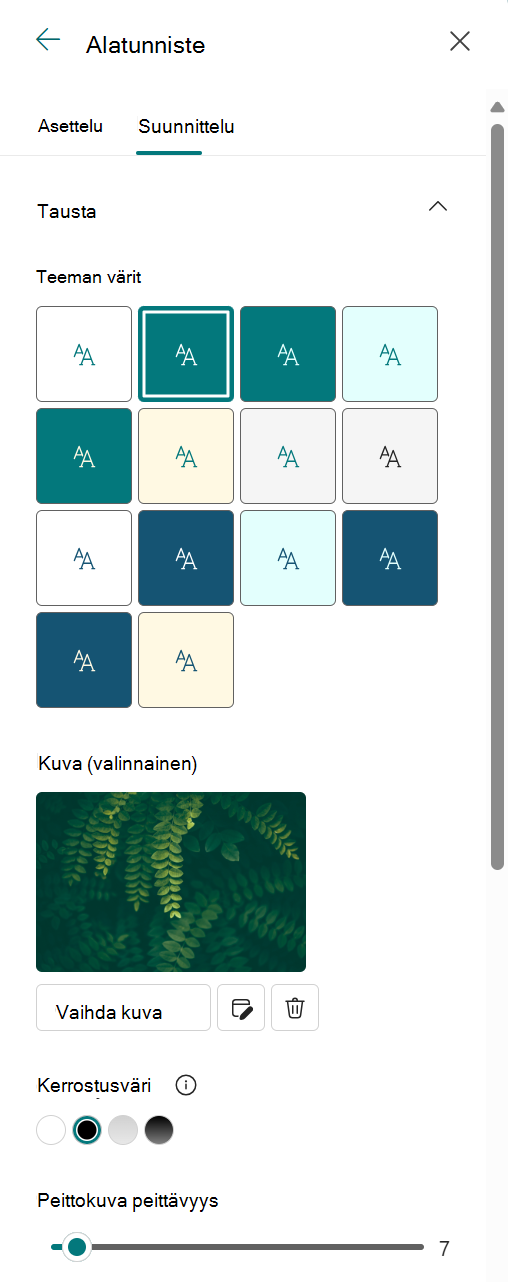
8. Muuta Typografia-osassa alatunnisteen nimeä ja linkkien fonttia valitsemalla käytettävissä olevien fonttipakettien luettelosta:
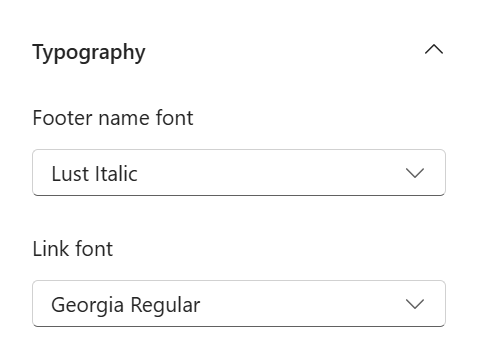
9. Tallenna muutokset valitsemalla Tallenna.
Alatunnisteiden selitteiden ja linkkien muokkaaminen
Kun olet lisännyt alatunnisteen sivustoon, voit lisätä alatunnisteeseen linkkejä tai selitteitä. Valitse valikon otsikoiden ja linkkien vasemman puolen alatunnisteesta Muokkaa .
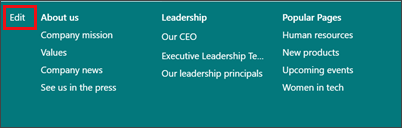
Lisätietoja linkkien ja selitteiden lisäämisestä ja muokkaamisesta on artikkelissa SharePoint-sivuston siirtymisrakenteen mukauttaminen. Voit lisätä yhden enintään kahdeksan linkin tai otsikon tason.