

SharePointissa siirtymisvaihtoehtoja on kolme: yleinen, keskustason ja paikallinen (ryhmäsivustot ja viestintäsivustot). Mukauta Microsoft SharePoint -sivuston siirtymisrakennetta, jotta käyttäjät pääsevät nopeasti sivustoille, sivuille ja kohdennetulle sisällölle.
Tässä artikkelissa esitellään keinoja, joilla voit mukauttaa keskusta ja paikallista siirtymistoimintoa:
- Muuta sivun siirtymistyyliä, värejä ja logoa.
- Keskussivustossa, ryhmäsivustossa tai viestintäsivustossa voit lisätä, muokata tai poistaa linkkejä siirtymisvalikossa.
- Muokkaa vaaka- tai alatunnistevalikkoa (vain viestintäsivusto) tai keskussivuston siirtymispalkkia, joka näkyy kaikissa keskussivustoon liitetyissä viestintäsivustoissa.
- Kohdista siirtymislinkkejä tietyille käyttäjäryhmille nykyaikaisen SharePoint in Microsoft 365 -käyttäjäryhmäkohdistuksen avulla.
- Määrittää viestintäsivustoille monikielisen sivuston nimen, siirtymisruudun ja alatunnisteen.
Huomautus
- Siirtymisruutu voi sijaita yläreunassa (ryhmäsivustot ja viestintäsivustot) tai vasemmalla (vain ryhmäsivustot).
- Sinun on oltava sivuston omistaja, jotta voit tehdä muutoksia sivuston siirtymisrakenteeseen.
- Jos sivuston omistaja on mukauttanut sivustoa, pysty- tai vaakasuuntainen valikko ei ehkä ole muokattavissa.
Valitse alta käyttämäsi SharePoint-versio, niin saat ohjeet SharePoint-sivuston siirtymisrakenteen mukauttamiseen.
Huomautus
Osa toiminnoista esitellään asteittain organisaatioille, jotka ovat määrittäneet kohdennetut julkaisuvaihtoehdot Microsoft 365:ssä . Se tarkoittaa sitä, että tämä toiminto ei välttämättä vielä näy tai se voi näyttää erilaiselta kuin ohjeartikkeleissa.
Linkin lisääminen ryhmäsivuston siirtymisvalikkoon
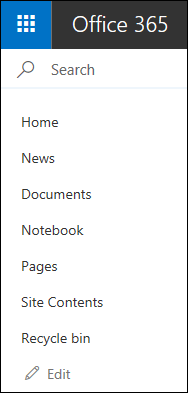
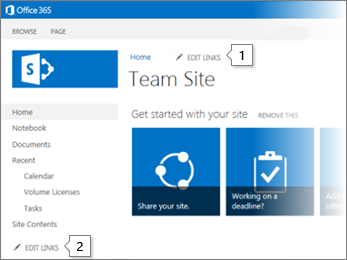
Jos haluat käyttää pystysuuntaista siirtymisvalikkoa, valitse pystysuuntaisen siirtymisruudun alaosasta Muokkaa .
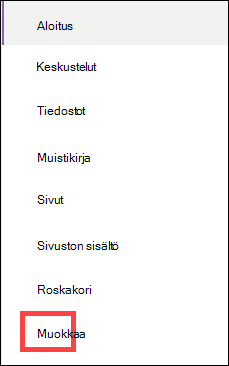
Jos haluat käyttää vaakasuuntaista siirtymisvalikkoa, valitse Muokkaa vaakasuuntaisen siirtymisruudun oikealla puolella.

Huomautus
Jos et näe Muokkaa-kohtaa , sinulla ei ehkä ole oikeutta mukauttaa sivuston siirtymisrakennetta. Sinulla on oltava ainakin luetteloiden hallintaoikeudet. Ota yhteyttä sivuston omistajaan ja pyydä häntä antamaan sinulle oikeudet tehdä muutoksia tai pyydä häntä tekemään muutokset.
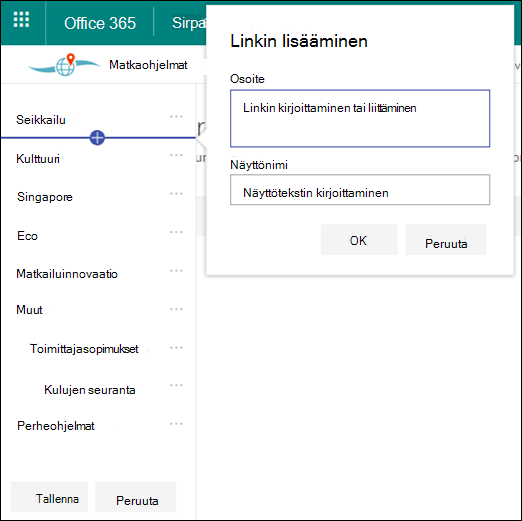
Vie hiiren osoitin olemassa olevien linkkien väliin valikossa, johon haluat lisätä linkin, ja valitse + .
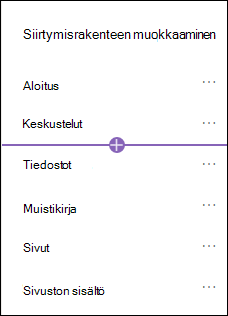
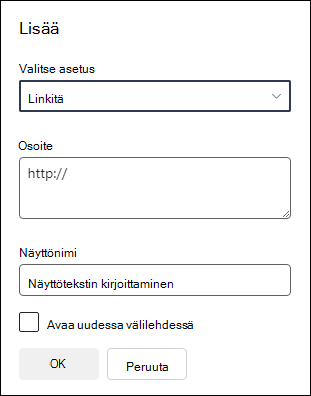
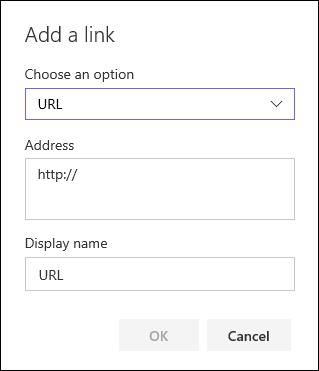
Valitse Lisää-valintaikkunassa jokin seuraavista linkkivaihtoehdoista:
-
Linkki lisää linkin mihin tahansa yrityksen sisäiseen tai ulkoiseen sivustoon. Kirjoita linkin osoite ja näyttönimi.
- Otsikko lisää siirtymisvalikkoon tekstin, joka ei ole hyperlinkitetty. Selite on hyödyllinen silloin, kun haluat järjestää tai luokitella linkkejä.
- Keskustelut lisäävät linkin ryhmäsivustoon liittyviin Microsoft 365 -ryhmäkeskusteluihin. Kirjoita linkin näyttönimi. Osoite lisätään automaattisesti eikä sitä voi muokata.
- Calendar lisää linkin ryhmäsivustoon liittyvään Microsoft 365 -ryhmäkalenteriin. Kirjoita linkin näyttönimi. Osoite lisätään automaattisesti eikä sitä voi muokata.
- Muistikirja lisää linkin ryhmäsivustoon liittyvään OneNote-muistikirjaan. Kirjoita linkin näyttönimi. Osoite lisätään automaattisesti eikä sitä voi muokata.
- Planner lisää linkin ryhmäsivustoon liittyvään Microsoft Planner -esiintymään. Kirjoita linkin näyttönimi. Osoite lisätään automaattisesti eikä sitä voi muokata.
- Valitse Avaa uudessa välilehdessä -valintaruutu, jos haluat linkin avautuvan uudessa selainvälilehdessä.
-
Linkki lisää linkin mihin tahansa yrityksen sisäiseen tai ulkoiseen sivustoon. Kirjoita linkin osoite ja näyttönimi.
Valitse sitten OK .
Voit lisätä sivun valikkoon myös Sivuston sivut -luettelosta valitsemalla siirtymisvalikosta Sivut tai avaamalla Sivuston sisältöAsetukset-kohdassa .
Valitse Sivuston sivut -kohdassa sivu, jonka haluat lisätä.
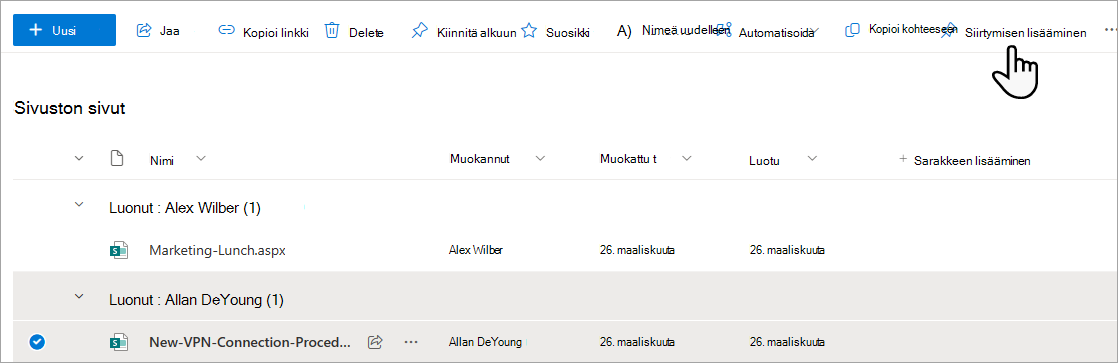
Valitse Lisää siirtymispalkkiin . Kun siirryt pois Sivuston sivut -luettelosta, muutokset näkyvät siirtymisvalikossa.
Huomautus
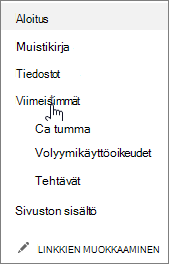
SharePoint käsittelee automaattisesti viimeisimmät kohteet. Et voi lisätä linkkejä Viimeisimmät-valikkoon.
Linkin tai selitteen lisääminen viestintäsivuston siirtymisvalikkoon
Valitse siirtymisvalikon oikeasta reunasta Muokkaa .
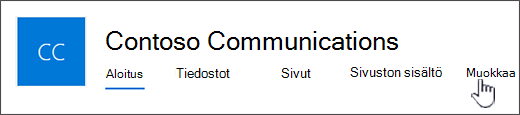
Huomautus
Jos et näe Muokkaa-kohtaa , sinulla ei ehkä ole oikeutta mukauttaa sivuston siirtymisrakennetta. Sinulla on oltava ainakin luetteloiden hallintaoikeudet. Ota yhteyttä sivuston omistajaan ja pyydä häntä antamaan sinulle oikeudet tehdä muutoksia tai pyydä häntä tekemään muutokset.
Vie hiiren osoitin olemassa olevien linkkien väliin valikossa, johon haluat lisätä linkin, ja valitse + .
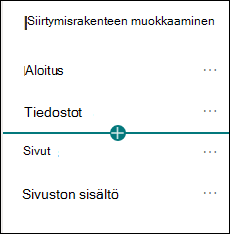
Valitse Lisää-valintaikkunassa jokin seuraavista linkkivaihtoehdoista:
-
Linkki lisää linkin mihin tahansa yrityksen sisäiseen tai ulkoiseen sivustoon. Kirjoita linkin osoite ja näyttönimi.
- Otsikko lisää siirtymisvalikkoon tekstin, joka ei ole hyperlinkitetty. Tämä on kätevää, jos haluat lisätä muistutuksen siirtymisvalikkoon tai luokitella linkkejäsi.
- Valitse Avaa uudessa välilehdessä -valintaruutu, jos haluat linkin avautuvan uudessa selainvälilehdessä.
-
Linkki lisää linkin mihin tahansa yrityksen sisäiseen tai ulkoiseen sivustoon. Kirjoita linkin osoite ja näyttönimi.
Kirjoita Osoite-ruutuun lisättävän linkin URL-osoite, jos lisäät linkin.
Voit lisätä linkin sivulle seuraavasti:- Siirry sivulle, johon haluat lisätä linkin.
- Kopioi URL-osoite osoiteriviltä.
- Liitä URL-osoite osoitekenttään .
Kirjoita Näyttönimi-ruutuun siirtymisvalikossa näkyvä näyttöteksti.
Valitse OK . Linkki lisätään siirtymisvalikkoon.
Kun siirtymisrakenteen mukauttaminen on valmis, valitse Tallenna tai hylkää muutokset valitsemalla Peruuta .
Huomautus
Sinun on oltava sivuston omistaja, jotta voit tehdä muutoksia sivuston siirtymisrakenteeseen. Käyttöoikeustasostasi riippuen voit muuttaa siirtymisasetteluksi vaakasuuntainen, pystysuuntainen, megavalikko tai johdannaisasettelu valitsemalla Asetukset , valitsemalla Muuta ulkoasua ja valitsemalla sitten Siirtyminen .
Linkin lisääminen keskussivuston siirtymispalkkiin
Huomautus
- Jos olet yleinen järjestelmänvalvoja tai SharePoint-järjestelmänvalvoja Microsoft 365:ssä, voit muuntaa minkä tahansa olemassa olevan sivuston keskussivustoksi. Lisätietoja keskussivustojen suunnittelusta ja luomisesta on artikkelissa SharePoint-keskussivustojen suunnitteleminen .
- Voi kestää jopa kaksi tuntia, ennen kuin keskussivuston siirtymispalkin muutokset näkyvät liitetyissä sivustoissa.
Valitse keskussivuston siirtymispalkin oikealla puolella oleva Muokkaa .

Huomautus
Jos et näe Muokkaa-kohtaa , sinulla ei ehkä ole oikeutta mukauttaa keskussivuston siirtymispalkkia. Sinulla on oltava ainakin luetteloiden hallintaoikeudet. Ota yhteyttä keskussivuston omistajaan ja pyydä häntä joko hankkimaan oikeudet tehdä muutoksia itse tai pyydä häntä tekemään muutokset.
Vie hiiren osoitin olemassa olevien linkkien väliin valikossa, johon haluat lisätä linkin, ja valitse + .
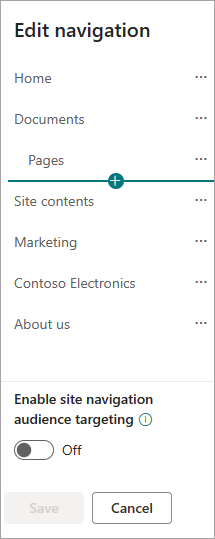
Valitse Lisää-valintaikkunassa jokin seuraavista vaihtoehdoista:
-
Linkki lisää linkin mihin tahansa yrityksen sisäiseen tai ulkoiseen sivustoon. Kirjoita linkin osoite ja näyttönimi.
- Liitetyt keskukset lisäävät linkkejä keskussivustoihin, jotka on liitetty samaan pääkeskukseen.
- Liitetyt alikeskukset lisäävät linkkejä alatason keskussivustoihin, jotka on liitetty samaan pääkeskussivustoon, jos sellaisia on.
- Otsikko lisää siirtymisvalikkoon tekstin, joka ei ole hyperlinkitetty. Tämä on kätevää, jos haluat lisätä muistutuksen siirtymisvalikkoon tai luokitella linkkejäsi.
- Valitse Avaa uudessa välilehdessä -valintaruutu, jos haluat linkin avautuvan uudessa selainvälilehdessä.
-
Linkki lisää linkin mihin tahansa yrityksen sisäiseen tai ulkoiseen sivustoon. Kirjoita linkin osoite ja näyttönimi.
Kirjoita Osoite-ruutuun lisättävän linkin URL-osoite, jos lisäät linkin.
Voit lisätä linkin sivulle seuraavasti:
- Siirry sivulle, johon haluat lisätä linkin.
- Kopioi URL-osoite osoiteriviltä.
- Liitä URL-osoite osoitekenttään .
Kirjoita Näyttönimi-ruutuun siirtymisvalikossa näkyvä näyttöteksti.
Valitse OK . Linkki lisätään siirtymisvalikkoon.
Huomautus
Voit lisätä enintään 2 alilinkkitasoa keskussivuston siirtymispalkkiin käyttämällä ... linkkien vieressä.
Kun siirtymisrakenteen mukauttaminen on valmis, valitse Tallenna tai hylkää muutokset valitsemalla Peruuta .
Huomautus
Keskussiirtymisen siirtymisasettelussa käytetään samaa asetusta kuin sivuston siirtymisessä.
Linkkien ja selitteiden lisääminen viestintäsivuston alatunnisteeseen sekä niiden muokkaaminen
Seuraavalla viestintäsivustolla näkyy lisätty alatunniste. Otsikot ja linkit näkyvät alatunnisteen oikeassa reunassa. Kun lisäät tunnisteita ja linkkejä alatunnisteeseen, ne seuraavat Muokkaa-linkkiä ja näkyvät oikealla.
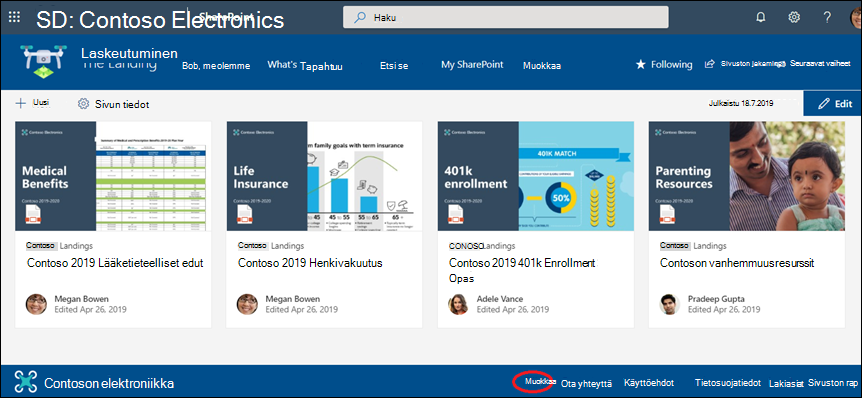
Valitse sivustossa alatunnisteen oikeassa reunassa Muokkaa ( Muokkaa näkyy alatunnisteessa, kun olet ottanut alatunnisteohjausobjektin käyttöön). Voit lisätä yhden enintään kahdeksan linkin tai otsikon tason.
Huomautus
Sivuston alatunnistetoiminto on käytettävissä vain viestintäsivuston sivuilla. Tämä ominaisuus ei ole käytettävissä luettelosivuilla, kirjastosivuilla eikä muilla sivuston sivuilla.
Valitse + siirtymisvalikon painikkeiden yläpuolelta.
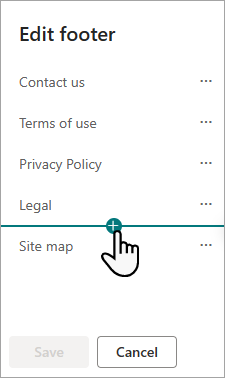
Valitse Lisää-valintaikkunassa jokin seuraavista vaihtoehdoista:
-
Linkki lisää linkin mihin tahansa yrityksen sisäiseen tai ulkoiseen sivustoon. Kirjoita linkin osoite ja näyttönimi.
- Otsikko lisää siirtymisvalikkoon tekstin, joka ei ole hyperlinkitetty. Tämä on kätevää, jos haluat lisätä muistutuksen siirtymisvalikkoon tai luokitella linkkejä.
- Valitse Avaa uudessa välilehdessä -valintaruutu, jos haluat linkin avautuvan uudessa selainvälilehdessä.
-
Linkki lisää linkin mihin tahansa yrityksen sisäiseen tai ulkoiseen sivustoon. Kirjoita linkin osoite ja näyttönimi.
Kirjoita Osoite-ruutuun lisättävän linkin URL-osoite, jos lisäät linkin.
Voit lisätä linkin sivulle seuraavasti:
- Siirry sivulle, johon haluat lisätä linkin.
- Kopioi URL-osoite osoiteriviltä.
- Liitä URL-osoite osoitekenttään .
Kirjoita Näyttönimi-ruutuun siirtymisvalikossa näkyvä näyttöteksti.
Valitse OK . Linkki lisätään alatunnisteeseen.
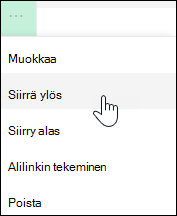
Jos haluat muokata aiemmin luotua linkkiä tai selitettä, valitse muokattavan linkin vieressä olevat kolme pistettä (...) sen linkin vieressä, jota haluat muokata.
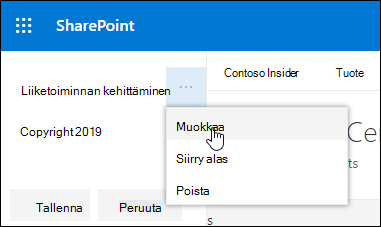
Valitse valikosta jokin seuraavista vaihtoehdoista:
- Muokkaa, jos haluat muuttaa linkkiä tai selitettä.
- Siirrä ylös tai Siirrä alas, jos haluat muuttaa linkin tai selitteen järjestystä alatunnisteessa.
- Poista linkki tai selitteet alatunnisteesta.
Kun olet tehnyt haluamasi muutokset, valitse Tallenna
siirtymislinkkien kohdistaminen tietyille käyttäjäryhmille
Tärkeää
- Sivuston omistajan on otettava käyttäjäryhmälle kohdistaminen käyttöön sivustossa siirtymistä varten.
- Vain sivuston omistajat voivat ottaa käyttäjäryhmälle kohdentamisen käyttöön tai poistaa sen käytöstä. Kun se on otettu käyttöön, mikä tahansa sivustoeditori voi kohdentaa valikkolinkkejä tietyille käyttäjäryhmille.
- Käyttäjäryhmä määritetään Microsoft 365 -ryhmien ja käyttöoikeusryhmien mukaan. Luo tarvittaessa Microsoft 365 -ryhmä yleisösi jäsenille. Jos olet järjestelmänvalvoja, voit luoda käyttöoikeusryhmän Microsoft 365 -hallintakeskuksessa. Dynaamisia Azure AD -ryhmiä ei tueta tällä hetkellä.
- Valitse siirtymisvalikosta Muokkaa .
Jos haluat käyttää pystysuuntaista siirtymisvalikkoa, valitse valikon alareunassa Muokkaa .
Jos haluat käyttää vaakasuuntaista siirtymisvalikkoa, valitse valikon oikealta puolelta Muokkaa .
Huomautus
Jos et näe Muokkaa-kohtaa , sinulla ei ehkä ole oikeutta mukauttaa sivuston siirtymisrakennetta. Sinulla on oltava ainakin luetteloiden hallintaoikeudet. Ota yhteyttä sivuston omistajaan ja pyydä häntä antamaan sinulle oikeudet tehdä muutoksia tai pyydä häntä tekemään muutokset.
2. Valitse Muokkaa siirtymistä -ruudun alareunassa Ota käyttöön sivustosiirtymisen käyttäjäryhmäkohdentaminen -vaihtopainike. Kun asetus on käytössä, käyttäjäryhmälle kohdistamista käytetään kaikissa sivuston valikoissa, mukaan lukien keskus- ja alatunnistevalikot.
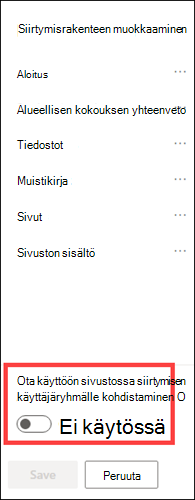
3. Valitse kolme pistettä ( ... ) muokattavan linkin vieressä ja valitse Muokkaa .
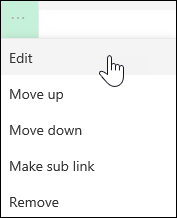
4. Kirjoita Kohdeyleisöt-ruutuun enintään 10 Microsoft 365 -ryhmää tai käyttöoikeusryhmää, joihin haluat kohdistaa.
Huomautus
Kun käyttäjäryhmälle kohdistamista käytetään päälinkissä, käyttäjäryhmälle kohdistamista käytetään myös alilinkeissä, ja se näkyy vain määrittämillesi ryhmille.
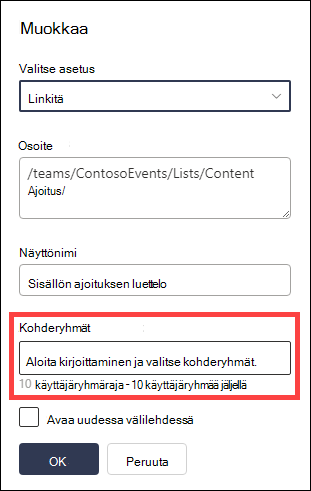
5. Kun olet lopettanut linkin muokkaamisen valitse OK , jolloin kuvake vahvistaa, että linkit on kohdennettu.
Huomautus
Kun siirtymistä muokataan, kaikki linkit ja alilinkit tulevat näkyviin editorille, mukaan lukien ne, joiden kohteena on. Kun tallennus on valmis, siirtymisruudussa näkyvät kohdesolmut.
6. Valitse Tallenna , kun olet valmis, tai valitse Peruuta , jos haluat hylätä muutokset.
Valikon linkin näyttönimen tai osoitteen muokkaaminen
- Valitse siirtymisvalikosta Muokkaa .
Jos haluat käyttää pystysuuntaista siirtymisvalikkoa, valitse valikon alareunassa Muokkaa .
Jos haluat käyttää vaakasuuntaista siirtymisvalikkoa, valitse valikon oikealta puolelta Muokkaa .
Huomautus
Jos et näe Muokkaa-kohtaa , sinulla ei ehkä ole oikeutta mukauttaa sivuston siirtymisrakennetta. Sinulla on oltava ainakin luetteloiden hallintaoikeudet. Ota yhteyttä sivuston omistajaan ja pyydä häntä antamaan sinulle oikeudet tehdä muutoksia tai pyydä häntä tekemään muutokset.
2. Valitse muokattavan linkin vieressä olevat kolme pistettä (...).
3. Valitse Muokkaa .
4. Tee haluamasi muutokset kohdissa Näyttönimi ja Osoite , ja kun olet lopettanut valikkolinkin muokkaamisen, valitse OK .
5. Kun siirtymisrakenteen mukauttaminen on valmis, valitse Tallenna tai hylkää muutokset valitsemalla Peruuta .
Huomautus
Valikkolinkin tyyppiä ei ehkä voi muuttaa. Varmista, että muutos on onnistunut. Jos muutos ei ole näkyvissä, harkitse uuden valikkolinkin luomista halutuilla kokoonpanoilla ja olemassa olevan linkin poistamista tarvittaessa.
Valikkolinkkien järjestyksen muuttaminen
- Valitse siirtymisvalikosta Muokkaa .
Jos haluat käyttää pystysuuntaista siirtymisvalikkoa, valitse valikon alareunassa Muokkaa .
Jos haluat käyttää vaakasuuntaista siirtymisvalikkoa, valitse valikon oikealta puolelta Muokkaa .
Huomautus
Jos et näe Muokkaa-kohtaa , sinulla ei ehkä ole oikeutta mukauttaa sivuston siirtymisrakennetta. Sinulla on oltava ainakin luetteloiden hallintaoikeudet. Ota yhteyttä sivuston omistajaan ja pyydä häntä antamaan sinulle oikeudet tehdä muutoksia tai pyydä häntä tekemään muutokset.
2. Voit järjestää valikkokohteet uudelleen vetämällä ja pudottamalla niitä. Valitse siirrettävä valikkokohde , vedä se uuteen paikkaan ja vapauta se.
3. Kun siirtymisrakenteen mukauttaminen on valmis, valitse Tallenna tai hylkää muutokset valitsemalla Peruuta .
Alilinkkien luominen valikkoon
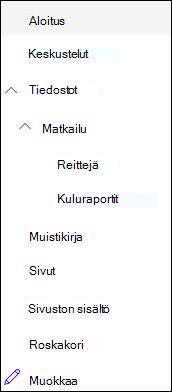
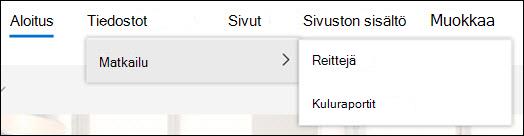
Tällä toiminnolla linkin alle luodaan sisennetty linkki. Voit lisätä enintään 2 alilinkkitasoa pystysuuntaiseen valikkoon, vaakasuuntaiseen valikkoon tai keskussivuston siirtymispalkkiin. Kun lisäät alilinkin, luo linkki kohtaan, jossa haluat sen näkyvän, ja tee siitä sitten alilinkki sen yläpuolella olevan linkin kanssa.
Pystysuuntainen valikko
Vaakasuuntainen valikko
- Valitse siirtymisvalikosta Muokkaa .
Jos haluat käyttää pystysuuntaista siirtymisvalikkoa, valitse valikon alareunassa Muokkaa .
Jos haluat käyttää vaakasuuntaista siirtymisvalikkoa, valitse valikon oikealta puolelta Muokkaa .
Huomautus
Jos et näe Muokkaa-kohtaa , sinulla ei ehkä ole oikeutta mukauttaa sivuston siirtymisrakennetta. Sinulla on oltava ainakin luetteloiden hallintaoikeudet. Ota yhteyttä sivuston omistajaan ja pyydä häntä antamaan sinulle oikeudet tehdä muutoksia tai pyydä häntä tekemään muutokset.
2. Valitse alilinkiksi lisättävän linkin vieressä olevat kolme pistettä (...).
3. Valitse Luo alilinkki .
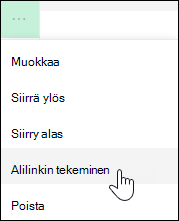
4. Kun siirtymisrakenteen mukauttaminen on valmis, valitse Tallenna tai hylkää muutokset valitsemalla Peruuta .
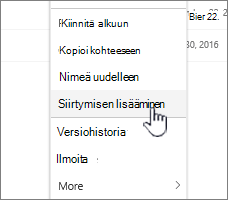
Alilinkin siirtäminen valikon ensisijaiseen linkkiin
Tällä toiminnolla sisennetty linkki siirtyy pois toisen linkin alta.
- Valitse siirtymisvalikosta Muokkaa .
Jos haluat käyttää pystysuuntaista siirtymisvalikkoa, valitse valikon alareunassa Muokkaa .
Jos haluat käyttää vaakasuuntaista siirtymisvalikkoa, valitse valikon oikealta puolelta Muokkaa .
Huomautus
Jos et näe Muokkaa-kohtaa , sinulla ei ehkä ole oikeutta mukauttaa sivuston siirtymisrakennetta. Sinulla on oltava ainakin luetteloiden hallintaoikeudet. Ota yhteyttä sivuston omistajaan ja pyydä häntä antamaan sinulle oikeudet tehdä muutoksia tai pyydä häntä tekemään muutokset.
2. Valitse ensisijaiseksi linkiksi ylennettävän alilinkin vieressä olevat kolme pistettä (...).
3. Valitse Ylennä alilinkki .
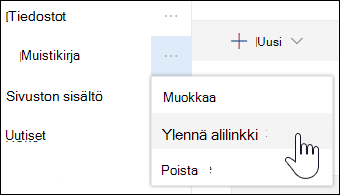
4. Kun siirtymisrakenteen mukauttaminen on valmis, valitse Tallenna tai hylkää muutokset valitsemalla Peruuta .
Linkin poistaminen valikosta
Huomautus
Jotkin linkit, kuten Roskakori , ovat järjestelmän linkkejä eikä niitä voi poistaa.
- Valitse siirtymisvalikosta Muokkaa .
Jos haluat käyttää pystysuuntaista siirtymisvalikkoa, valitse valikon alareunassa Muokkaa .
Jos haluat käyttää vaakasuuntaista siirtymisvalikkoa, valitse valikon oikealta puolelta Muokkaa .
Huomautus
Jos et näe Muokkaa-kohtaa , sinulla ei ehkä ole oikeutta mukauttaa sivuston siirtymisrakennetta. Sinulla on oltava ainakin luetteloiden hallintaoikeudet. Ota yhteyttä sivuston omistajaan ja pyydä häntä antamaan sinulle oikeudet tehdä muutoksia tai pyydä häntä tekemään muutokset.
2. Valitse kolme pistettä ( ... ) poistettavan linkin vieressä.
3. Valitse Poista.
Huomautus
Roskakorin linkki on järjestelmän linkki, eikä sitä voi poistaa.
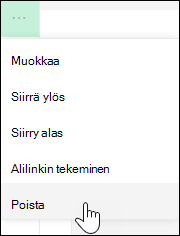
4. Kun siirtymisrakenteen mukauttaminen on valmis, valitse Tallenna tai hylkää muutokset valitsemalla Peruuta .
SharePointin siirtymisvalikon näyttäminen tai piilottaminen Microsoft 365 -ryhmäsivustossa
Jos sinulla on omistajan tai järjestelmänvalvojan oikeudet, voit näyttää tai piilottaa ryhmäsivuston siirtymisvalikon.
Valitse Asetukset ja valitse sitten Muuta ulkoasua .
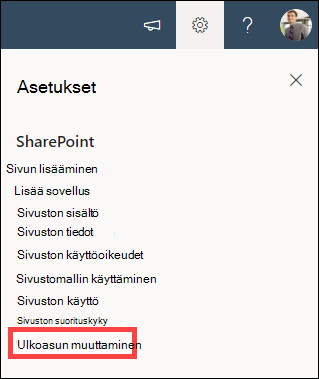
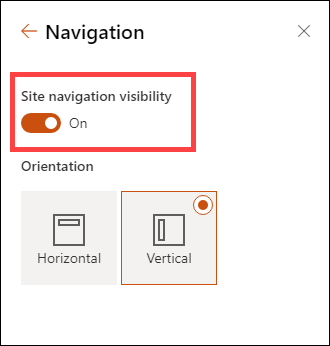
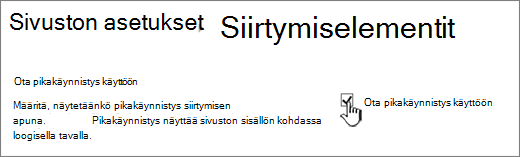
Ota sivustossa siirtymisen näkyvyys käyttöön tai poista se käytöstä valitsemalla siirtymisasetuksissa oleva vaihtopainike.
Huomautus
Vaikka poistat pikakäynnistyspaneelin käytöstä, roskakori ja muokkauslinkit voivat edelleen olla näkyvissä.
Perinteisen SharePoint-sivuston siirtymisrakenne
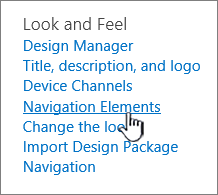
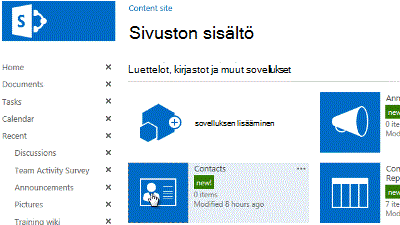
Jos olet ottanut julkaisuominaisuuden käyttöön perinteisessä SharePoint-sivustossa, pystysuuntaisessa valikossa on termisäilön kohteiden lisäksi linkkejä modernin sivuston luetteloihin tai kirjastoihin, jos olet lisännyt ne perinteiseen sivustoon. Lisätietoja on artikkeleissa Sivuston hallitun siirtymisen ottaminen käyttöön SharePointissa ja Julkaisuominaisuuksien ottaminen käyttöön .



Aiheeseen liittyvät linkit
Jos haluat lisätä linkkejä sivulle pystysuuntaisen valikon tai vaakasuuntaisen valikon sijaan, katso artikkelia Linkin lisääminen sivulle .
Lisätietoja uusien linkitettävien sivujen luomisesta on artikkelissa Sivun lisääminen sivustoon .
Lisätietoja värien, taustan ja sivuston ulkoasun muuttamisesta on artikkelissa SharePoint-sivuston ulkoasun muuttaminen .
Lisätietoja nimen, kuvauksen, logon tai sivuston muiden asetusten muuttamisesta on artikkelissa Sivuston otsikon, kuvauksen, logon ja sivuston tietojen muuttaminen .
Jos haluat luoda sivuston Microsoft 365:n SharePointissa, katso Ryhmäsivuston luominen SharePointissa tai Viestintäsivuston luominen SharePointissa .