
Huomautus
Uusi Tutustu jajulkaise - toiminto korvaa SharePointin aloitusnäytön tulevaisuudessa. IT-järjestelmänvalvoja voi ottaa uudet käyttökokemukset käyttöön organisaatiossasi.
SharePointin aloitussivulla voit helposti etsiä ja käyttää organisaatiosi SharePoint-sivustoja ja -portaaleja. Löydät uutisia myös seuraamistasi sivustoista, ehdotetuista sivustoista ja, jos käytät SharePointia Microsoft 365:ssä, uutisia usein käyttämistäsi sivustoista ja muita Microsoft Graphin suosittelemia uutisia. Saat lisätietoja usein käytetyistä sivustoista, ehdotetuista sivustoista, uutisista sivustoilta ja muista SharePointin aloitussivun ominaisuuksista katsomalla tämän videon tai katsomalla alla olevan Osan Mitä näet SharePoint Microsoft 365:n aloitussivulla .
Huomautus
- SharePointin aloitussivun ulkoasu on hiljattain muuttunut.
- SharePointin aloitussivu on nimetty uudelleen SharePointin aloitussivuksi SharePointissa Microsoft 365:ssä.
Jos järjestelmänvalvoja on ottanut sen käyttöön, voit luoda ryhmä- tai viestintäsivuston (video). myös SharePointin aloitussivulta. Jos käytät SharePoint Onlinea, voit myös luoda uutisjulkaisun. Haun avulla voit etsiä muita sivustoja, tiedostoja tai henkilöitä organisaatiostasi.
SharePointin tarkasteleminen Microsoft 365:n aloitussivulla Microsoft 365:ssä:
Kirjaudu sisään Microsoft 365:een. Lisätietoja on kohdassa Microsoft 365:een kirjautuminen.
Valitse sivun vasemmassa yläkulmassa sovellusten käynnistyskuvake
 :ssä ja valitse sitten SharePoint.

Etkö löydä etsimääsi sovellusta? Valitse sovellusten käynnistyksestä Lisää sovelluksia , jos haluat nähdä käytettävissäsi olevien Microsoft 365 -sovellusten aakkosellisen luettelon. Sieltä voit etsiä haluamaasi sovellusta.
Mitä näet SharePointin Microsoft 365:n aloitussivulla
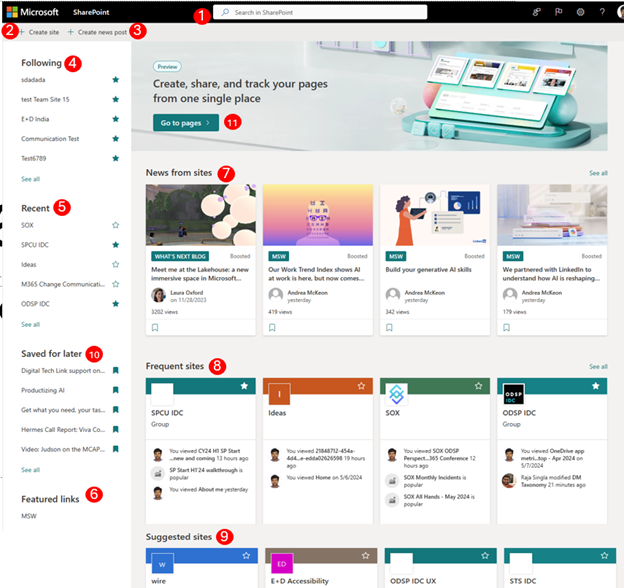
Etsi- Hakuruutu, jossa voit hakea sivustoja, joissa olet viimeksi käynyt, tai tiedostoja, joita olet viimeksi tarkastellut tai muokannut. Voit myös etsiä muita sivustoja, tiedostoja tai henkilöitä organisaatiostasi.
Sivuston luominen – Mahdollisuus luoda uusi sivusto, jos järjestelmänvalvoja on ottanut sen käyttöön. Lisätietoja on artikkelissa Uuden ryhmäsivuston luominen tai Viestintäsivuston luominen SharePoint Onlinessa.
Uuden julkaisun luominen – Mahdollisuus luoda uutisviesti.
Seuraavat-Seuraamasi SharePoint-sivustot.
Tähän hotelliin- Viimeisimmät SharePoint-sivustot, joissa olet käynyt. Valitsemalla Näytä kaikki pääset sivulle, jossa näkyvät kaikki viimeisimmät SharePoint-sivustot, joissa olet käynyt.
Esitellyt linkit – Linkkejä organisaatiosi esittelemiin SharePoint-sivustoihin ja -portaaleihin.
Huomautus
Jos olet Microsoft 365 -järjestelmänvalvoja, voit määrittää, mitkä linkit näkyvät tässä osassa. Lisätietoja on artikkelissa SharePointin aloitussivun Linkkiluettelon muuttaminen.
Uutisia sivustoilta -Uutiset-osio, joka näyttää viimeisimmät uutiset seuraamistasi sivustoista, usein vierailemistasi sivustoista ja muita Office Graph ehdottamia uutisia. Valitse Näytä kaikki, jos haluat nähdä luettelon sadasta uusimmasta artikkelista.
Usein käytetyt sivustot – SharePoint-sivustot, joissa käyt usein. Sivuston nimen ja linkin lisäksi näet myös sivuston viimeaikaiset toimintatiedot, esimerkiksi jos jotain sivustossa on päivitetty äskettäin. Jos tässä osassa on lueteltu vähintään 12 sivustoa, näet Näytä kaikki -linkin, joka vie napsautettaessa sivulle, jossa luetellaan kaikki usein käyttämäsi SharePoint-sivustot.
Huomautus
Microsoft Graph hallitsee usein käytettyjen sivustojen luetteloa. Käyttäjät tai järjestelmänvalvojat eivät voi valita, päivittää tai poistaa sitä.
Ehdotetut sivustot – Office Graph luomat ehdotetut SharePoint-sivustot.
Tallenna myöhempää käyttöä varten – Myöhempää käyttöä varten tallennetut uutisjulkaisut näkyvät tässä.
Uusi SharePoint-aloitusnäyttö – paikka, jossa voit luoda ja seurata omia sivuja SharePointissa. Käyttäjät voivat luoda omia sivuja käytettävissä olevien mallien avulla ja julkaista ne tarvittaessa joko itselleen tai kohdesivustolle ja seurata sitten kaikkia sivuja yhdessä paikassa.
Huomautus
Suositeltujen SharePoint-sivustojen luettelo, jonka Office Graph on luonut Suositellut-osiossa, voi olla rajoitettu, jos Office Graph on poistettu käytöstä tai se ei ole käytettävissä. Järjestelmänvalvojat voivat ottaa Office Graph käyttöön sallimalla Microsoft 365 -hallintakeskus Office Graph. Vaikka et voi poistaa Office Graphia käytöstä, jos järjestelmänvalvoja on sallinut sen käytön, voit poistaa (tai sallia) siltä oikeuden omiin tiedostoihisi käyttämällä Delveä. Napsauta profiilisivulla nimeäsi tai kuvaasi oikeassa yläkulmassa ja valitse Oma profiili. Kun olet profiilisivullasi, valitse Asetukset > Ominaisuusasetukset ja valitse Tiedostot Delvessä-kohdassa Käytössä.
Uutisjulkaisun tallentaminen myöhempää käyttöä varten
Voit tallentaa minkä tahansa uutisjulkaisun Uutiset-osioon luettavaksi myöhemmin. Jokaisessa uutisviestissä on kortin alareunassa linkki, jota käytät sen tallentamiseen myöhempää käyttöä varten.
Huomautus
Vieraskäyttäjät eivät tue tämän kohteen tallentamista myöhempää käyttöä varten. He voivat ehkä valita Tallenna tämä kohde myöhempää käyttöä varten, mutta kohdetta ei tallenneta.
Tallentaminen myöhempää käyttöä varten
Etsi uutisviesti, jonka haluat tallentaa, ja napsauta kortin alareunassa olevaa linkkiä.

Jos haluat tarkastella jo tallentamiasi uutisviestejä, valitse tallennetun kohteen alareunasta Tallennetut tiedot myöhempää käyttöä varten .

Näyttöön tulee paneeli, jossa voit nopeasti käyttää viimeksi tallennettuja kohteita. Jos tallennettua kohdetta ei näy tässä luettelossa, valitse paneelin alareunassa Näytä kaikki tallennetut kohteet , niin näet kaiken tallentamasi.
Sivuston seuraaminen
Voit seurata SharePointia Microsoft 365 -sivustossa, ja linkki kyseiseen sivustoon lisätään SharePointin Seurattavat-osaan Microsoft 365:n aloitussivulla. Sivustot luetellaan siinä järjestyksessä, jossa niitä seurataan, ja luettelon viimeksi seurattu sivusto näkyy ensimmäisenä luettelossa.
Sivuston seuraaminen
Etsi SharePoint Microsoft 365 -sivustosta, jota haluat seurata. Voit etsiä sivuston joko hakemalla sitä Microsoft 365:n SharePoint-aloitussivun yläreunan hakuruudusta tai etsimällä sen jostakin SharePointin osasta Microsoft 365:n aloitussivulla.
Jos olet SharePoint microsoft 365:n aloitussivulla, tee jompikumpi seuraavista:
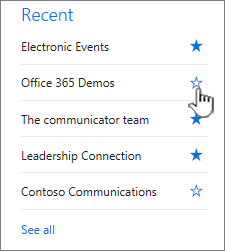
Valitse tähti sivuston nimen vierestä seurataksesi sitä. Tähti muuttuu täytetyksi, mikä osoittaa, että seuraat sivua.
Jos olet sivustossa, jota haluat seurata, lisää se seurattujen sivustojen luetteloon valitsemalla
 , joka sijaitsee valikkorivin oikealla puolella.
Linkki sivustoon lisätään seurattujen sivustojen luetteloon SharePointin vasemmanpuoleisessa ruudussa Microsoft 365:n aloitussivulla.
Sivuston seuraamisen lopettaminen
Voit lopettaa SharePoint-sivuston seuraamisen, ja linkki kyseiseen sivustoon poistetaan SharePointin aloitussivun Seurattavat-osasta.
Sivuston seuraamisen lopettaminen
Etsi Seuraava-osan SharePoint in Microsoft 365 -aloitussivulla sivusto, jonka seuraamisen haluat lopettaa.
Tee jokin seuraavista:
- Valitse tähti sivuston nimen vierestä. Tähti muuttuu ontoksi, ja sivuston linkki katoaa seurattavien sivustojen luettelostasi.

- Jos olet sivustossa, jota haluat seurata, lopeta sivuston seuraaminen valitsemalla valikkorivin oikealla puolella olevan
 .
.
- Valitse tähti sivuston nimen vierestä. Tähti muuttuu ontoksi, ja sivuston linkki katoaa seurattavien sivustojen luettelostasi.
Huomautus
Jos seuraamaasi sivustoa on poistettu, sitä ei voi seurata.
Etsi sivustoja, tiedostoja ja organisaation henkilöitä SharePointin aloitussivulla
Microsoft 365:n SharePoint-aloitussivulla on älykäs hakuruutu, jonka avulla löydät nopeasti etsimäsi sivustot, tiedostot ja henkilöt. Haku on henkilökohtainen. Jo ennen kirjoittamisen aloittamista näet tulokset aiemman SharePoint-toiminnan perusteella. Tulokset päivittyvät kirjoittaessasi. Lisätietoja hausta.
Uusi SharePoint-aloitus
Paikka omien sivujen luomiseen ja seuraamiseen SharePointissa. Käyttäjät voivat luoda omia sivuja käytettävissä olevien mallien avulla ja julkaista ne tarvittaessa joko itselleen tai kohdesivustolle ja seurata sitten kaikkia sivuja yhdessä paikassa.
Sivun luominen SharePointissa
- Napsauta yhtä karusellissa mainittua mallia
Sivun luominen
- Käytettävissä olevien verkko-osien käyttäminen ja sisällön luominen
Julkaise sivu
- Tekijä voi halutessaan julkaista itsensä ja jakaa sen muiden kanssa
- Tekijä voi halutessaan julkaista kohdesivustossa kohdennettua jakelua ja sivun hallintaa varten
Sivujen seuraaminen
- SharePointissa julkaistujen sivujen seuraaminen
- Uuden SharePoint-aloitusnäytön mallien avulla luotujen sivujen luonnostilassa olevien sivujen seuraaminen
Uuden SharePoint-aloitusnäytön usein kysytyt kysymykset
Mitä artefakteja uusi SharePoint-aloitusnäyttö tukee?
- Voit luoda sivustoja ja sivuja Uudessa SharePoint-aloitusnäytössä.
Mihin nämä sivut tallennetaan?
- Nämä sivut tallennetaan SharePoint-sivujen kirjastoon OneDrivessa.
Voimmeko jakaa nämä sivut muiden käyttäjien kanssa?
- Kyllä, luoja voi jakaa sivut oikean yleisön kanssa.
Miten sivuston luominen poistetaan käytöstä Uudessa SharePoint-aloituksessa?
- Sivuston luomisen poistaminen käytöstä poistaa myös sivuston luomisen käytöstä Uudessa SharePoint-aloitusnäytössä. Jos olet jo poistanut sivuston luomisen käytöstä loppukäyttäjiltä, tämä asetus on otettu käyttöön myös Uudessa SharePoint-aloitusnäytössä.