
Luomalla SharePoint Onlinen ryhmäsivuston voit tarjota sijainnin, jossa sinä ja ryhmäsi voitte käsitellä projekteja ja jakaa tietoja paikasta riippumatta millä tahansa laitteella. Ryhmäsivusto sisältää toisiinsa liittyviä verkkosivuja, oletustiedostokirjaston tiedostoja varten, luetteloita tietojen hallintaan ja verkko-osia, joita voit mukauttaa tarpeidesi mukaan.
Pitäisikö minun luoda ryhmäsivusto tai viestintäsivusto?
Käytä ryhmäsivustoa, jos haluat tehdä yhteistyötä työryhmäsi muiden jäsenten kanssa tai muiden tiettyyn projektiin osallistuvien henkilöiden kanssa. Ryhmäsivuston avulla yleensä kaikki tai useimmat jäsenet voivat luoda sisältöä sivustoon, ja tiedot ovat rajoitettuja vain työryhmän tai projektin jäsenten ja tiettyjen sidosryhmien käyttöön. Jos tarkoituksesi on vain yksinkertaisesti lähettää tietoja laajalle yleisölle, viestintäsivusto on parempi vaihtoehto. Viestintäsivustossa yleensä vain pieni ryhmä jäseniä luo sisältöä, joka on tarkoitettu paljon laajemman yleisön käyttöön. Lue, miten voit luoda viestintäsivuston täällä.
Ryhmäsivuston luominen (esikatselua varten)
SharePoint-koontiversion avulla kuka tahansa voi helposti luoda sivuston yhteistyötä, viestintää tai sisällönhallintaa varten riippumatta siitä, oletko uusi SharePoint-käyttäjä vai kokenut käyttäjä. Aloita toimimalla seuraavasti:
Toimi seuraavasti:
Jos käytössäsi on Microsoft 365, kirjaudu sisään. Lisätietoja on kohdassa Microsoft 365:een kirjautuminen.
Valitse sivun vasemmassa ja valitse sitten SharePoint-ruutu . Jos Et näe SharePoint-ruutua , napsauta Lisää sovelluksia -ruutua tai kirjoita SharePoint ikkunan yläreunan hakukenttään.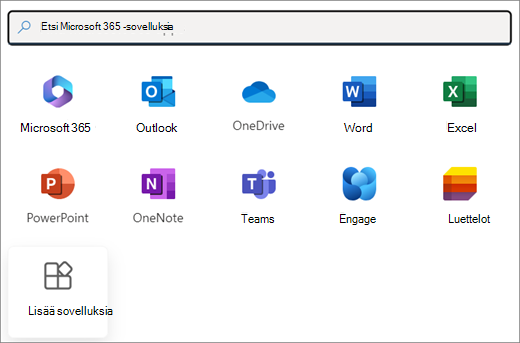
Huomautus
Jos Et näe SharePoint-ruutua tai Sivustot-ruutua , Microsoft 365 -tilaukseesi ei välttämättä sisälly SharePoint Microsoft 365:ssä. Ota yhteyttä organisaatiosi Microsoft 365:tä hallinnoivan henkilön kanssa. Jos olet Microsoft 365 -vuokraajasi järjestelmänvalvoja, tutustu artikkeliin Vaihtaminen toiseen Microsoft 365 for Business -palvelupakettiin , jos haluat lisätä tilaukseesi SharePointin Microsoft 365:ssä.
Jos käytät SharePoint Server 2019, kirjaudu SharePointiin.
Valitse SharePointin aloitussivun vasemmassa reunassa sovelluspalkin muodostamissolmu.
Etsi SharePoint-koontiversion aloitussivulla Aloita rakentaminen -osa. Aloita uuden sivuston luominen napsauttamalla Sivusto-korttia.
Huomautus
- Jos suunnitelmissasi on liittää uusi ryhmäsivusto SharePoint-keskussivustoon, voit tehostaa ja nopeuttaa prosessia siirtymällä ensin keskussivustoon ja valitsemalla sieltä Luo sivusto -linkin oikeassa yläkulmassa. Uusi ryhmäsivusto liitetään automaattisesti tähän keskussivustoon.
- Jos Sivustokortti näkyy harmaana Aloita rakentaminen -osassa, omatoiminen sivuston luominen voidaan poistaa käytöstä SharePointissa. Ota yhteys organisaatiosi SharePointin hallinnasta vastaavaan henkilöön ja pyydä ryhmäsivuston luontia. Jos olet vuokraajan järjestelmänvalvoja, katso sivuston luomisen hallinta SharePointissa, jos haluat ottaa käyttöön omatoimisen sivuston luomisen organisaatiossasi, tai Sivustojen hallinta SharePoint-hallintakeskuksessa sivuston luomiseksi SharePointista Microsoft 365 -hallintakeskus. Sivustojen luomisominaisuus ei ole tällä hetkellä käytettävissä SharePoint-mobiilisovelluksessa.
Valitse ponnahdusikkunassa ryhmäsivusto tyypiksi. Selaa sitten käytettävissä olevia malleja.
Valitse malli, tarkista sen tiedot ja sen visuaalinen esikatselu. Tarkista Sivuston ominaisuudet -osiosta, mitä sisältöön sisältyy. Kun olet valmis, valitse Käytä mallia. Jos haluat luoda yleisen ryhmäsivuston, valitse ryhmämallin Standard.
Anna uuden ryhmäsivuston nimi. Ellet käytä SharePoint Server 2019, Microsoft 365 -ryhmän sähköposti luodaan automaattisesti ryhmäsivuston nimellä. Kirjoittaessasi näet, onko valitsemasi nimi käytettävissä.
Huomautus
Jos Microsoft 365 -ryhmät on poistettu käytöstä SharePointissa Microsoft 365:ssä, Sähköpostiosoite-kenttä ei tule näkyviin.
Lisää Sivuston kuvaus - ruutuun tekstiä, joka kertoo sivuston käyttötarkoituksen.
Valitse sivustolle Luottamuksellisuus-otsikko . Oikeanpuoleisessa ruudussa olevan asennusohjeen avulla saat vinkkejä ja parhaita käytäntöjä.
Jos sovellus ehdottaa sitä, valitse Tietosuoja-asetukset -kohdassa joko Julkinen – kuka tahansa organisaatioon kuuluva voi käyttää sivustoa tai Yksityinen – vain jäsenet voivat käyttää sivustoa, jotta voit hallita sitä, kenellä on sivuston käyttöoikeus.
Jos järjestelmänvalvoja on ottanut toiminnon käyttöön, valitse sivuston luokitus Sivuston luokitus -osiossa. Luetellut vaihtoehdot voivat koskee tietojen luottamuksellisuutta tai sivuston tietojen elinkaarta.
Jos käytät SharePoint Server 2019, valitse Valmis, olet valmis! Muussa tapauksessa jatka.
Valitse sivuston kieli ja valitse Luo sivusto.
Varoitus
Kun valitset sivuston oletuskielen sivuston ja luot sivuston, et voi muuttaa kieltä myöhemmin. Voit kuitenkin lisätä muita tuettuja kieliä.
Microsoft 365:n SharePointissa voit sivuston valmistelun aikana lisätä nimen tai sähköpostiosoitteen kaikille käyttäjille, joiden haluat olevan sivuston jäseniä tai omistajia. Sivustoon liittyvään Microsoft 365 -ryhmään lisätyt jäsenet/omistajat lisätään automaattisesti sivuston jäsenet/omistajat -ryhmään.
Kun sivusto on valmis ja yhteensopiva omistajuuskäytännön kanssa, voit valita Siirry sivustoon.Huomautus
Sivuston luoja kuuluu automaattisesti sivuston omistajien ryhmään.
Jos olet valinnut mukautetun sivustomallin, sivuston yläreunassa näkyy banneri, jossa näkyy uuden sivuston määritystila. Jos haluat nähdä, mitä asetuksia sivustomalli on käyttänyt, valitse
 > asetukset Sivustomallit.
Kun sivusto on luotu, se näkyy seuraamiesi sivustojen joukossa. Sivustosi ei peri muiden sivustojen käyttöoikeusasetuksia tai siirtymistä. Saat lisätietoja SharePoint-ryhmäsivuston asetusten hallinta -artikkelin Sivuston käyttöoikeuksien hallinta -osiosta.
Ryhmäsivuston luomisen vaiheet
Toimi seuraavasti:
Jos käytössäsi on Microsoft 365, kirjaudu sisään. Lisätietoja on kohdassa Microsoft 365:een kirjautuminen.
Valitse sivun vasemmassa ja valitse sitten SharePoint-ruutu . Jos Et näe SharePoint-ruutua , napsauta Lisää sovelluksia -ruutua tai kirjoita SharePoint ikkunan yläreunan hakukenttään.
Huomautus
Jos Et näe SharePoint-ruutua tai Sivustot-ruutua , Microsoft 365 -tilaukseesi ei välttämättä sisälly SharePoint Microsoft 365:ssä. Ota yhteyttä organisaatiosi Microsoft 365:tä hallinnoivan henkilön kanssa. Jos olet Microsoft 365 -vuokraajasi järjestelmänvalvoja, tutustu artikkeliin Vaihtaminen toiseen Microsoft 365 for Business -palvelupakettiin , jos haluat lisätä tilaukseesi SharePointin Microsoft 365:ssä.
Jos käytät SharePoint Server 2019, kirjaudu SharePointiin.
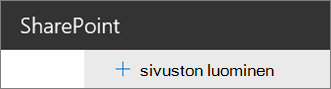
Valitse SharePoint-sivun yläreunassa + Luo sivusto ja valitse Ryhmäsivusto-vaihtoehto .
Huomautus
- Jos suunnitelmissasi on liittää uusi ryhmäsivusto SharePoint-keskussivustoon, voit tehostaa ja nopeuttaa prosessia siirtymällä ensin keskussivustoon ja valitsemalla sieltä Luo sivusto -linkin oikeassa yläkulmassa. Uusi ryhmäsivusto liitetään automaattisesti tähän keskussivustoon.
- Jos + Luo sivusto -linkkiä ei näy, omatoiminen sivuston luominen voidaan poistaa käytöstä SharePointissa. Ota yhteys organisaatiosi SharePointin hallinnasta vastaavaan henkilöön ja pyydä ryhmäsivuston luontia. Jos olet vuokraajan järjestelmänvalvoja, katso sivuston luomisen hallinta SharePointissa, jos haluat ottaa käyttöön omatoimisen sivuston luomisen organisaatiossasi, tai Sivustojen hallinta SharePoint-hallintakeskuksessa sivuston luomiseksi SharePointista Microsoft 365 -hallintakeskus. Sivustojen luomisominaisuus ei ole tällä hetkellä käytettävissä SharePoint-mobiilisovelluksessa.
Valitse ryhmäsivustomalli, johon on täytetty valmiiksi sisältöä tiettyä skenaariota varten. Voit myös luoda yleisen ryhmäsivuston valitsemalla Standard ryhmämallin.
Anna uuden ryhmäsivuston nimi. Ellet käytä SharePoint Server 2019, Microsoft 365 -ryhmän sähköposti luodaan automaattisesti ryhmäsivuston nimellä. Kirjoittaessasi näet, onko valitsemasi nimi käytettävissä.
Huomautus
Jos Microsoft 365 -ryhmät on poistettu käytöstä SharePointissa Microsoft 365:ssä, Sähköpostiosoite-kenttä ei tule näkyviin.
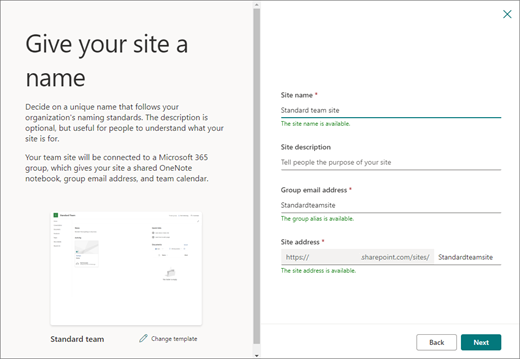
Lisää Sivuston kuvaus - ruutuun tekstiä, joka kertoo sivuston käyttötarkoituksen.
Jos sovellus ehdottaa sitä, valitse Tietosuoja-asetukset -kohdassa joko Julkinen – kuka tahansa organisaatioon kuuluva voi käyttää sivustoa tai Yksityinen – vain jäsenet voivat käyttää sivustoa, jotta voit hallita sitä, kenellä on sivuston käyttöoikeus.
Jos järjestelmänvalvoja on ottanut toiminnon käyttöön, valitse sivuston luokitus Sivuston luokitus -osiossa. Luetellut vaihtoehdot voivat koskee tietojen luottamuksellisuutta tai sivuston tietojen elinkaarta.
Jos käytät SharePoint Server 2019, valitse Valmis, olet valmis! Muussa tapauksessa jatka.
Valitse sivuston kieli ja valitse Luo sivusto.
Varoitus
Kun valitset sivuston oletuskielen sivuston ja luot sivuston, et voi muuttaa kieltä myöhemmin. Voit kuitenkin lisätä muita tuettuja kieliä.
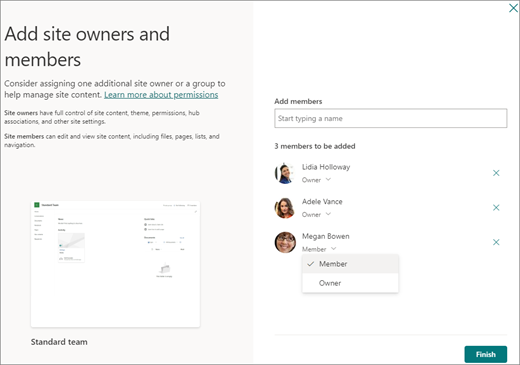
Lisää Microsoft 365:n SharePointissa Lisää jäseniä -ruutuun niiden henkilöiden nimet tai sähköpostiosoitteet, joiden haluat olevan sivustosi jäseniä, ja valitse sitten Valmis. Sivustoon liittyvään Microsoft 365 -ryhmään lisätyt jäsenet lisätään automaattisesti sivuston jäsenten ryhmään.
Jos haluat odottaa ja lisätä uusia omistajia, jäseniä tai vierailijoita myöhemmin, valitse Valmis.Huomautus
Sivuston luoja kuuluu automaattisesti sivuston omistajien ryhmään.
Jos olet valinnut mukautetun sivustomallin, sivuston yläreunassa näkyy banneri, jossa näkyy uuden sivuston määritystila. Jos haluat nähdä, mitä asetuksia sivustomalli on käyttänyt, valitse> asetukset Sivustomallit.
Kun sivusto on luotu, se näkyy seuraamiesi sivustojen joukossa. Sivustosi ei peri muiden sivustojen käyttöoikeusasetuksia tai siirtymistä. Saat lisätietoja SharePoint-ryhmäsivuston asetusten hallinta -artikkelin Sivuston käyttöoikeuksien hallinta -osiosta.
Perinteinen sivuston luominen
Jos näyttösi ei vastaa yllä olevia kuvia, järjestelmänvalvoja on valinnut sivuston luomisvaihtoehdoksi perinteisen sivuston luomisen. Tässä tapauksessa vastaavaa Microsoft 365 -ryhmää ei luoda.
Valitse + Luo sivusto.
Anna sivustollesi nimi ja valitse sitten Luo.
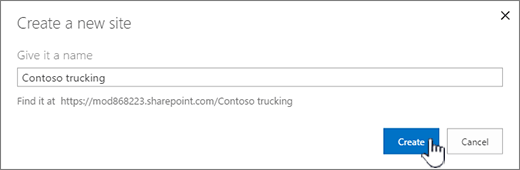
Sivusto luodaan järjestelmänvalvojan ennalta määritettyyn sijaintiin, ja sivusto näkyy seuraamiesi sivustojen joukossa. Sivustosi ei peri muiden sivustojen käyttöoikeusasetuksia tai siirtymistä.
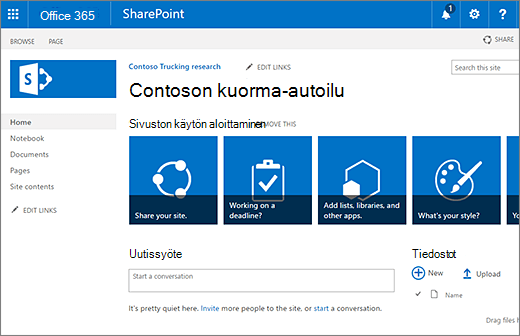
Seuraavat vaiheet
Nyt kun olet luonut sivuston, lue, miten voit mukauttamalla hyödyntää sitä mahdollisimman tehokkaasti:
- SharePoint-sivuston mukauttaminen
- SharePoint-sivuston ulkoasun vaihtaminen
- SharePoint-sivuston logon, otsikon ja kuvauksen muuttaminen
- SharePoint-sivuston siirtymisrakenteen mukauttaminen
- Modernien käyttökokemusten mukauttaminen SharePoint Onlinessa
- Uutisten luominen ja jakaminen SharePoint-sivustoissa
- Luo ja käytä moderneja sivuja SharePoint-sivustossa
- Verkko-osien käyttö SharePoint-sivuilla
- Projektitiedostojen ja asiakirjojen lähettäminen, tarkasteleminen ja poistaminen
- Tiedostokirjaston luominen SharePointissa
- Luettelon luominen
- Sivuston otsikon, kuvauksen, logon ja sivuston tietojen asetusten muuttaminen
- SharePoint-sivuston tai alisivuston poistaminen