Modernit SharePoint-sivut tarjoavat monia samoja ominaisuuksia kuin perinteisten julkaisusivustojen sivut. Kun SharePointin moderni sivu on luotu, sitä voidaan muokata, tallentaa, julkaista ja jakaa. Sivun voi myös poistaa tai palauttaa eri versioon. Voit myös määrittää sisällön hyväksynnän työnkulun.
Huomautus
Osa toiminnoista esitellään asteittain organisaatioille, jotka ovat ilmoittautuneet Kohdennetun julkaisun ohjelmaan. Se tarkoittaa sitä, että tämä toiminto ei välttämättä vielä näy tai se voi näyttää erilaiselta kuin ohjeartikkeleissa.
Artikkelin sisältö
- Sivun elinkaari
- Sivun elinkaari ja sisällön hyväksyntä
- Kuka voi muokata sivua?
- Sivujen etsiminen
- Aiemman version palauttaminen
- Sivujen kuittaaminen sisään ja ulos sivukirjastosta
- Sivun julkaisun peruuttaminen
- Julkaiseminen sivukirjastosta
Sivun elinkaari
 Luo Sivun elinkaari alkaa sen luomisesta. Kun luot sivun, se on "paikallisessa" luonnostilassa, mikä tarkoittaa, että kukaan muu ei voi vielä tarkastella sitä.
 Tallenna luonnoksena Kun tallennat ja suljet tämän sivun, se kuitataan sisään aliversiona ja siitä tulee jaettu luonnos. Tämä tarkoittaa, että kaikki, joilla on muokkausoikeudet (tai sivuston omistajat), voivat tarkastella ja muokata sitä.
Huomautus
Jos näet sen sijaan Tallenna ja sulje -toiminnon, se johtuu siitä, että yhteismuokkaaminen on otettu käyttöön organisaatiossasi. Lisätietoja on täällä.
 Muokkaa Kun haluat muokata sivua, napsauta Muokkaa-painiketta, ja sivu kuitataan ulos käyttöösi. Kukaan muu ei voi muokata sitä niin kauan kuin sivu on avoimena muokkausta varten tai kuitattu ulos. Sivu on "lukittu", kunnes muutokset tallennetaan tai hylätään tai kunnes sivu julkaistaan. Poikkeuksena on tilanne, jossa jos sivulla ei ole toimintaa viiteen minuuttiin, muokkausistunto aikakatkaistaan ja sivun lukitus poistetaan.
 Hylkää muutokset Kun hylkäät muutokset, sivu palautetaan aiempaan tilaan. Se vastaa uloskuittauksen kumoamista.
Huomautus
Jos tämä vaihtoehto ei ole käytettävissäsi, syynä on se, että yhteismuokkaaminen on otettu käyttöön organisaatiossasi. Lisätietoja on täällä.
 Julkaise Kun sivu julkaistaan napsauttamalla Julkaise-painiketta, se kuitataan sisään pääversiona ja se julkaistaan, mikä tarkoittaa, että kuka tahansa, joka voi tarkastella sivustoasi, voi tarkastella sivua.
 Julkaise uudelleen Kun aiemmin julkaistua sivua muokataan, Julkaise uudelleen -painike tarkistaa sivun seuraavana pääversiona ja muutokset julkaistaan, mikä tarkoittaa, että kuka tahansa, joka voi tarkastella sivustoasi, voi tarkastella uutta, muutettua versiota.
Huomautus
Julkaise uudelleen -painike on käytettävissä vain, kun käytetään SharePointia Microsoft 365:ssä. Tämä painike ei ole käytettävissä SharePoint Server Subscription Edition:ssa tai SharePoint Server 2019:ssä.
Sivun elinkaari ja sisällön hyväksyntä
Sivun elinkaari, kun sisällön hyväksyntä on otettu käyttöön, on hieman erilainen, sillä jonkun käyttäjän on hyväksyttävä sivu, ennen kuin se voidaan julkaista. Hyväksyjien on oltava joko sivuston omistajia tai henkilöitä, joilla on sivuston täydet oikeudet tai muokkausoikeudet.
Seuraavassa on sivun julkaisemisen lisävaiheita, kun sisällön hyväksyntä on otettu käyttöön Flow-toiminnon avulla. Tähän ei sisälly vaiheita hyväksymistyönkulkuihin, jotka edellyttävät useita hyväksyjiä, tai mukautettuihin hyväksyntätyönkulkuihin.
 Lähetä hyväksyttäväksi Kun sivu on valmis julkaistavaksi, sivun tekijä lähettää sivun hyväksyttäväksi.
Odottaa hyväksyntää Kunnes sivu hyväksytään, se pysyy odottavassa tilassa.
 Tarkista hyväksynnät Hyväksyjiksi määritetyt henkilöt saavat ilmoituksen ja näkevät Tarkista hyväksynnät -painikkeen, jossa he voivat tarkastella sivua. Hyväksyjät eivät voi muokata sisältöä; He voivat vain hyväksyä tai hylätä sisältöä. He voivat lähettää kommentteja sivun tekijälle saaman ilmoituksen lisäksi.
Julkaistu Kun sivu on hyväksytty, se julkaistaan ja kuitataan sisään pääversiona ja se julkaistaan, mikä tarkoittaa, että kuka tahansa, jolla on sivuston tarkasteluoikeus, voi tarkastella sivua.
Suositeltu tapa käyttää sisällön hyväksyntää moderneilla sivuilla on käyttää Microsoft Flow'ta. Katso ohjeet tämän tekemiseen kohdasta Sivun hyväksynnän määrittäminen .
Jos haluat edellyttää kirjaston hyväksyntää perinteisellä menetelmällä, tutustu artikkeliin Sivustoluettelon tai -kirjaston kohteiden hyväksynnän vaatiminen.
Kuka voi muokata sivua?
Kuka tahansa, jolle olet myöntänyt muokkausoikeudet, voi muokata sivua. Ryhmäsivustossa henkilöiden lisäämisellä ryhmäsivustoryhmään on oletusarvoisesti muokkausoikeudet. Viestintäsivustossa vain sivuston omistajat ja henkilöt, joille olet antanut muokkausoikeudet, voivat muokata.
Huomautus
Heinäkuusta 2024 alkaen yhteismuokkausominaisuus otetaan käyttöön organisaatioissa. Jos asetus on otettu käyttöön organisaatiossasi, voit aloittaa muokkaamisen valitsemalla sivulla Muokkaa . Muut käyttäjät voivat myös muokata samaa sivua samanaikaisesti. Jos joku unohtaa tallentaa ja sulkea tai julkaista, sivu tallennetaan ja sulkeutuu automaattisesti viiden minuutin käyttämättömyyden jälkeen.
Jos yhteismuokkausominaisuus ei edelleenkään ole käytettävissä organisaatiossasi ja valitset sivulla Muokkaa , sivu on kuitattu ulos, eli kukaan muu ei voi muokata sitä, ellet tallenna ja sulje sivua, hylkää muutoksia tai julkaise sivua. Jokainen näistä toiminnoista kuittaa sivun takaisin sisään. Kaksi henkilöä ei voi muokata samaa sivua samaan aikaan. Jos jollakin käyttäjällä on sivu avattuna muokkausta varten ja toinen henkilö yrittää muokata sivua, näyttöön tulee ilmoitus, että joku muu on muokkaamassa sivua. Voit pyytää henkilöä, jolla on sivu muokattavaksi, "vapauttamaan" sivun tallentamalla ja sulkemalla, hylkäämällä muutokset tai julkaisemalla. Poikkeuksena on se, että jos sivulla ei ole toimintaa viiteen minuuttiin, muokkausistunto katkeaa automaattisesti ja sivun lukitus poistetaan. Sivuston omistaja voi lisäksi ohittaa sivua muokkaavan henkilön uloskuittauksen.
Sivujen etsiminen
Sivut tallennetaan sivujen kirjastoon, johon pääsee valitsemalla siirtymisruudussa Sivut . Jos Sivut-vaihtoehtoa ei näy siirtymisrakenteessa, voit siirtyä Sivuston asetukset , sitten Sivuston sisältö -kohtaan ja etsiä Sivuston sivut.
Aiemman version palauttaminen
- Siirry sivulle, jonka haluat palauttaa.
- Napsauta komentopalkista Sivun tiedot . Etsi lisätietoja ja valitse Versiohistoria.
- Vie hiiren osoitin Versiohistoria-ruudussa haluamasi version viereen ja napsauta kolmea pistettä, jotta saat näkyviin vaihtoehtojen luettelon.
Valitse Palauta.
Huomautus
SharePoint ei poista juuri palauttamaasi aiempaa versiota, vaan luo siitä kopion ja määrittää tämän uusimmaksi.
Sivun julkaisun peruuttaminen
Jos et enää halua muiden näkevän sivuasi, voit peruuttaa sen julkaisun:
- Siirry sivuston sivukirjastoon .
- Valitse sivu, jonka julkaisun haluat peruuttaa.
- Napsauta kolmea pistettä (...) ja valitse sitten Lisää.
- Valitse Peruuta julkaisu.
Julkaisun peruuttaminen palauttaa sivun luonnostilaan, jolloin sitä ei voi tarkastella. Sivu näkyy kuitenkin edelleen hakutuloksissa. Jos et halua näin tapahtuvan, sinun on myös poistettava sivun käyttöoikeudet:
- Siirry sivuston sivukirjastoon .
- Napsauta kolmea pistettä (...) ja valitse sitten Lisää.
- Valitse Ominaisuudet.
- Valitse yläosasta Jaettu ja valitse sitten Lopeta jakaminen.
Julkaiseminen sivukirjastosta
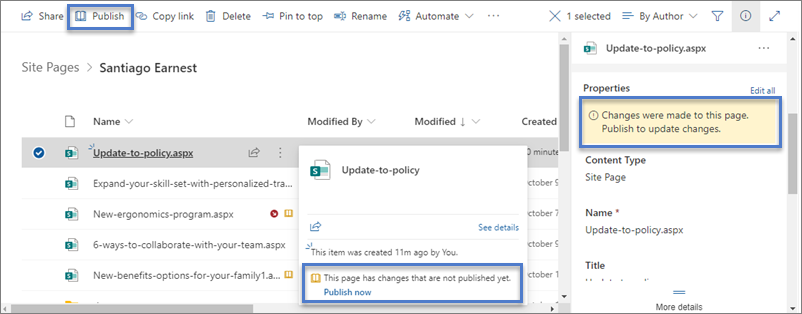
Sen lisäksi, että voit julkaista, julkaista ja uudelleenjulkaista suoraan sivulta, voit valita sivun tai uutisviestin ja julkaista sen suoraan sivukirjaston komentopalkista ja tiedostokortista, joka tulee näkyviin, kun pidät hiiren osoitinta tiedoston päällä. Lisäksi näet Sivun tiedot -ruudussa viestin sekä keltaisen avoimen kirjan kuvakkeen tiedostonimen vieressä, joka ilmaisee, onko sivu päivitetty (sisältäen muutoksia sisältöön tai ominaisuuksiin) ja jos se on julkaistava.