

Luettelot ja kirjastot sisältävät usein arkaluontoisia tietoja, kuten markkinointikampanjan budjetteja tai henkilöstöresursseja koskevia aloitteita. On tällöin tärkeää, että tietyt käyttäjät voivat tarkastella vain kohteiden tai tiedostojen "virallisia" versioita.
Voit edellyttää kohteen tai tiedoston hyväksyntää ennen kuin sisältö tulee tietyille käyttäjille näkyviin. Vaatimalla hyväksyntää organisaatiot voivat parantaa luottamuksellisen sisällön laatua ja suojausta merkittävästi.
Luettelon kohteiden määrittäminen edellyttämään hyväksyntää
Siirry luetteloon, jolle haluat edellyttää hyväksyntää.
Valitse Asetukset
 ja valitse sitten Luetteloasetukset
Valitse Yleiset asetukset -osasta Versiotietojen asetukset.
Valitse Sisällön hyväksyntä -osassa vastauksena Kyllä vastaukseksi Vaaditaanko lähetetyiltä kohteilta sisällön hyväksyntää?
Määritä Kohteen versiohistoria -osassa, haluatko luoda versiot aina, kun kohdetta muokataan. Voit myös rajoittaa säilytettävien versioiden määrää.
Määritä Luonnoskohteen suojaus ‑osassa käyttäjät, jotka voivat tarkastella luettelon luonnoskohteita.
Vihje
Jos vaadit sellaisen luettelon tai kohteen sisällön hyväksyntää, joka sisältää jo kohteita, kaikki kirjaston kohteet merkitään hyväksytyiksi.
Voit valita minkä tahansa seuraavista:
- Käyttäjät, jotka voivat lukea luettelon kohteita.
- Vain käyttäjät, jotka voivat muokata luettelokohteita.
- Vain käyttäjät, jotka voivat hyväksyä luettelokohteita, sekä kohteen tekijä.
Valitse OK.
Hyväksyntätila
Jos käyttäjä lähettää kohteen luetteloon tai kirjastoon, joka edellyttää hyväksyntää, kohteen tilana on Odottaa, kunnes käyttäjä hyväksyy sen. Hyväksyntää odottavan projektin tilana on edelleen Odottaa .
Yleensä Odottaa-tilassa olevat kohteet voivat nähdä vain kohteen luonut henkilö sekä käyttäjät, joilla on oikeus hallita luetteloita ja kirjastoja. Kun tila muuttuu Odottaa-tilasta Hyväksytty-tilaan, kohde tai tiedosto muuttuu näkyväksi kaikille, joilla on oikeus tarkastella luetteloa tai kirjastoa.
Hylätyt artikkelit säilyvät luettelossa tai kirjastossa, kunnes artikkelin luonut käyttäjä tai joku muu käyttäjä, jolla on vaaditut oikeudet, poistaa sen. Kaikille kohteille ja tiedostoille, jotka jo sijaitsevat luettelossa tai kirjastossa, myönnetään automaattisesti Hyväksytty-tila.
Tärkeää
Jos sivustokirjaston suojausasetuksissa on määritetty, että kaikki käyttäjät saavat lukea kohteita, kaikki käyttäjät, joilla on sivuston lukuoikeudet, voivat tarkastella luettelon tai kirjaston kohteita, vaikka kohteiden tilana ei olisi Hyväksytty.
Hyväksymistä edellyttävien SharePoint-kirjaston kohteiden määrittäminen
Huomautus
Vain käyttäjät, joilla on Täydet oikeudet- tai Suunnittelu-oikeudet, voivat muuttaa SharePoint-kirjaston asetuksia.
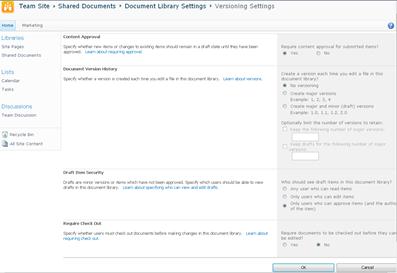
Siirry siihen SharePoint-kirjastoon, johon haluat edellyttää hyväksyntää.
Valitse Asetukset
ja valitse sitten Kirjaston asetukset.
Jos et näe näitä valikkovaihtoehtoja, valitse Kirjasto ja valitse sitten Asetukset-ryhmästä
Kirjaston asetukset.Avaa Versiotietojen asetukset -sivu valitsemalla Yleiset asetukset -kohdassa Versiotietojen asetukset.

Valitse Sisällön hyväksyntä -osassa Kyllä vastauksena kysymykseen Vaaditaanko lähetetyiltä kohteilta sisällön hyväksyntä?Määritä Asiakirjan versiohistoria -osassa, luoko SharePoint versioita, kun tiedostoa muokataan. Voit myös rajoittaa säilytettävien versioiden määrää.
Valitse Luonnoskohteen suojaus ‑osassa käyttäjät, jotka voivat tarkastella tiedostokirjaston luonnoskohteita.

Vihje
Jos vaadit sellaisen luettelon tai kohteen sisällön hyväksyntää, joka sisältää jo kohteita, kaikki kirjaston kohteet merkitään hyväksytyiksi.
Voit valita minkä tahansa seuraavista:
- Käyttäjät, jotka voivat lukea luettelon kohteita.
- Vain käyttäjät, jotka voivat muokata luettelokohteita.
- Vain käyttäjät, jotka voivat hyväksyä luettelokohteita, sekä kohteen tekijä.
Valitse OK.



Lisätietoja on artikkeleissa Sivustoluettelon tai -kirjaston kohteiden tai tiedostojen hyväksyminen ja hylkääminen ja Tietoja hyväksymisen työnkuluista.