Sivujen avulla voit jakaa ideoita esimerkiksi kuvien, Excel-, Word- ja PowerPoint-tiedostojen, videoiden avulla. Sivut toimivat eri laitteilla.
Voit lisätä ja mukauttaa verkko-osia ennen sivun julkaisemista.
Huomautus
- Osa toiminnoista esitellään asteittain organisaatioille, jotka ovat ilmoittautuneet kohdennetun julkaisun ohjelmaan. Tämä toiminto ei ehkä ole vielä käytettävissä, tai se voi näyttää erilaiselta kuin ohjeartikkeleissa.
- Jos olet sivuston jäsen ja sinulla on muokkausoikeudet, voit lisätä sivuja. Jos et voi lisätä sivua, järjestelmänvalvoja on ehkä poistanut tämän toiminnon käytöstä.
- Tämä artikkeli koskee SharePointin moderneja sivuja Microsoft 365:ssä, SharePoint Server Subscription Edition tai SharePoint Server 2019. Jos käytät perinteisiä sivuja tai SharePointin aiempaa versiota, katso lisätietoja artikkelista Perinteisten SharePoint-sivujen luominen ja muokkaaminen.
- Voit luoda moderneja sivuja vain Sivuston sivut -kirjastossa. Et voi myöskään muuttaa sivun URL-osoitetta.
Sisältö
- Sivun lisääminen ja julkaiseminen
- Verkko-osien lisääminen
- Otsikkoalueen mukauttaminen
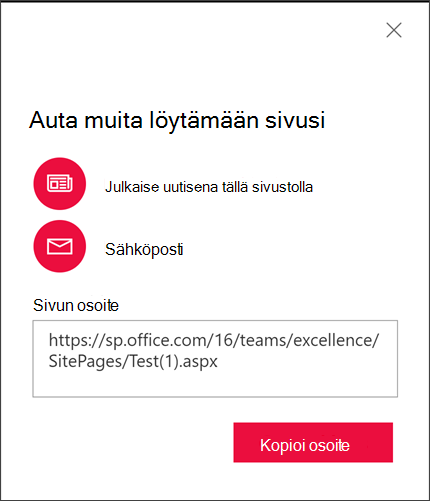
- Auta muita löytämään sivusi
- Sivun muokkaaminen ja oikeinkirjoituksen ja kieliopin tarkistaminen Kirjoitusavustajalla
- Käytä sivun ankkureita (kirjanmerkkejä)
- Tietoja kommenteista, tykkäyksistä ja näkymistä
- Syventävä lukuohjelma sivuilla
- Ylätunnisteen ja siirtymisrakenteen piilottaminen tai näyttäminen
- Tallentaminen myöhempää käyttöä varten
- Sivun jakaminen
- Sivujen tallennuspaikkojen selvittäminen
- Sivun poistaminen
Sivun lisääminen ja julkaiseminen
Sivun luominen SharePointin Julkaise-toiminnossa
- Siirry SharePoint-sovellusrivin julkaisunäkymään ja luo sivu.
- Valitse Julkaise-kohdassa +Luo ja valitse sitten Sivu.
Sivun luominen SharePoint-sivustoon
Siirry sivustoon, johon haluat lisätä sivun.
Siirry sivuston aloitussivulle.
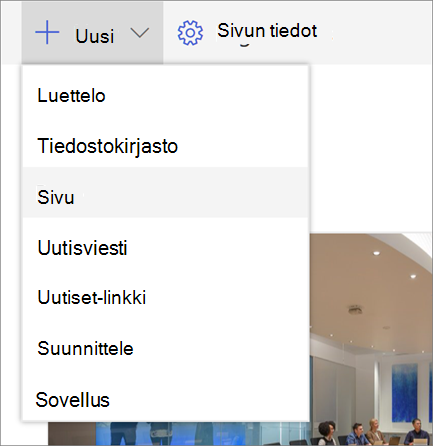
Valitse + Uusi ja valitse sitten Sivu.
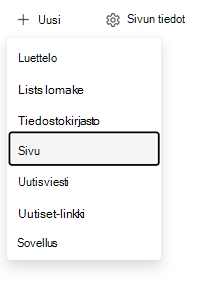
Voit myös luoda sivun aiemmin luodulta sivulta tai SharePoint-sovelluspalkista:
- Valitse aiemmin luodulla sivulla + Uusi>sivu.
- Jos haluat käyttää aiemmin luodun sivun verkko-osia ja sisältöä uudelleen, valitse Sivun kopio.
- Valitse SharePointin sovelluspalkista Luo>sivu.
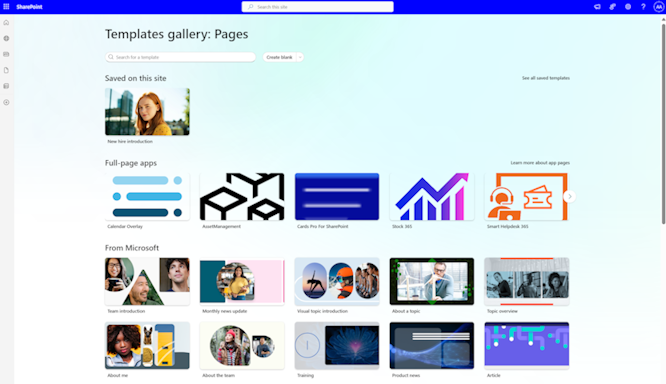
Valitse sivumalli aloittamista varten. Käytä tässä esimerkissä tyhjää mallia. Valitse sitten Luo sivu.
Huomautus
Jos haluat luoda yksityisen luonnoksen, valitse Luo yksityisenä luonnoksena. Yksityiset luonnokset näkyvät vain sinulle ja niille henkilöille, joille jaat ne.
Lisää sivun otsikko yläosaan, jossa lukee Lisää otsikko. Tarvitset sivun otsikon, jotta voit tallentaa sivun. Lisätietoja on aiheessa Otsikkoalueen mukauttaminen.
Verkko-osien lisääminen
Verkko-osat ovat sivun rakenneosia. Lisätietoja erilaisista verkko-osista ja niiden käyttämisestä on artikkelissa Verkko-osien käyttäminen sivuilla.
Käytä jotakin seuraavista tavoista sen mukaan, onko sisältöruutu käytössä:
-
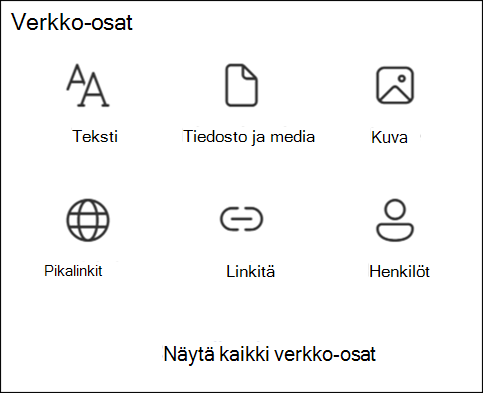
Sisältöruutu käytössä: Valitse työkaluryhmä
 oikealla lisätäksesi sisältöä, kuten tekstiä, asiakirjoja tai videoita.
-
Sisältöruutu ei ole käytössä: Vie hiiren osoitin otsikkoalueen alapuolelle. Kun näkyviin tulee viiva, jossa on ympyröity plusmerkki, voit + lisätä sisältöä, kuten tekstiä, asiakirjoja tai videoita.


Lisätietoja verkko-osien etsimisestä ja käyttämisestä on artikkelissa Verkko-osien käyttäminen.
-
Sisältöruutu käytössä: Valitse työkaluryhmä
Voit myös lisätä sivulle osia ja sarakkeita. Lisätietoja on artikkelissa Osien tai sarakkeiden lisääminen sivulle.
Kun olet lopettanut muokkaamisen, tallenna muutokset ja sulje muokkaustila valitsemalla Tallenna luonnoksena . Yleisö ei voi nähdä tai lukea sivua, ennen kuin julkaiset sen. Vain henkilöt, joilla on sivuston muokkausoikeudet, voivat käyttää sitä.
Huomautus
Luonnoksena tallentamisen sijaan komentopalkissa saattaa näkyä Tallenna ja lopeta. Tämä muutos tarkoittaa, että organisaatiossasi on sivujen yhteismuokkausominaisuus, jossa voit kutsua muita kirjoittajia muokkaamaan samaa sivua tai uutisjulkaisua samanaikaisesti. Lisätietoja on artikkelissa SharePoint-sivujen ja uutisten yhteiskäyttö yhteismuokkauksen avulla.
Kun haluat yleisön näkevän ja lukemaan sivun, valitse Julkaise.
Lisätietoja julkaisemisesta ja sivun elinkaaresta on artikkelissa Modernin SharePoint-sivun hallinta ja elinkaari.
Otsikkoalueen mukauttaminen
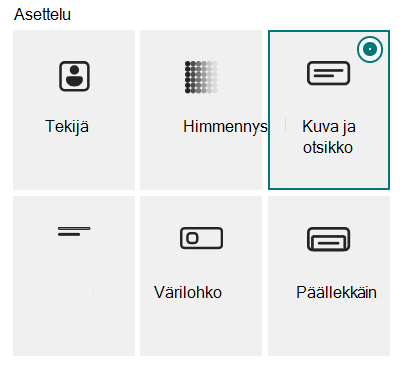
Voit mukauttaa otsikkoaluetta kuvalla, kuudella asettelulla, otsikon yläpuolella olevalla tekstillä, toisella näkyvällä tekijällä tai julkaisupäivämäärällä. Voit myös poistaa otsikkoalueen.
Poista otsikkoalue
Jos haluat poistaa otsikkoalueen, valitse vasemmanpuoleisessa työkalurivissä Poista verkko-osa .Huomautus
Kun olet poistanut otsikkoalueen, valitse Kumoa tai palauta se lisäämällä Banneri-verkko-osa.
Lisää kuva
Jos haluat lisätä kuvan, valitse Lisää kuva Lisää vasemmasta työkalupalkista.
Huomautus
Jos haluat korvata kuvan, valitse vasemmanpuoleisesta työkalurivistä Vaihda kuva .
Valitse äskettäinen kuva tai hae kuva Microsoftin tarjoamista kuvapankkikuvista, verkkohausta, sivustostasi, tietokoneestasi tai linkistä. Jos organisaatiosi on määrittänyt hyväksyttyjen kuvien joukon, voit valita joukon Organisaatiosi-kohdassa.
Huomautus
- Verkkohaku käyttää Bing-kuvia, jotka käyttävät Creative Commons -käyttöoikeutta. Olet vastuussa kuvan käyttöoikeuksien tarkistamisesta ennen sen lisäämistä sivulle.
- Kuvat näyttävät parhaimmilta, kun ne ovat vaakasuuntaisia, kuvasuhteiltaan 16:9 tai suurempia ja ne ovat kooltaan vähintään 1 Mt. Lisätietoja kuvan koon muuttamisesta on artikkelissa Kuvan koon muuttaminen ja skaalaus SharePointin moderneilla sivuilla.
- Jos olet SharePoint-järjestelmänvalvoja ja haluat lisätietoja resurssikirjaston luomisesta organisaatiollesi, katso Organisaation resurssikirjaston luominen.
- Jos olet SharePoint-järjestelmänvalvoja, suosittelemme ottamaan käyttöön sisältöverkon (CDN) kuvien noutamisen tehostamiseksi. Lisätietoja CDN-verkoista.
Aseta keskipiste
Aseta keskipiste, jotta kuvan tärkein osa pysyy kehyksessä. Valitse Määritä polttopiste -
 työkaluriviltä vasemmalta ja vedä sitten polttopistettä kuvan sisällä.

Lisää tai muuta sivun tekijää
Lisää nimi, osanimi tai sähköpostiosoite otsikkoalueella tekijän ruutuun. Nimeä etsitään organisaatiosi profiileista, ja näet ehdotettuja henkilöitä. Valitse haluamasi vaihtoehto. Jos et kirjoita nimeä, tekijän nimimerkki ei näy.
Valitse asettelu
Valitse Muokkaa verkko-osaa
 . Jos sisältöruutu on käytössä, valitse Muokkaa ominaisuuksia -painike
 sen sijaan. Valitse sitten asettelu oikealla olevasta työkaluryhmästä.
Määritä tasaus
Jos työkaluryhmä ei ole vielä näkyvissä, valitse Muokkaa verkko-osaa -painike ja valitse sitten oikealla olevasta työkaluryhmästä Vasen tai Keskitä.Huomautus
Tasaus ei ole käytettävissä Häivytys - ja Tekijä-asetteluissa .
Lisää tekstiä otsikon yläpuolelle
Lisää tekstiä värilliseen lohkoon otsikon yläpuolelle antaaksesi kontekstia tai kiinnittääksesi huomion sivulla oleviin tietoihin. Seuraavassa esimerkissäNEWnäkyy otsikon yläpuolella. Lohkon väri määräytyy sivuston teeman mukaan.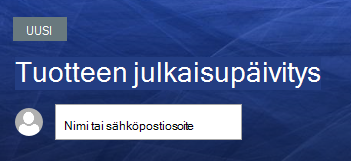
Jos haluat lisätä tekstin otsikon yläpuolelle, valitse Muokkaa verkko-osaa -painike ja kirjoita oikealla olevaan työkaluryhmään enintään 40 merkkiä tekstiä otsikon yläpuolella olevaan ruutuun. Vaihda sitten Näytä otsikon yläpuolella oleva tekstilohko -vaihtopainike Kyllä-asetukseksi.Näytä tai piilota julkaisupäivämäärä
Valitse otsikkoalue, valitse Muokkaa verkko-osaa -painike ja käytä sitten Näytä julkaisupäivämäärä -vaihtopainiketta. Kun asetus on käytössä, otsikkoalue näyttää päivämäärän, jolloin sivu on viimeksi julkaistu.Sivun otsikon lisääminen
Kirjoita sivun yläreunassa olevaan ensimmäiseen Banner-verkko-osaan (aiemmin otsikkoalue) tai komentopalkin Otsikko-ruutuun enintään 255 merkkiä.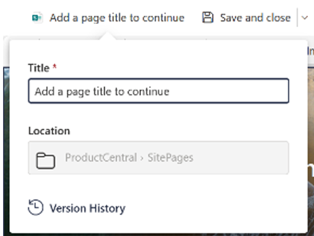
Huomautus
Tarvitset sivun otsikon, ennen kuin voit tallentaa ja sulkea tai julkaista sivun.
Sivun nimen muuttaminen
SharePoint luo sivun nimen automaattisesti, kun kirjoitat sivun otsikon ensimmäisen kerran. Jos haluat muuttaa sivun nimeä, siirry muokkaustilaan , valitse komentopalkista Sivun tiedot ja tee haluamasi muutokset.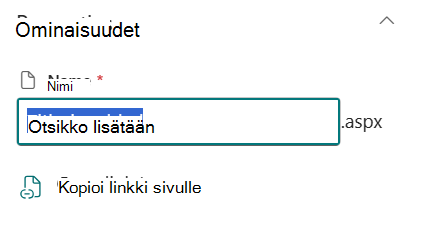
Auta muita löytämään sivusi
Kun julkaiset sivun ensimmäisen kerran, portaali kehottaa sinua auttamaan muita löytämään sivusi. Jos haluat tehdä tämän myöhemmin, valitse Amplify jos organisaatiollasi on Microsoft Viva Employee Communities & Communications -käyttöoikeus. Valitse muussa tapauksessa Siirrä ylemmälle tasolle. Nämä asetukset näkyvät sivun yläreunassa julkaisun jälkeen.
Käytä yhtä tai useampaa seuraavista vaihtoehdoista:
- Uutiset: Muuntaa tämän sivun sivustosi uutispostaukseksi. Lisätietoja uutisista on artikkelissa Työryhmän pitäminen ajan tasalla ryhmäsivuston uutistoiminnolla.
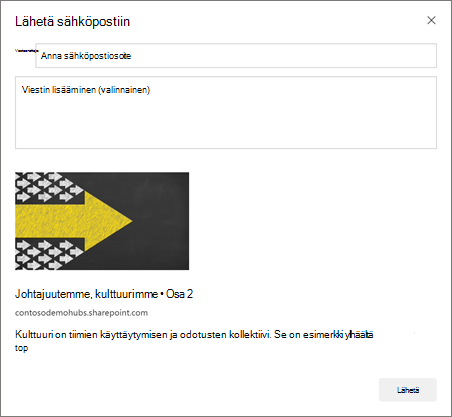
- Sähköposti: Lähetä valituille vastaanottajille sähköpostiviesti, jossa on sivun esikatselu ja halutessasi viesti.
- Viva Engage: Jos haluat käyttää Engagea, muunna sivu ensin uutisviestiksi. Voit sitten julkaista sivun ristiin organisaatiosi Viva Engage -kanavien kautta täyden tarkkuuden hahmonnuksella ja synkronoiduilla kommenteilla SharePointissa ja Viva Engage.
Sivun muokkaaminen ja oikeinkirjoituksen ja kieliopin tarkistuksen hallinta Kirjoitusavustajan avulla
Voit tehdä muutoksia sivulle seuraavasti:
Valitse oikeasta yläkulmasta Muokkaa .
Kun valitset Muokkaa, siirryt sivun muokkaustilaan. Useimmissa nykyaikaisissa SharePoint-sivustoissa yhteismuokkaaminen on oletusarvoisesti käytössä, joten useat henkilöt voivat muokata samaa sivua samanaikaisesti. Tavoitettavuuden ilmaisimet osoittavat muita sivulla työskenteleviä muokkaajia.
Sivustoissa, joissa yhteismuokkausta ei ole otettu käyttöön, sivu kuitataan ulos ja "lukitaan", joten kukaan muu ei voi muokata sitä, ennen kuin tallennat tai hylkäät muutokset tai sivu aikakatkaistaan viiden minuutin käyttämättömyyden jälkeen.Tee haluamasi muutokset Sivuasetteluihin ja verkko-osiin liittyviä ohjeita on artikkeleissa Osien ja sarakkeiden lisääminen sivulle ja Verkko-osien käyttäminen SharePoint-sivuilla.
Kun olet tehnyt haluamasi muutokset, tallenna muutokset ja sulje muokkaustila valitsemalla Tallenna ja poistu.
Huomautus
Nykyaikaisissa SharePoint-sivustoissa komentopalkin Tallenna- ja Lopeta-painikkeet ilmaisevat, että yhteiskäyttö on käytössä. Näin voit kutsua muita kirjoittajia muokkaamaan samaa sivua tai uutisjulkaisua samanaikaisesti. Sivustoissa, joissa yhteiskäyttöä ei ole, näkyvissä on sen sijaan Tallenna luonnoksena -vaihtoehto. Lisätietoja on artikkelissa SharePoint-sivujen ja uutisten yhteiskäyttö yhteismuokkauksen avulla.
Kun haluat käyttäjien näkevän ja lukemaan tekemäsi muutokset, valitse Julkaise uudelleen. Lisätietoja julkaisemisesta ja sivun elinkaaresta on artikkelissa Modernin SharePoint-sivun hallinta ja elinkaari.
Vihje
Jos haluat julkaista muutokset heti luonnosta tallentamatta, valitse Julkaise uudelleen.
Voit tarkistaa oikeinkirjoituksen ja kieliopin Kirjoitusavustajalla sivun Teksti-verkko-osissa seuraavasti:
- Valitse oikeasta yläkulmasta Muokkaa .
- Valitse Sivun tiedot jo julkaisemasi sivun yläreunasta.
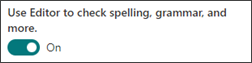
- Säädä sivun tietoruudussa Käytä kirjoitusavustajaa oikeinkirjoituksen, kieliopin ja muiden kohteiden tarkistamiseen- kohdan asetukseksi Käytössä tai Ei käytössä.
Lisätietoja sivun tietojen hallinnasta.
Huomautus
- Tarvitset tietyt oikeudet sivujen muokkaamiseen ja uudelleennimeämiseen. Jos et voi nimetä sivua uudelleen, varmista sivuston järjestelmänvalvojalta, että sinulla on kohteiden poisto-oikeus . Jos et voi muokata sivua, varmista, että sinulla on Selaa käyttäjätietoja -käyttöoikeus.
- Jos olet tottunut käyttämään mukautettuja sivuja ja sivustomäärityksiä, muista, että tämäntyyppiset sivut eivät liity mihinkään sivustomääritykseen. Siksi sitä ei voi palauttaa sivustomääritykseksi.
Voit kumota tai tehdä muutokset uudelleen työskennellessäsi. Valitse Kumoa ja valitse sitten valikosta Kumoa tai Tee uudelleen . Voit käyttää myös näppäinyhdistelmää Ctrl+Z tai Ctrl+Y.
Käytä sivun ankkureita (kirjanmerkkejä)
SharePoint lisää automaattisesti sivun ankkureita (joita kutsutaan myös kirjanmerkeiksi) Otsikko 1-, Otsikko 2- ja Otsikko 3 -tyyleihin Teksti-verkko-osissa. Saat linkkisymbolin näkyviin viemällä osoitin julkaistulla sivulla tai sarkaimella otsikon kohdalle.

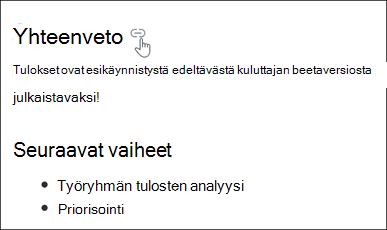
Napsauta sivun ankkuria hiiren kakkospainikkeella ja valitse Kopioi linkki. Voit sitten liittää sivun ankkurin sähköpostiin, viestiin tai muuhun sijaintiin.
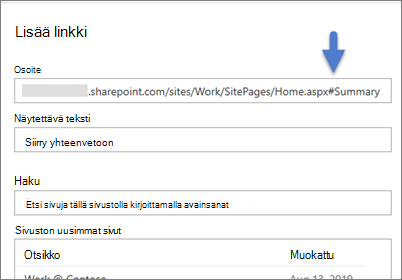
Jos haluat luoda linkin Otsikko 1 -linkkiin muualta sivulta, lisää hyperlinkki tekstiin, johon haluat linkittää, ja liitä sitten Otsikko 1 -linkin URL-osoite, kuten tässä esimerkissä:
Kommentit, tykkäykset ja katselukerrat
Lukijat voivat jättää kommentteja ja tykkäyksiä sivun alareunassa. Näet myös, kuinka monta katselukertaa sivulla on ollut. Vie hiiren osoitin Tykkää-vaihtoehdon päälle, jos haluat nähdä osan sivusta tykkääneistä henkilöistä, tai valitse Tykkää, jos haluat nähdä täydellisen luettelon.
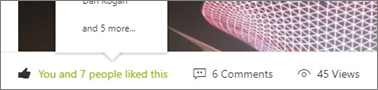
Kun joku tykkää luomastasi sivusta tai uutisjulkaisusta tai kommentoi sitä tai mainitsee sinut @-merkillä, saat siitä ilmoituksen sähköpostitse.
Huomautus
Kommentit, tykkäykset ja näkymät eivät ole käytettävissä sivuston aloitussivuilla.
Tallentaminen myöhempää käyttöä varten
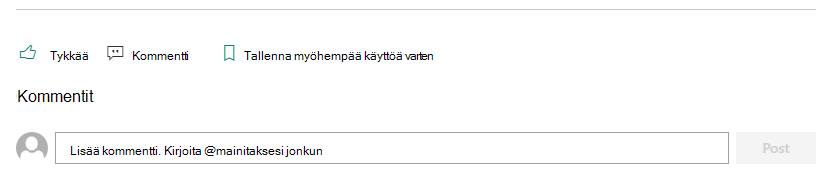
Lukijat löytävät sen valitsemalla sivun alareunasta Tallenna myöhempää käyttöä varten . Kun käyttäjä on valinnut asetuksen, se vaihtuu Tallennettu myöhempää käyttöä varten -tilaan ja siihen liittyvä kuvake täytetään.
Huomautus
Vieraskäyttäjät eivät tue tallentamista myöhempää käyttöä varten. He voivat ehkä valita Tallenna myöhempää käyttöä varten, mutta kohdetta ei tallenneta.
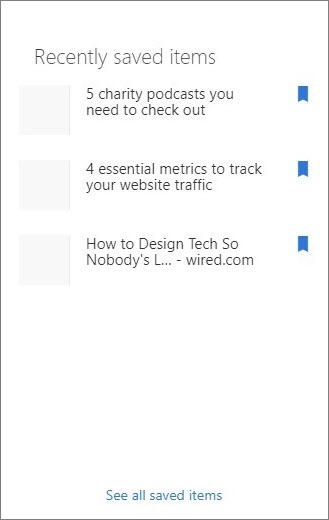
Kun valitset Tallennettu myöhempää käyttöä varten, näyttöön tulee Viimeksi tallennetut kohteet -luettelo. Valitse Näytä kaikki tallennetut kohteet , jos haluat nähdä täydellisen luettelon.
Syventävä lukuohjelma sivuilla
Syventävä lukuohjelma auttaa yleisöä keskittymään sivuston sisältöön. Siinä on sisäänrakennettu teksti puheeksi- ja sanallinen rivi-korostustoiminto.
Käyttäjät voivat säätää lukunopeutta, puhenopeutta ja tekstin ulkoasua. Syventävä lukuohjelma voi myös kääntää sivujen sisällön useille kielille.

Syventävä lukuohjelman käyttäminen:
- Valitse Syventävä lukuohjelma tehtäväpalkista.
- Kun Syventävä lukuohjelma -sivu tulee näkyviin, säädä tekstiasetuksia
 , Kielioppiasetukset-painike
 ja Lukuasetusten
 .
- Kun olet valinnut Syventävä lukuohjelman käyttökokemuksen asetukset, valitse näytön alareunassa Toista.
Huomautus
Syventävä lukuohjelma ei ole käytettävissä aloitussivulla.
Ylätunnisteen ja siirtymisen piilottaminen tai näyttäminen
Vähennä häiriötekijöitä ja keskity sivun sisältöön piilottamalla ylätunniste ja siirtyminen.
Valitse Piilota otsikko ja siirtymiskuvake Näyttökuva sivuston sivun tehtäväpalkin  .
Voit palauttaa ylätunnisteen ja siirtymisen valitsemalla Näytä ylätunniste ja siirtymiskuvake .
Sivun jakaminen
SharePoint-sivun tai uutisjulkaisun jakaminen toimii samalla tavalla kuin Word-, Excel- ja PowerPoint-tiedostojen jakaminen. Sivun muokkaaja tai sivuston omistaja voi myöntää käyttöoikeuden tietyille käyttäjille tai koko organisaatiolle jakamatta koko sivustoa.
Huomautus
Tämä sivun jakamisominaisuus on käytettävissä vain nykyaikaisilla SharePoint-sivuston aloitussivuilla, uutisviesteissä ja sivuilla. Tämä jakamiskokemus noudattaa kaikkia sivusto- ja organisaatiotason tiedostojen jakamisasetuksia.
Jos haluat jakaa sivun, valitse sivun yläreunassa oleva Jaa-painike .
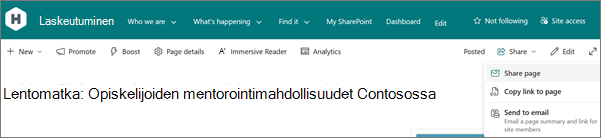
Avaa jakamisvalintaikkuna valitsemalla Jaa-valikostaJaa sivu . Voit sitten lähettää sivulle vievän linkin sähköpostitse.
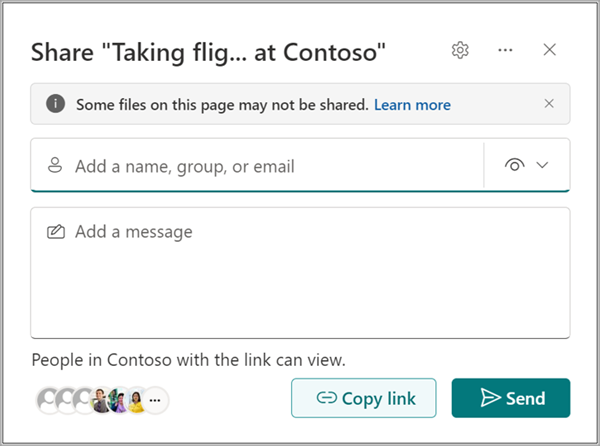
Huomautus
Jaa sivu -komento jakaa vain sivun ja suoraan siihen lataamasi kohteet, kuten kuvat ja tiedostot. Jos näet varoituspalkin, sivulla on toiseen OneDrive- tai SharePoint-sijaintiin tallennettua sisältöä, kuten upotettuja tiedostoja, videoita tai SharePoint-luetteloita. Varmista ennen sivun jakamista, että sisällöllä on riittävät käyttöoikeudet.
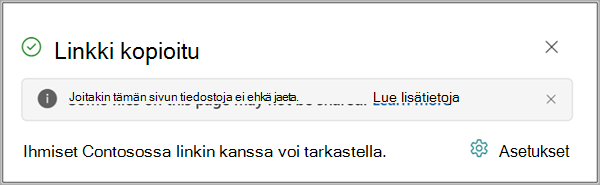
Valitse Kopioi , jos haluat luoda jakamislinkin, jonka voit liittää Teams-keskusteluun tai toiseen asiakirjaan.
Valitse Jaa sivu tai Kopioi linkki sivulle , jotta muut voivat osallistua sisältöön tai lukea sivua. Tuloksena oleva jakamislinkki voi antaa käyttöoikeuden vastaanottajille, joilla sitä ei vielä ole.
Valitse Lähetä sähköpostiin , jos haluat lähettää linkin, pikkukuvan, kuvauksen ja valinnaisen viestin yhdelle tai useammalle vastaanottajalle, mukaan lukien jakeluryhmät tai -luettelot. Tämä sähköpostilinkki ei anna käyttöoikeutta ja toimii vain käyttäjille, joilla on jo sivuston käyttöoikeus.
Mihin sivut tallennetaan?
Luomasi, tallentamasi ja julkaisemasi sivut tallennetaan sivuston sivukirjastoon. Voit käyttää sivukirjastoa seuraavasti:
Siirry sivustolle, jossa sivu on.
Valitse yläreunan tai vasemman reunan siirtymispalkissa Sivut.
Huomautus
Jos Sivut-luetteloa ei näy SharePoint-sivustosi vasemmassa reunassa, valitse oikeasta yläkulmasta Asetukset>Sivuston sisältö . Valitse sitten vasemmalta Sivut.
Sivuston omistaja voi määrittää sivulle kansion sivukirjastossa.
Sivun poistaminen
Sivuston omistajat ja järjestelmänvalvojat voivat poistaa moderneja sivuja. Lisätietoja on artikkelissa Sivun poistaminen SharePoint-sivustosta.