

Kun lisäät nykyaikaisen sivun sivustoon, voit lisätä ja mukauttaa verkko-osia, jotka ovat sivun rakenneosia. Tässä artikkelissa kerrotaan People-verkko-osasta.
People-verkko-osan lisääminen
Ketkä ovat tiimissä? Mistä he ovat vastuussa? Miten voin ottaa heihin yhteyttä? Näihin kysymyksiin on helppo vastata lukijoille People-verkko-osan avulla. Se voi näyttää organisaatiosi henkilöiden kuvat, yhteystiedot ja paljon muuta.
Jos sivu ei ole vielä muokkaustilassa, valitse Muokkaa sivun oikeasta yläkulmasta. Etsi oikealta löytyvä työkaluryhmä (
 ).
).Valitse Näytä kaikki verkko-osat ja valitse tai vedä ja pudota People verkko-osien luettelosta.
Voit muuttaa verkko-osan otsikkoa napsauttamalla tekstiä, jossa lukee People profiles ja kirjoittamalla sen päälle.
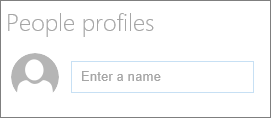
Kirjoita nimi tai osanimi ruutuun. Näkyviin tulee luettelo hakua vastaavista tuloksista, josta voit valita haluamasi henkilön. Valitse sitten Lisää profiili.
Jatka nimien kirjoittamista ja profiilien valitsemista, kunnes olet valmis.
Näytä pienet, keskisuuret tai suuret kortit
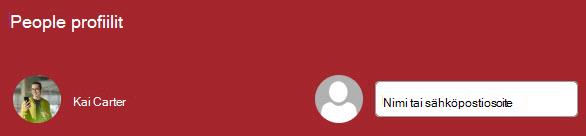
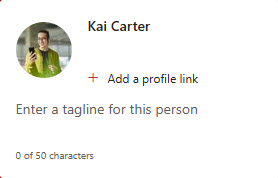
Voit näyttää enemmän tai vähemmän tietoja valitsemalla näytettävän kortin tyypin. "Pienissä" korteissa näkyy kuva (jos sellainen on saatavilla) ja henkilön nimi tai sähköpostiosoite, kuten yllä olevassa kuvassa. Normaali-asettelussa näkyy kuva, nimi tai sähköpostiosoite, otsikko (jos saatavilla) ja valinnainen tunnuslause sekä mahdollisuus lisätä profiililinkki alla olevan kuvan mukaisesti.
Korttityypin muuttaminen:
- Jos sivu ei ole vielä muokkaustilassa, valitse sivun oikeasta yläkulmasta Muokkaa .
- Valitse aiemmin luotu People-verkko-osa ja valitse sitten Muokkaa ominaisuuksia (
 ).
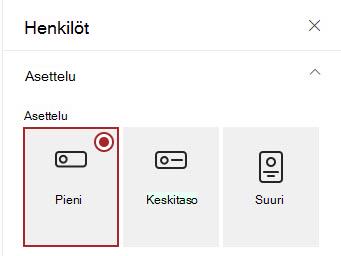
). - Valitse oikealla olevasta työkaluryhmästä Pieni, Keskikokoinen tai Suuri.
Henkilöiden järjestäminen uudelleen
Jos haluat järjestää käyttäjien profiilit uudelleen, vedä ja pudota kukin niistä haluamaasi paikkaan Siirrä-painikkeella .

Voit myös järjestää henkilöt uudelleen käyttämällä näppäinyhdistelmää Ctrl + vasen nuoli tai Ctrl + oikea nuoli.