Kun lisäät nykyaikaisen sivun sivustoon, voit lisätä ja mukauttaa verkko-osia, jotka ovat sivun rakenneosia.
Tässä artikkelissa kerrotaan toimintokutsun verkko-osasta, jonka avulla voit luoda painikkeen, jossa on toimintokutsu käyttäjille.
Huomautus
- Osa toiminnoista esitellään asteittain organisaatioille, jotka ovat ilmoittautuneet Kohdennetun julkaisun ohjelmaan. Se tarkoittaa sitä, että tämä toiminto ei välttämättä vielä näy tai se voi näyttää erilaiselta kuin ohjeartikkeleissa.
- Toimintokutsun verkko-osa ei ole käytettävissä SharePoint Server 2019:ssä.
Siirry sivulle, jolle haluat lisätä verkko-osan.
Jos sivu ei ole vielä muokkaustilassa, valitse sivun oikeasta yläkulmasta Muokkaa .
Kun kuljetat hiirtä olemassa olevan verkko-osan yli tai ali, näet viivan, jossa on ympyröitynä +, kuten tässä:

Valitse + ja valitse sitten verkko-osien luettelosta Toimintokutsu .
Ala kirjoittaa Lisää toimintokutsun teksti tähän -kenttään.
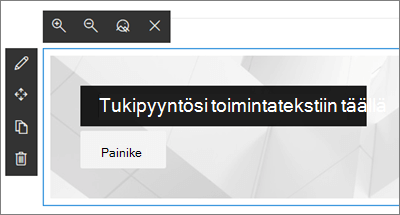
Napsauta Muokkaa verkko-osaa
 kuvaketta, jotta voit avata toimintokutsun verkko-osan työkaluryhmän.
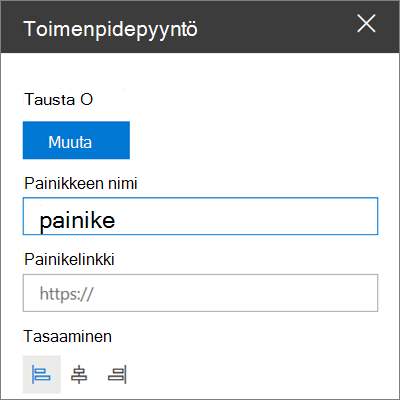
Tausta – kuva, jonka haluat näkyvän toimintokutsun verkko-osan taustalla. Valitse kuva, jota haluat käyttää taustana, valitsemalla Muuta . (Tämä avaa uuden ruudun, jossa voit valita, mistä haluat hakea kuvan (esimerkiksi SharePoint-tiedostoista, lataamisesta tietokoneesta jne.) Kun olet valmis, valitse Avaa.)
Vihje
Saat parhaat tulokset varmistamalla, että kuvan leveys on 1 204 pikseliä.
Painikkeen otsikko – Painikkeen teksti (esimerkiksi "Napsauta tästä, jos haluat lisätietoja!", "Tiedot" tai mikä tahansa sopivin vaihtoehto). Kirjoita teksti, jota haluat käyttää.
Painikkeen linkki – URL-osoite, johon haluat toimintokutsupainikkeen linkittävän. Varmista, että URL-osoitteen alussa on http://, https:// tai mailto: Jos URL-osoite on lisätty ilman jotakin näistä protokollista, https:// lisätään puolestasi.
Tasaus – Toimintokutsun tekstin ja painikkeen tasaus. Asetus on oletusarvoisesti Vasen.