
Kun lisäät nykyaikaisen sivun sivustoon, lisäät ja mukautat verkko-osia, joista sivu koostuu. Tässä artikkelissa kerrotaan ryhmäkalenterin verkko-osasta.
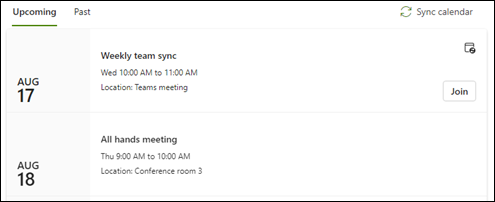
Ryhmäkalenterin verkko-osan avulla voit sijoittaa Microsoft 365 -ryhmäkalenterin suoraan sivullesi niin, että lukijat näkevät sen helposti.
Huomautus
Koska ryhmät ovat käytettävissä vain ryhmäsivustoissa, tämä verkko-osa toimii vain ryhmäsivustoissa. Sinun on jo luotava ryhmäkalenteri, jota voit käyttää verkko-osassa.
Huomautus
Ryhmäkalenterin verkko-osa ei ole käytettävissä SharePoint Server 2019:ssä, 21vianetin ylläpitämässä Office 365:ssä, Microsoft 365 Germanyssa tai Microsoft 365 GCC High -versiossa. Jos käytät jotakin näistä versioista ja näet ryhmäkalenterin verkko-osan, se tarkoittaa, että sinulla on sellainen sivullasi, mutta se ei toimi oikein. Voit poistaa sen sivulta manuaalisesti.
Ryhmäkalenterin lisääminen aiemmin luotuun ryhmäsivustoon
Jos et ole vielä muokkaustilassa, valitse sivun oikeasta yläkulmasta Muokkaa . Etsi oikealta löytyvä työkaluryhmä (
 ).
).Valitse Näytä kaikki verkko-osat ja valitse tai vedä ja pudota ryhmäkalenteri verkko-osien luettelosta.
Valitse Muokkaa ominaisuuksia (
 ) verkko-osan vasemmassa yläkulmassa.
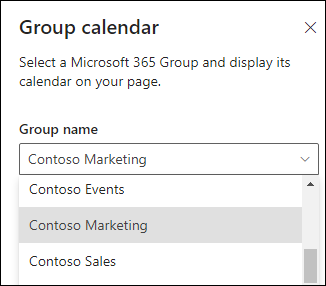
Valitse ryhmäkalenterin ominaisuusruudussa Microsoft 365 -ryhmä avattavasta valikosta näyttääksesi kyseisen ryhmän kalenterin.
Määritä liukusäätimellä sivulla näytettävien tapahtumien määrä (enintään 10).

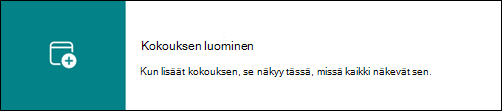
Jos ryhmän ryhmäkalenterissa ei ole tulevia kokouksia, avaa kalenterinäkymä Outlookin verkkoversiossa valitsemalla Luo kokous.
Huomautus
Calendar-verkko-osa voi näyttää vain enintään kuuden kuukauden ajalta ajoitetut tapahtumat.
Lisäresursseja
Luo ja käytä moderneja sivuja SharePoint-sivustossa
Verkko-osien käyttö SharePoint-sivuilla
Tapahtumien ajoittaminen ja muokkaaminen ryhmäkalenterin avulla Outlookissa