
Kun lisäät nykyaikaisen sivun sivustoon, lisäät ja mukautat verkko-osia, joista sivu koostuu.
Onko sivullasi kirja, jota haluat suositella tai mainostaa? Voit helposti jakaa Kindle-kirjan esikatselun Kindle-pikaesikatseluverkko-osan avulla. Jotta voit käyttää tätä verkko-osaa, tarvitset esikatseltavan kirjan upotuskoodin. Lisätietoja siitä, katso Kindlen välitön esiversiosivusto.
Huomautus
- Osa toiminnoista esitellään asteittain organisaatioille, jotka ovat ilmoittautuneet Kohdennetun julkaisun ohjelmaan. Se tarkoittaa sitä, että tämä toiminto ei välttämättä vielä näy tai se voi näyttää erilaiselta kuin ohjeartikkeleissa.
- Jos et näe tätä verkko-osaa verkko-osan työkaluryhmässä, järjestelmänvalvoja on saattanut poistaa sen käytöstä.
- Kindle instant preview -verkko-osa ei ole käytettävissä SharePoint Server 2019:ssä.
Kindle instant preview -verkko-osan lisääminen
Jos et vielä ole muokkaustilassa, valitse Muokkaa sivun oikeasta yläkulmasta. Etsi oikealta löytyvä työkaluryhmä (
 ).
).Valitse Näytä kaikki verkko-osat ja valitse tai vedä ja pudota Kindle instant preview verkko-osien luettelosta.
Valitse Lisää esikatselu.
Valitse Muokkaa ominaisuuksia (
 ) ja syötä sitten upotuskoodi. Löydät upotuskoodin noudattamalla Kindlen pikaesikatselusivuston ohjeita.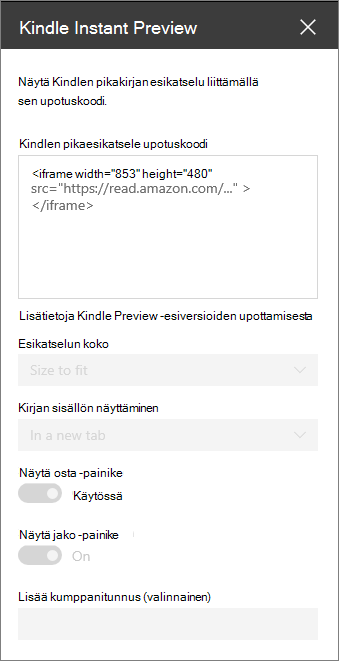
Määritä haluamasi asetukset:
- Esikatselun koko
- Näytä kirjan sisältö (paikallaan tai uudella välilehdellä)
- Näytä Osta-painike
- Näytä Jaa-painike
- Associate ID (valinnainen) - lisää tämä, jos olet osa Amazon Associates -ohjelmaa.
Huomautus
SharePoint PowerShelliin perehtyneet järjestelmänvalvojat voivat piilottaa tämän verkko-osan verkko-osan työkaluryhmästä komennolla Set-SPOTenant [-DisabledWebPartIds <Guid>]. Katso lisätietoja Set-SPOTenantin PowerShell-viittauksesta .