

Kun lisäät nykyaikaisen sivun sivustoon, lisäät ja mukautat verkko-osia, joista sivu koostuu. Tässä artikkelissa kerrotaan Plannerin verkko-osasta.
Huomautus
- Osa toiminnoista esitellään asteittain organisaatioille, jotka ovat ilmoittautuneet Kohdennetun julkaisun ohjelmaan. Se tarkoittaa sitä, että tämä toiminto ei välttämättä vielä näy tai se voi näyttää erilaiselta kuin ohjeartikkeleissa.
- Plannerin verkko-osa on käytettävissä vain ryhmään liittyvissä ryhmäsivustoissa.
- Plannerin verkko-osa ei ole käytettävissä SharePoint Server 2019:ssä.
Microsoft Planner on Microsoft 365 -palvelu, jonka avulla voit luoda tauluja ja lisätä tiimisi tehtäviä ja määrityksiä. Planner-taulussa voit lajitella tehtävät sarakkeisiin (tai säilöihin). Säilöillä voidaan ilmaista esimerkiksi kehitysvaiheet, viikonpäivät ja sprintit. Voit siirtää tehtäviä taululla vetämällä ja pudottamalla niitä, joten jos saat tehtävän valmiiksi tai haluat vain priorisoida ja sekoittaa asioita, voit tehdä sen helposti. Planner-taulut ovat hyödyllisiä myös viestinnässä, sillä ne ilmaisevat, missä sinä ja muu ryhmäsi olette tehtävien valmistumisen suhteen. Lisäksi voit siirtyä kaavionäkymään, jossa näet tiimisi edistymisen. Lisätietoja suunnitelmien luomisesta, ryhmien muodostamisesta, tehtävien määrittämisestä, tilan päivittämisestä visuaalisesti ja paljon muusta on Plannerin ohjeessa.
Plannerin verkko-osan avulla voit näyttää tauluja tai kaavioita ja käsitellä suunnitelmaa suoraan SharePoint-sivullasi.
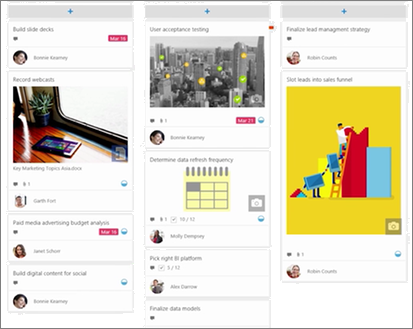
Plannerin verkko-osan lisääminen
Siirry sivulle, jolle haluat lisätä Planner-verkko-osan.
Jos et vielä ole muokkaustilassa, valitse Muokkaa sivun oikeasta yläkulmasta. Etsi oikealta löytyvä työkaluryhmä (
 ).
Valitse Näytä kaikki verkko-osat ja valitse tai vedä ja pudota Planner verkko-osien luettelosta.
Jos haluat luoda uuden suunnitelman, kirjoita uusi suunnitelman nimi Suunnitelma-kohtaan ja valitse sitten Luo.

Jos haluat näyttää aiemmin luodun suunnitelman, valitse haluamasi suunnitelma Valitse aiemmin luotu suunnitelma -kohdan ruudusta.
Valitse Näytä-kohdassa, haluatko näyttää suunnitelmasi Taulut vai seurata edistymistäsi visuaalisesti Kaavioissa.