
Kun lisäät nykyaikaisen sivun sivustoon, lisäät ja mukautat verkko-osia, joista sivu koostuu. Tässä artikkelissa kuvataan Pikalinkit-verkko-osa.
Huomautus
Osa toiminnoista esitellään asteittain organisaatioille, jotka ovat ilmoittautuneet Kohdennetun julkaisun ohjelmaan. Tämä tarkoittaa sitä, että et ehkä vielä näe tätä ominaisuutta tai se saattaa näyttää erilaiselta kuin ohjeartikkeleissa.
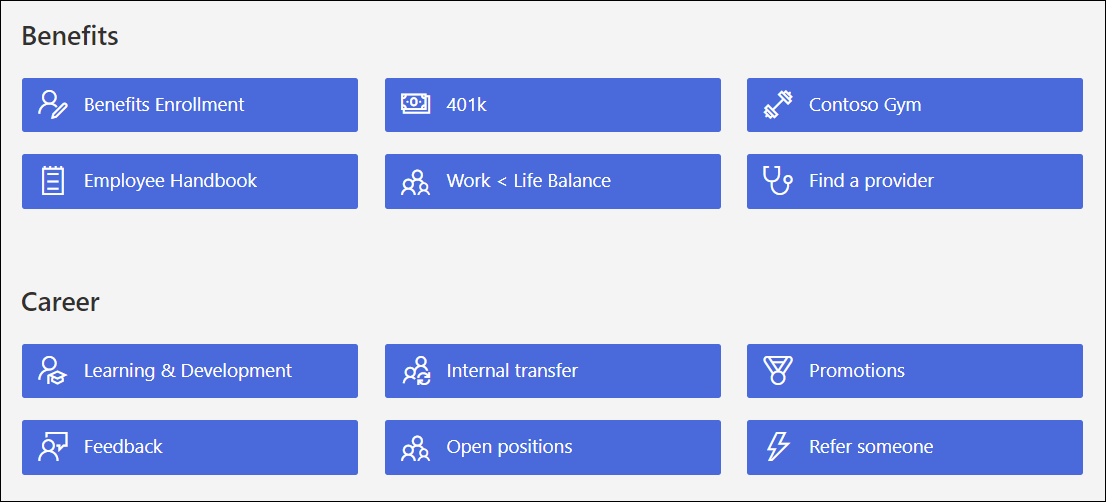
Pikalinkkien avulla voit helposti kiinnittää kohteita sivullesi.
Mitä haluat tehdä?
- Pikalinkit-verkko-osan lisääminen
- Linkkien lisääminen
- Linkkien muokkaaminen
- Käyttäjäryhmälle kohdistaminen
Pikalinkit-verkko-osan lisääminen
Jos sivu ei ole vielä muokkaustilassa, valitse Muokkaa sivun oikeasta yläkulmasta. Etsi
 oikealta.
Valitse Näytä kaikki verkko-osat ja valitse tai vedä ja pudota Pikalinkit verkko-osien luettelosta.
Lisää oma otsikko kirjoittamalla Pikalinkit-otsikon päälle.
Valitse asettelu valitsemalla asetteluasetukset pikalinkkien yläpuolelta.
Valitse Muokkaa ominaisuuksia
 , jos haluat käyttää valitun asettelun lisäasetuksia. Kullakin asettelulla on eri vaihtoehdot. Voit esimerkiksi valita Näytä kuva asetteluna Järjestä-asettelussa ja valita Näytä luettelon ja painikkeen asettelujen kuvaukset.

Seuraavassa on vertailu kunkin asettelun ulkoasusta:
Kompakti
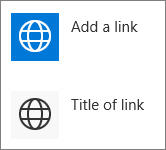
Kompakti asettelu on suunniteltu näyttämään kuvakkeet 48 x 48 kuvapisteen kokoisena.
Filminauha
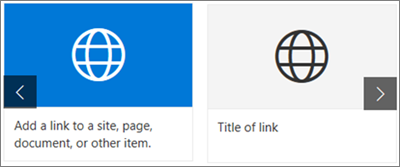
Filmstrip-asettelu on suunniteltu näyttämään kuvat leveydessä 212–286 kuvapistettä, ja kuvasuhde on 9/16, jossa korkeus on 9 ja leveys 16.
Ruudukko
Vain SharePoint

Painike
Vain SharePoint
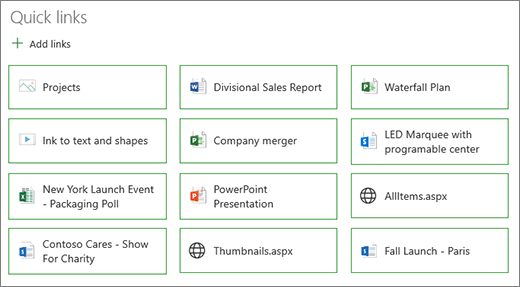
Luettelo
Vain SharePoint

Laatat
Vain SharePoint

Linkkien lisääminen
Valitse + Lisää linkkejä.
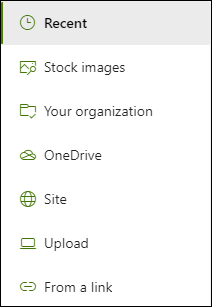
Valitse viimeksi käytetty tiedosto tai hae tiedosto tai kuva jostakin seuraavista sijainneista:
Microsoftin toimittamat arkistokuvat
Sivusto
OneDrive-tili
Oma tietokoneesi
Linkki
Jos organisaatiosi on määrittänyt joukon hyväksyttyjä kuvia, voit valita kyseisen joukon Organisaatiosi-kohdassa.
Huomautus
- Verkkohaku käyttää Bing-kuvia, jotka käyttävät Creative Common -käyttöoikeutta. Olet vastuussa kuvan käyttöoikeuksien tarkistamisesta ennen sen lisäämistä sivulle.
- Jos olet SharePoint-järjestelmänvalvoja ja haluat lisätietoja resurssikirjaston luomisesta omalle organisaatiollesi, tutustu artikkeliin Organisaation resurssikirjaston luominen.
- Jos olet SharePoint-järjestelmänvalvoja, suosittelemme, että otat käyttöön sisällöntoimitusverkon (CDN), joka parantaa kuvien saamisen suorituskykyä. Lisätietoja CDN-näistä.
Valitse kuva, sivu tai asiakirja ja valitse Lisää.
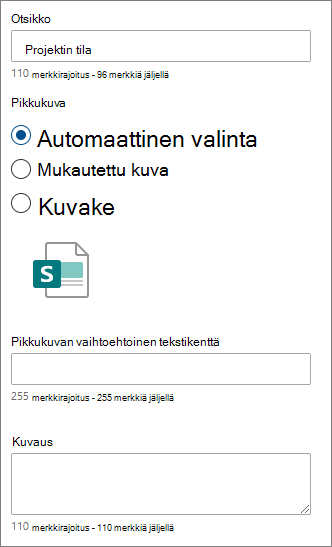
Oikealla olevassa työkaluryhmässä on vaihtoehtoja kullekin linkille. Asetukset määräytyvät asettelulle valitsemiesi asetusten mukaan. Jos esimerkiksi valitsit Näytä luettelon asettelun kuvaukset -kohdan, voit lisätä yksittäisen linkin kuvauksen. Muita yksittäisten linkkien asetuksia asetteluasetusten mukaan ovat kuvan muuttaminen, kuvakkeiden muotoilu, kuvausten lisääminen ja vaihtoehtoisen tekstin lisääminen.
Linkkien muokkaaminen
Jos sivu ei ole vielä muokkaustilassa, valitse Muokkaa sivun oikeasta yläkulmasta.
Pidä hiiren osoitinta muokattavan kohteen päällä ja valitse muokkaavan kohteen alareunasta Muokkaa
.
Tämä avaa kyseisen kohteen työkaluryhmän, jossa on kyseisen linkin vaihtoehdot. Asetukset määräytyvät asettelulle valitsemiesi asetusten mukaan. Jos esimerkiksi valitsit Näytä luettelon asettelun kuvaukset -kohdan, voit lisätä yksittäisen linkin kuvauksen. Muita yksittäisten linkkien asetuksia asetteluasetusten mukaan ovat kuvan muuttaminen, kuvakkeiden muotoilu, kuvausten lisääminen ja vaihtoehtoisen tekstin lisääminen.
Jos haluat poistaa linkkejä, valitse roskakorikuvake

Voit järjestää linkkejä uudelleen vetämällä ja pudottamalla kohteita uusiin paikkoihin
 Siirrä-kuvaketta Esikatselu. Voit myös järjestää linkit uudelleen näppäinyhdistelmällä Ctrl + vasen tai Ctrl + oikea nuolinäppäin.
Huomautus
Et voi järjestää linkkejä uudelleen Filmstrip-asettelussa.
Käyttäjäryhmälle kohdistaminen
Käyttäjäryhmälle kohdistamisen avulla voit siirtää linkkejä tiettyihin henkilöryhmiin. Tästä on hyötyä, kun haluat esittää tietoja, jotka ovat erityisen tärkeitä tietylle henkilöryhmälle. Voit esimerkiksi kohdistaa linkkejä tiettyihin projektitietoihin työryhmän jäsenille ja projektin sidosryhmille. Jotta voit käyttää käyttäjäryhmälle kohdistamista, sinun on ensin otettava käyttäjäryhmälle kohdistaminen käyttöön verkko-osan ominaisuusruudussa ja sitten muokattava kutakin pikalinkkiä kohderyhmän määrittämiseksi.
Huomautus
Jos olet valinnut äskettäin luomasi tai muuttamasi käyttäjäryhmäryhmän, voi kestää jonkin aikaa, ennen kuin kohdistusta käytetään kyseisessä ryhmässä.
Käyttäjäryhmälle kohdistamisen ottaminen käyttöön
- Jos sivu ei ole vielä muokkaustilassa, valitse Muokkaa sivun oikeassa yläkulmassa ja valitse Pikalinkit-verkko-osa.
- Valitse Muokkaa ominaisuuksia -painike.
- Liu'uta Suodatin-osanOta käyttäjäryhmälle kohdistaminen käyttöön -vaihtopainike asentoon Käytössä.

Kunkin linkin kohderyhmien määrittäminen
- Jos sivu ei ole vielä muokkaustilassa, valitse Muokkaa sivun oikeassa yläkulmassa ja valitse Pikalinkit-verkko-osa.
- Pidä hiiren osoitinta muokattavan linkin päällä ja valitse muokkaavan kohteen alareunasta Muokkaa .
- Kirjoita kohderyhmät-kohtaan kohderyhmä tai hae sitä.
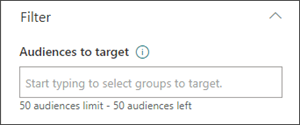
Kun olet muokkaustilassa sivulla, näet, mitkä linkit ovat valinneet käyttäjäryhmät, etsimällä käyttäjäryhmäkuvakkeen  linkin viereen.
Kun sivu on julkaistu, yleisön kohdentaminen tulee voimaan.