

Sivuanalyysin avulla voit tarkastella tietoja siitä, miten käyttäjät ovat vuorovaikutuksessa sivusi tai uutisjulkaisusi kanssa kaikissa jakelukanavissa, joissa se on jaettu, kuten Outlookissa, SharePointissa, Teamsissa ja Engagessa.
Jos olet sivun omistaja tai sivun sisältävän sivuston jäsen, voit tarkastella sivun tai uutisjulkaisun analytiikkatietoja valitsemalla sivun yläreunassa Analytiikka .
Sivuston vierailijat voivat tarkastella analytiikkaa valitsemalla sivun alareunassa Näkymät .
Käyttöraportin sisältö
Analytiikkasivulla on kaavioita, joissa on tietoja julkaistun uutisjulkaisun käytöstä ja sitoutumisesta. Voit tarkastella uutisia katsoneiden ihmisten määrää, uutisjulkaisun sisällön katselukertoja, uutisten keskimääräistä lukemiseen käytettyä aikaa käyttäjää kohden, sivuliikennettä ajan mukaan, sisällön saamat emoji-reaktiot, sisällön ylemmäystaajuus ja klikkausprosentti. Voit suodattaa raportin eri ajanjaksoille, jotka ovat 24 tuntia, 7 päivää, 30 päivää, 90 päivää, 365 päivää, 12 kuukautta ja joiden kesto on uutisia. Voit myös nähdä käytön eriteltynä jakelukanavien mukaan, joihin uutisviestiä vahvistettiin, mukaan lukien Outlook, SharePoint, Teams ja Engage. Jos haluat luoda analyysitiedoista omia koontinäyttöjä tai esityksiä, voit myös viedä Excel-laskentataulukon tai PowerPoint-tiedoston tiedot.
Huomautus
Microsoft Viva -ohjelmistopaketti tai Viva Communications and Communities -käyttöoikeus vaaditaan, jotta voidaan tarkastella tuntikohtaisia trendejä (24 tuntia), päivittäisiä tietoja 365 päivän ajalta ja mittareita, kuten reaktioita, kampanjoita ja yksittäisiä katsojia, jotka napsauttivat linkkiä, sekä käyttöerittelyjä jakelukanavien, kuten Outlookin, SharePointin, Teamsin ja Engagen, mukaan sekä tietojen viemiseksi Exceliin ja PowerPointiin. Huomaa, että vieraiden ja anonyymien käyttäjien käyttötietoja ei tällä hetkellä sisällytetä, edes näiden käyttöoikeuksien kanssa. Lisätietoja on Microsoft Viva -palvelupaketeissa ja hinnoittelussa.
Ainutlaatuiset katselijat
Näyttää uutisjulkaisun yksittäisten kävijöiden kokonaismäärän riippumatta siitä, kuinka usein he ovat käyneet sivustolla.
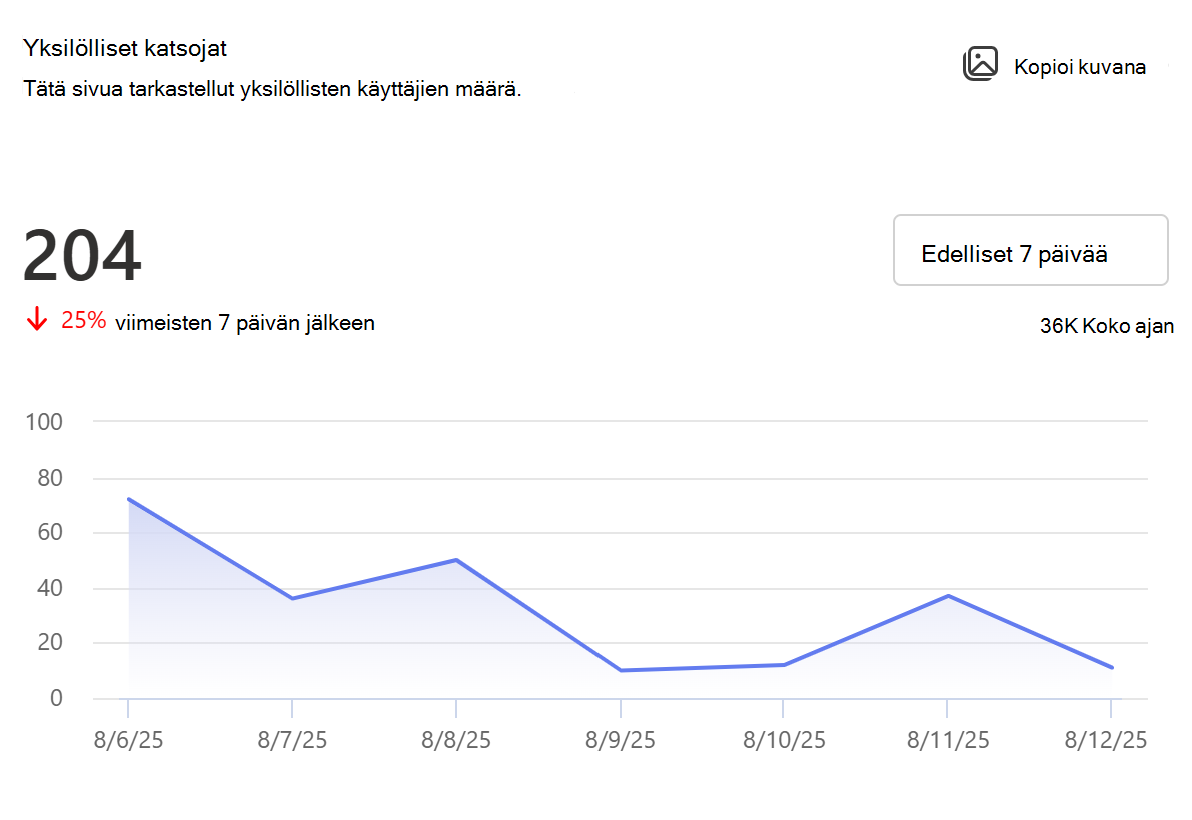
Voit tarkastella yksilöllisten katsojien trendiä tunteittain, päivittäin tai kalenterikuukauden mukaan valitulla ajanjaksolla. Näet tietyn päivän, tunnin tai kuukauden tiedot viemällä osoittimen trendiviivan päälle. Trendin lisäksi kortissa näkyy myös valitun ajanjakson yksilöllisten katsojien kokonaismäärä eri jakelukanavissa, kuten Outlook, SharePoint, Teams ja Engage. Voit valita toisen aikavälin avattavasta valikosta. Näytä kanavaerittely -vaihtopainikkeen avulla voit näyttää jokaisen jakelukanavan trendit. Voit myös ottaa käyttöön tai poistaa käytöstä tiettyjen kanavien näkymisen selitteessä.
Yleisön katseluprosentti:
Voit tarkastella sivun yksittäisten kävijöiden kokonaismäärää sen elinkaaren aikana sekä uutisen nähneiden käyttäjien prosenttiosuutta verrattuna uutisen jakamiseen kokonaisyleisöön. Yksittäisten katsojien määrä ja yleisön katseluprosentti ovat saatavilla kaikkien jakelukanavien ja kunkin jakelukanavan osalta, jotta voit arvioida käyttäjien osallistumista jokaisessa jakelukanavassa.
Kokonaisyleisö lasketaan laskemalla yhteen kaikkien niiden ryhmien jäsenet, joilla on oikeus nähdä uutisjulkaisu. Käyttäjämäärä määritetään lisäämällä julkaistun uutisjulkaisun käyttöoikeudet omaavat Microsoft Entra ID -käyttäjät. Jos käyttäjä on useissa ryhmissä, hänet lasketaan vain yhdeksi käyttäjäksi. Jos uutiset jaetaan useille kanaville, yhteiset käyttäjät eri kanavilla lasketaan mukaan vain kerran. Jos uutisjulkaisu jaetaan koko organisaatiolle, käyttäjäryhmän kokoa ei lasketa tässä tapauksessa.
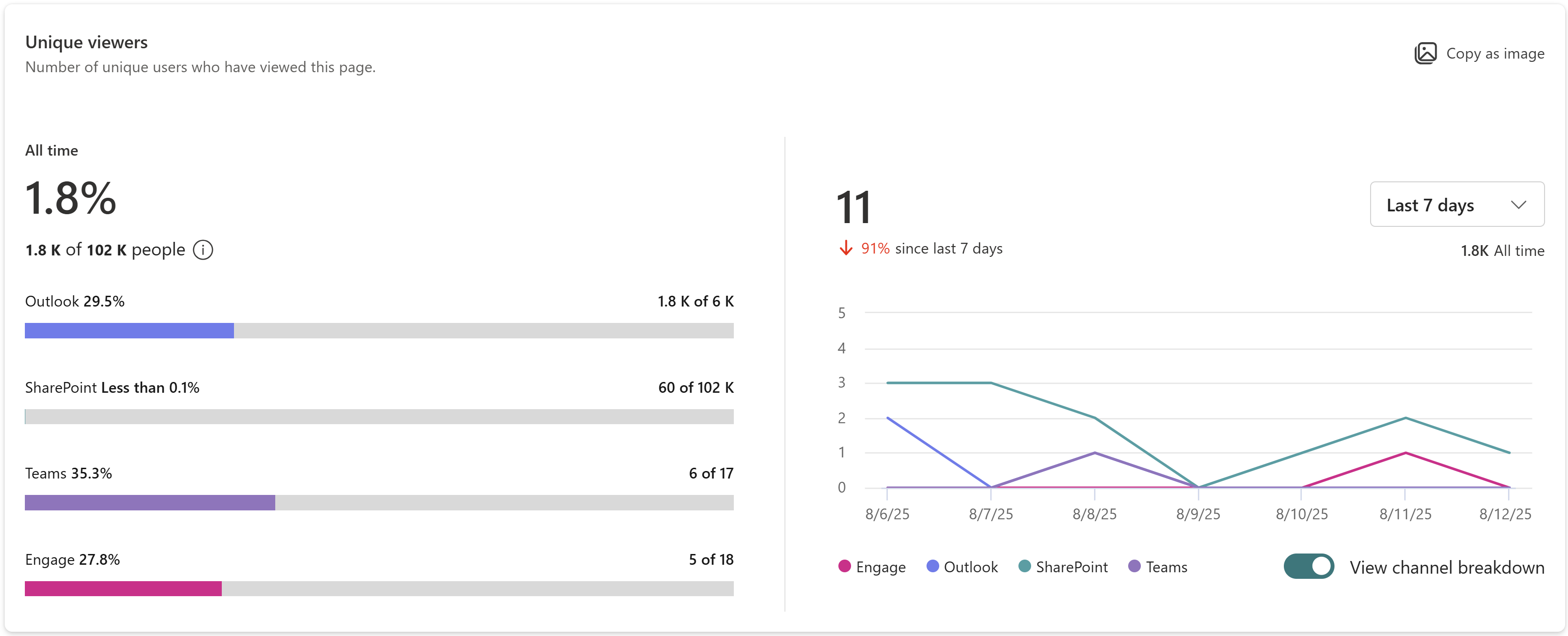
Alla olevassa esimerkissä uutisjulkaisun elinkaaren aikana 1,8 tuhatta käyttäjää on katsonut tätä uutista verrattuna 102 000:n yleisökokoon, jolle uutinen jaettiin, mikä osoittaa 1,8 prosentin katseluprosentin yleisön katseluprosentin. Voit myös nähdä, että viimeisten 7 päivän aikana 11 yksilöllistä käyttäjää on katsonut sisältöä eri jakelukanavissa, mikä on 91 % vähemmän liikennettä kuin edellisellä 7 päivän jaksolla.
Huomautus
Yleisön katseluprosentti on käytettävissä vain syyskuun 2025 jälkeen luoduille uutisjulkaisuille
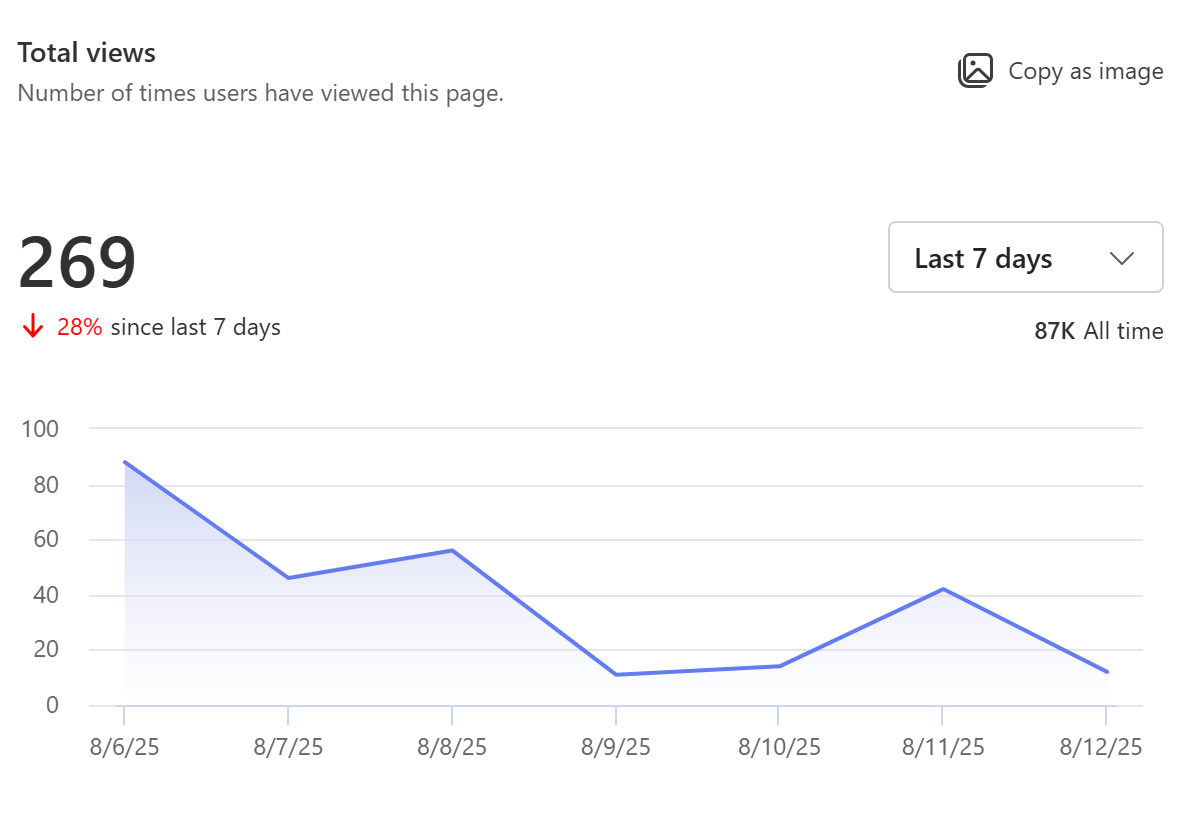
Katselukertoja yhteensä
Näyttää uutiskirjoituksen sivun katselujen kokonaismäärän.
Näet sivun näyttökertojen trendin valitulla ajanjaksolla. Katselukertojen kokonaismäärän laskemiseen käytettävä algoritmi on suunniteltu suodattamaan pois saman käyttäjän toistuvat, jatkuvat toiminnot samassa kohteessa, kuten silloin, kun käyttäjä päivittää sivun toistuvasti. Trendin lisäksi näet myös valitun ajanjakson katselukertojen kokonaismäärän eri jakelukanavissa (Outlook, SharePoint, Teams ja Engage). Näet myös tämän sivun elinkaaren näkymät eri jakelukanavissa. Yksilöllisen katsojakortin tavoin voit viedä hiiren osoittimen trendiviivan päälle nähdäksesi ajankohtaiset tiedot, valita toisen ajanjakson ja ottaa sen käyttöön tai poistaa sen käytöstä tarkastellaksesi kanavan erittelyä.
Alla olevassa esimerkissä käyttäjät ovat katsoneet sisältöä viimeisten 30 päivän aikana 116 kertaa eri jakelukanavissa, mikä on 76 % vähemmän kuin edellisenä 30 päivän jaksona. Tämän sivun elinkaaren vierailuja on 606.

Kaikki idők -näkymät näyttävät 606 käyttöikäisen näkymän jakautumisen eri jakelukanavissa, kuten Outlook, SharePoint, Teams ja Engage.

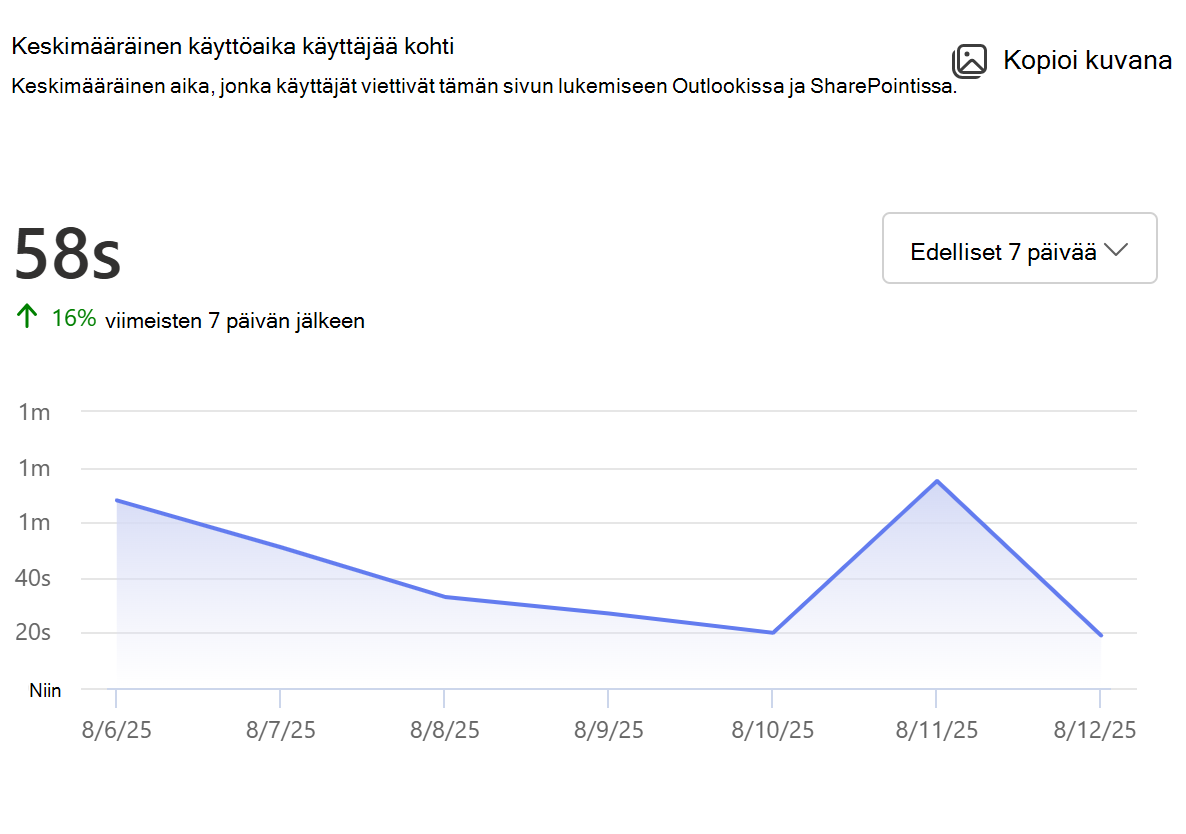
Keskimääräinen vietetty aika käyttäjää kohden
Edustaa pysähdysaikaa ja näyttää käyttäjien keskimääräisen sanoman lukemiseen käytetyn ajan Outlookissa ja SharePointissa.
Raportti laskee, kuinka kauan käyttäjät ovat aktiivisia uutisjulkaisussa. Se näyttää käyttäjää kohden vietetyn keskimääräisen ajan valitulla aikavälillä jakamalla sivulla vietetyn kokonaisajan yksittäisten kävijöiden määrällä tietyn ajanjakson aikana. Voit myös tarkastella käyttäjäkohtaista keskimääräistä aikaa uutisjulkaisun elinkaaren aikana. Kuten muissakin korteissa, voit viedä osoittimen trendiviivan päälle nähdäksesi ajankohtaiset tiedot, valita eri aikavälejä ja ottaa Näytä kanavan erittelyn käyttöön tai poistaa sen käytöstä.
Huomautus
- Tämä arvo on saatavilla vain SharePointin ja Outlookin jakelukanaville.
- Tämä muuttuja on saatavilla 7 päivältä, 30 päivältä, 90 päivältä, 365 päivältä, 12 kuukaudelta ja uutisjulkaisun elinkaaren ajalta.
- SharePoint-mobiilisovelluksen käyttöä ei tällä hetkellä sisällytetä tämän mittarin laskentaan.
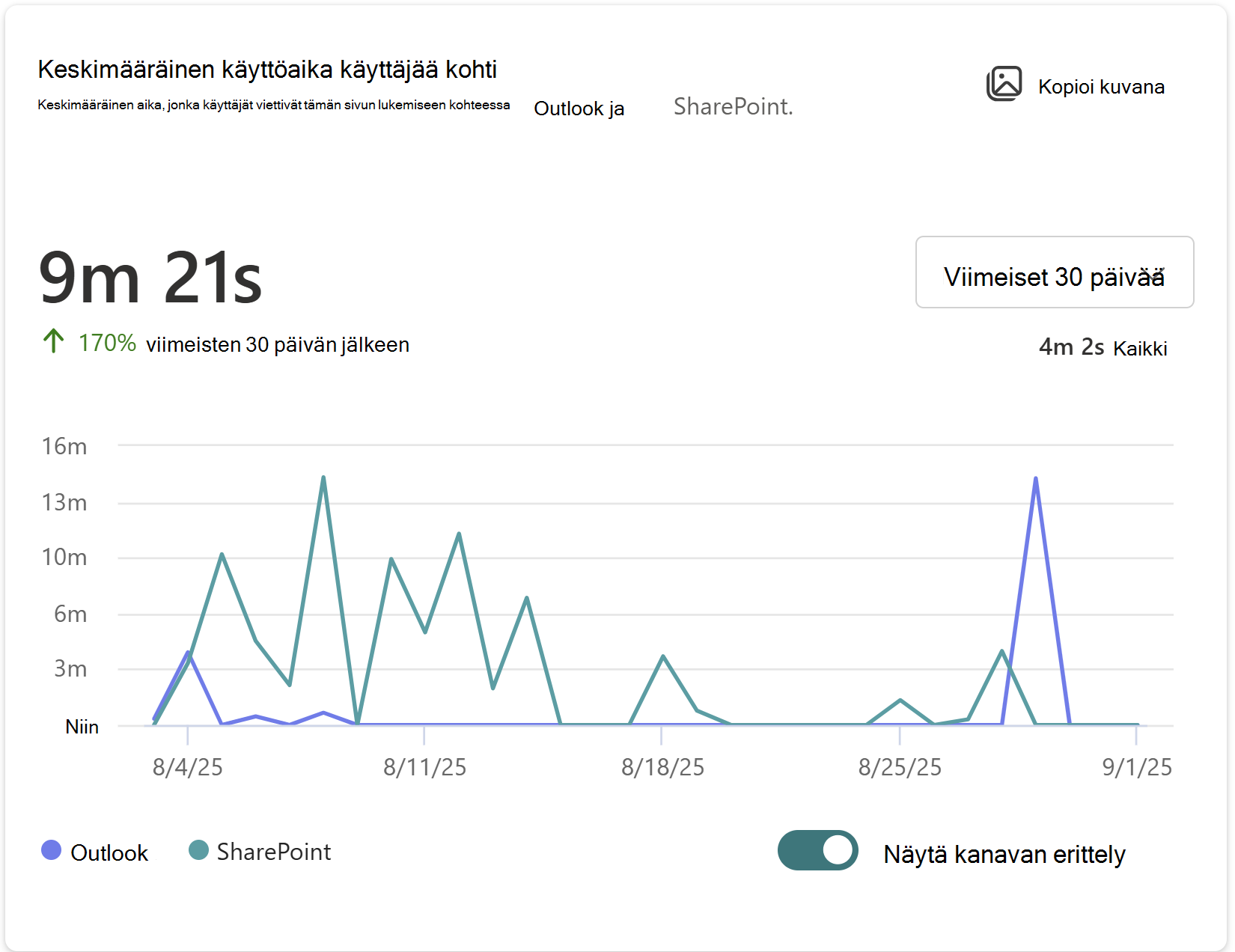
Alla olevassa esimerkissä sivun 30 päivän näkymä kertoo, että käyttäjä käyttää sivua aktiivisesti keskimäärin 9 minuuttia ja 21 sekuntia, mikä on 170 prosenttia enemmän kuin edellisenä 30 päivän jaksona.
Sivuliikenne ajan mukaan
Näyttää uutisjulkaisun kävijöiden tuntittaisen trendin katsojan paikallisen aikavyöhykkeen perusteella. Kaavion tummemmat sävyt osoittavat ajanjaksot, jolloin sivu saa enemmän käyttäjäliikennettä. Tämän kartan avulla voit määrittää parhaan ajankohdan uutisten ja suurten ilmoitusten julkaisemiselle.
Huomautus
- Tämä arvo on käytettävissä ajanjaksoille, jotka ovat 7 päivää, 30 päivää ja 90 päivää.
- Tietyn päivän ja tunnin 30 ja 90 päivän näkymissä näkyvät käyttäjämäärät vastaavat kyseisen päivän ja tunnin käyttäjien keskiarvoa 30–90 päivän ajanjaksolla.

Kampanjat
Näyttää tämän uutisjulkaisun saamien jakojen @mentionsja edelleenlähetysten kokonaismäärän. Voit valita eri ajanjaksoja, tarkastella jakelukanavakohtaista erittelyä ja ottaa tiettyjen päätepisteiden näyttämisen käyttöön tai poistaa sen käytöstä.

Reaktiot
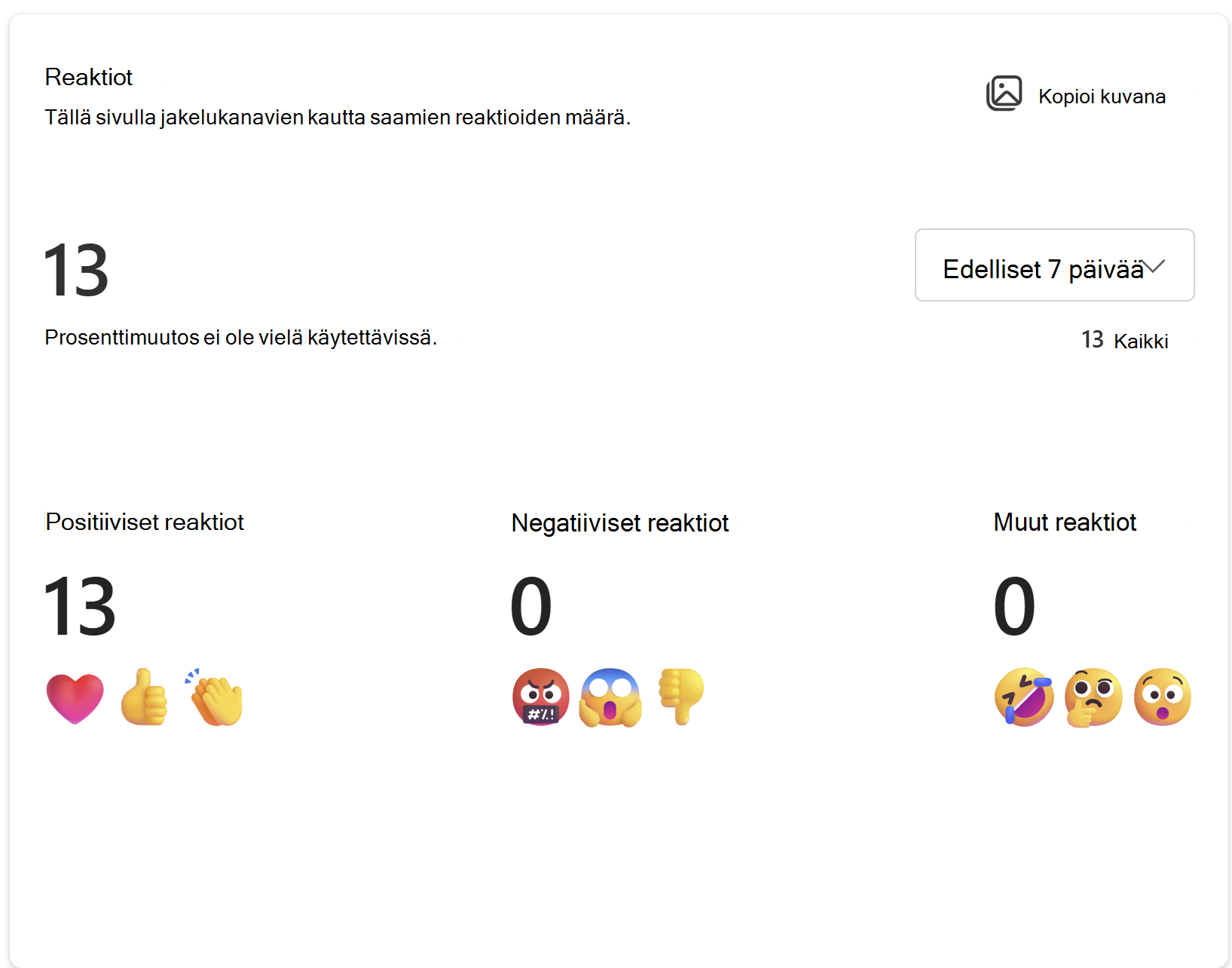
Näyttää tämän uutisjulkaisun kautta saamansa reaktioiden kokonaismäärän (kuten peukalot ylöspäin, hymynaamat ja paljon muuta). Kaikki jakelukanavat eivät tarjoa käyttäjille mahdollisuutta reagoida sisältöön, ja vaikka reaktiot olisivat mahdollisia, eri jakelukanavat käyttävät eri kieliä tai eleitä samanlaisten käyttäjän tarkoitusten esittämiseen. Reaktiot kanavilla, joilla on samankaltaisia käyttötarkoituksia, ryhmitellään kolmeen luokkaan: positiiviset, negatiiviset ja muut.
| Reaktio | Määritelmä |
|---|---|
| Positiivinen | Tykkäykset, peukalot ylöspäin, hymynaamat ja sydän eri julkaisukohteissa ovat ryhmitelty positiivisia reaktioita. |
| Negatiivinen | Surulliset kasvot, peukalo alaspäin |
| Muut | Kun käyttäjän tarkoitus on monitulkintainen, reaktio luokitellaan neutraaliksi. Tämä eroaa käyttäjän välinpitämättömyyden ilmaisemisesta, mutta että järjestelmä on tallentanut reaktion, mutta on epäselvää, mitä käyttäjä aikoi ilmaista. Esimerkiksi "yllätysreaktio" ilman kontekstia ei luokiteltaisi positiiviseksi eikä negatiiviseksi. |
Yksittäiset katselijat, jotka napsauttivat linkkiä
Edustaa klikkausastetta. Tästä kohdasta näet niiden yksittäisten katsojien määrän ja prosenttiosuuden, jotka ovat myös napsauttaneet uutisjulkaisun linkkiä. Voit valita eri ajanjaksoja, tarkastella jakelukanavakohtaista erittelyä ja ottaa tiettyjen päätepisteiden näyttämisen käyttöön tai poistaa sen käytöstä.
Alla olevassa esimerkissä viimeisten seitsemän päivän aikana kahdeksasta yksittäisestä käyttäjästä, jotka katselivat sivua, kolme käyttäjää napsautti myös sivulla olevaa linkkiä, joka osoitti napsautusasteeksi 37,5 %.
Huomautus
Tämä arvo on saatavilla vain SharePointin ja Outlookin jakelukanaville.

Raporttitietojen ja kaavioiden vieminen
Tietoja voi viedä SharePointin Sivun analysoinnista kolmella tavalla: Kopioi kuvana, Vie Exceliin ja Vie PowerPointiin. Kuvan kopioiminen on helppo tapa tarkastella raportin jotain näkökohtaa, ja Excelin ja PowerPointin asetusten avulla voit suorittaa syvällisempiä analyyseja.
Kopioi kuvana
Voit kopioida kortin raportista leikepöydälle valitsemalla kortissa Kopioi kuvana ja liittämällä sen sitten asiakirjaan, sähköpostiin tai Teams-keskusteluun. Voit tehdä tämän missä tahansa työpöytä- tai selainsovelluksessa, joka tukee leikkaamista ja liittämistä leikepöydältä.
Tietojen vieminen Exceliin
Kun viet raportin Excel-tiedostona, tietokoneeseesi luodaan tiedosto, joka sisältää kaikki raportin pohjana olevan raportin tiedot. Tämän vaihtoehdon avulla voit analysoida ja käsitellä tietoja enemmän kuin tavallisella analytiikkakokemuksella.
Napsauta sivun yläreunassa olevaa avattavaa vientiasetusten valikkoa ja valitse Excel, jos haluat ladata Excel-laskentataulukon, joka sisältää kaikki analytiikkasivun tiedot.
Vieminen PowerPointiin
PowerPointiin vieminen luo laitteeseesi jaettavan PowerPoint-tiedoston. Kun viet sivuanalyysitiedot, kukin kortti näkyy erillisenä diana. Vienti näyttää määritetyn kanavan erittelyn, käyttöön otettujen tai käytöstä poistettujen kanavien tilan ja kunkin kortin valitun ajanjakson.

Tehty sähköpostia varten -uutispostauksen analytiikka
Kun käytät Luo sähköpostia varten tarkoitettu uutisjulkaisu, voit lähettää uutisviestistäsi luettavan version suoraan lukijasi Saapuneet-kansioon. Sähköpostin katselukerrat, katselukerrat ja sivuliikenne lisätään sivun analytiikkaan, mutta käyttäjää kohden käyttämäsi keskimääräinen aika vastaa vain verkkokatselukertojasi.


SharePoint-sivuston käyttötietojen noutaminen
Microsoft 365 -sivuston SharePoint-omistajana voit tarkastella tietoja siitä, miten käyttäjät ovat vuorovaikutuksessa sivuston kanssa. Näet esimerkiksi, kuinka monta henkilöä on käynyt sivustolla, käyntien kokonaismäärän ja mitä tiedostoja on tarkasteltu eniten. Lue lisätietoja.