

Kun lisäät nykyaikaisen sivun sivustoon, voit lisätä ja mukauttaa verkko-osia, jotka ovat sivun rakenneosia.
Huomautus
Osa toiminnoista esitellään asteittain organisaatioille, jotka ovat ilmoittautuneet Kohdennetun julkaisun ohjelmaan. Tämä tarkoittaa, että tämä toiminto ei välttämättä vielä näy tai se voi toimia eri tavalla kuin ohjeartikkeleissa.
Tekstin verkko-osan lisääminen
Teksti-verkko-osan avulla voit lisätä kappaleita sivulle. Käytettävissä on erilaisia muotoiluasetuksia, kuten tyylit, luettelomerkit, sisennykset, korostukset ja linkit. Voit liittää kuvia myös tekstin tasoon.
Teksti-verkko-osan käyttäminen:
Jos et ole vielä muokkaustilassa, valitse sivun oikeasta yläkulmasta Muokkaa . Etsi oikealta löytyvä työkaluryhmä (
 ).
).Valitse Näytä kaikki verkko-osat ja valitse tai vedä ja pudota teksti verkko-osien luettelosta.
Valitse ruudun sisällä, niin muotoilutyökalurivi tulee näkyviin.

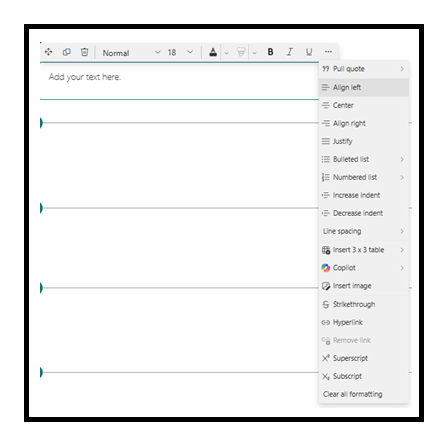
Kirjoita teksti ja muotoile se muotoilutyökalurivin avulla. Näytön koon mukaan osa muotoiluasetuksista saattaa olla piilotettuina työkalurivin kolmen pisteen painikkeen alla. Saat näkyviin lisää muotoiluasetuksia valitsemalla kolme pistettä (...).
Sivun ankkurit
Sivun ankkurit (joita kutsutaan myös kirjanmerkeiksi) lisätään automaattisesti sivun tekstiverkko-osien Otsikko 1-, Otsikko 2- ja Otsikko 3 -tyyleihin. Kun sivu on julkaistu ja pidät hiiren osoitinta välilehden tai otsikon päällä Teksti-verkko-osassa, näet linkkisymbolin  , joka ilmaisee sivun ankkurin.
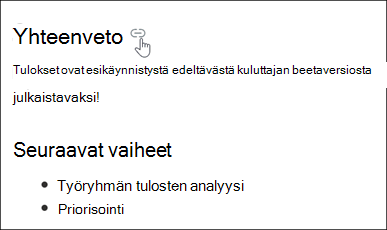
Voit napsauttaa sivun ankkuria hiiren kakkospainikkeella ja valita selaimen pikavalikosta Kopioi linkki, jos haluat kopioida sivun ankkurikohdan käytettäväksi SharePoint-sivujen ulkopuolella. Kun sivun ankkuri on leikepöydällä, sen voi liittää sähköposteihin, pikaviesteihin tai muihin vastaaviin kohteisiin.
Lisää hyperlinkki
Hyperlinkin voi lisätä kahdella tavalla. Yksi tapa on käyttää työkalurivin Hyperlinkki-komentoa ja toinen tapa on kopioida URL-osoite ja liittää se suoraan tekstiruutuun.
Hyperlinkki-komennon käyttäminen
Valitse Hyperlinkki -
 työkalurivillä tai Tekstin ja taulukon muotoilu -ruudussa tai paina näppäinyhdistelmää Ctrl+K. Jos valitset sanan ennen sen valitsemista, sitä käytetään avainsanana sivujen haussa.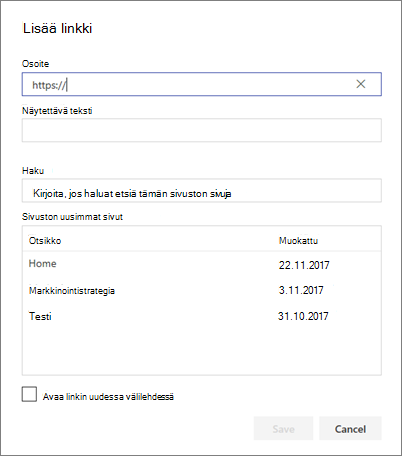
Kirjoita Lisää linkki -valintaikkunassa linkin osoite Osoite-ruutuun ja linkitettävä teksti Näytettävä teksti -ruutuun.
Vaihtoehtoisesti voit etsiä sivuston sivuun johtavan linkin hakuruudun avulla ja valita sitten sivun tulosluettelosta.Kun olet valmis, valitse Tallenna.
Kopioi ja liitä linkki suoraan Tekstin verkko-osaan
Voit kopioida lisättävän URL-osoitteen ja liittää sen tekstiruutuun. URL-osoite muuttuu automaattisesti hyperlinkiksi.
Lisää kuva
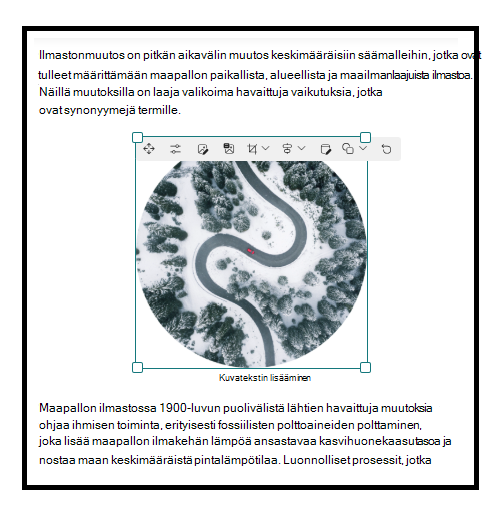
Voit lisätä tekstin tasoin olevan kuvan kopioimalla kuvan ja liittämällä sen Tekstin verkko-osaan kohdistimen sijaintiin. Valitse sitten kuva verkko-osasta ja käytä kuvan vasemmassa yläkulmassa olevaa työkaluriviä kuvan muokkaamiseen, siirtämiseen tai vasemmalle, oikealle tai keskittämiseen. Voit muuttaa kuvan kokoa valitsemalla sen kulmissa olevat kahvat.
Huomautus
Kun tasaat kuvaa vasemmalle tai oikealle, varmista, että kuvan leveys on yli 50 % sarakkeen leveydestä, jotta saat parhaat tulokset. Jos kuva on alle 50 % leveä, kuvan kummallakin puolella näkyy tyhjää tilaa eikä se välttämättä näytä vasemmalle tai oikealle reunustavalta.
Taulukon lisääminen
Lisää taulukko valitsemalla Lisää taulukko -painike. SharePoint-versiosi mukaan tämä painike saattaa näkyä Lisää tyylejä -kohdassa.

Kun olet napsauttanut taulukkoa, taulukon muotoiluruutu tulee näkyviin. Pääset taulukon muotoiluruutuun myös napsauttamalla taulukkoa hiiren kakkospainikkeella. Voit muotoilla taulukon tekstiä käyttämällä työkalurivin tai Tekstin ja taulukon muotoilu -ruudun tekstinmuotoilutyökaluja:
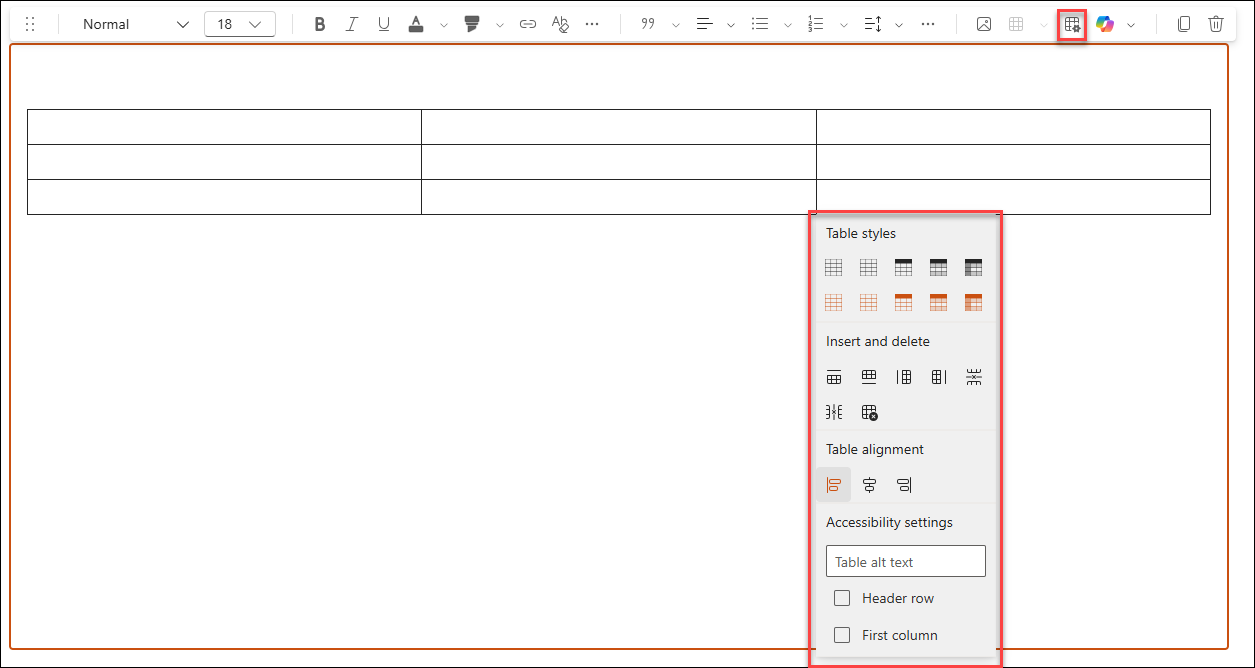
Taulukkotyylin valinta
SharePointissa (mutta ei SharePoint Server 2019:ssä) voit valita yksinkertaisen taulukkotyylin tai teemapohjaisen taulukkotyylin. Teemaan perustuvat taulukkotyylit (toisella rivillä) heijastavat sivustossa käytettyä teeman väriä. Taulukkotyylit ovat vasemmalta oikealle:
- Vain teksti
- Hienovarainen otsikko (otsikossa on alareuna)
- Otsikko (otsikkorivillä on tasainen väri ja käänteinen fontti)
- Vuorottelevat rivit (otsikkorivillä on tasainen väri ja käänteinen fontti, ja vuorottelevat rivit on sävytetty)
- Sarakeotsikko (otsikkorivillä on tasainen väri ja käänteinen fontti, ensimmäinen sarake ja vaihtelevat rivit on varjostettu)
Rivien ja sarakkeiden lisääminen ja poistaminen
Voit lisätä tai poistaa rivejä tai sarakkeita tai poistaa koko taulukon valitsemalla haluamasi painikkeet Tekstin ja taulukon muotoilu -ruudussa. Voit myös siirtyä taulukossa ja lisätä rivejä sarkaimella. Vasemmalta oikealle vaihtoehdot ovat seuraavat:
- Lisää rivi yläpuolelle
- Lisää rivi alapuolelle.
- Lisää sarake vasemmalle
- Lisää sarake oikealle
- Poista valittu rivi
- Poistaa valitun sarakkeen
- Koko taulukon poistaminen
Taulukon tasauksen määrittäminen
SharePointissa (mutta ei SharePoint Server 2019:ssä) voit käyttää taulukon tasauspainikkeita koko taulukon sijoittamiseen verkko-osan sisälle. Voit tasata taulukon vasemmalle, keskelle tai oikealle.
Huomautus
- SharePoint-versiosta ja näytön koosta riippuen Lisää taulukko -painike voi olla suoraan käytettävissä työkalurivillä tai Lisää tyylejä -kohdassa. Myös oma taulukon muotoiluruutu voi näyttää hieman erilaiselta.
- Rivin korkeus on kiinteä, ja se on suunniteltu luettavaksi ja helppolukuiseksi. Fonttikooksi on määritetty 140 %. Rivin loputtua voit luoda uuden kappaleen painamalla Enter-näppäintä, ja kappaleiden välinen riviväli vastaa yhden rivin korkeutta. Poikkeuksena ovat riviväli otsikoiden jälkeen, joka on 12 kuvapistettä.
Kirjoitusavustajan käyttäminen oikeinkirjoituksen ja kieliopin tarkistamiseen
Jos haluat tarkistaa oikeinkirjoituksen ja kieliopin Tekstin korjaustoiminnolla sivun Teksti-verkko-osissa,
Valitse sivun oikeasta yläkulmasta Muokkaa .
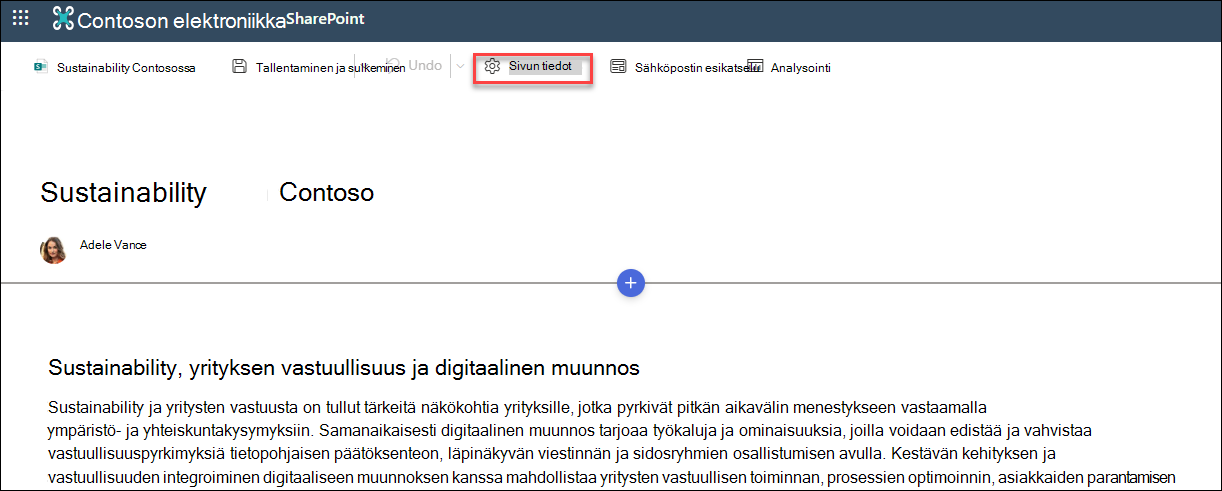
Valitse Sivun tiedot jo julkaistun sivun yläreunasta.
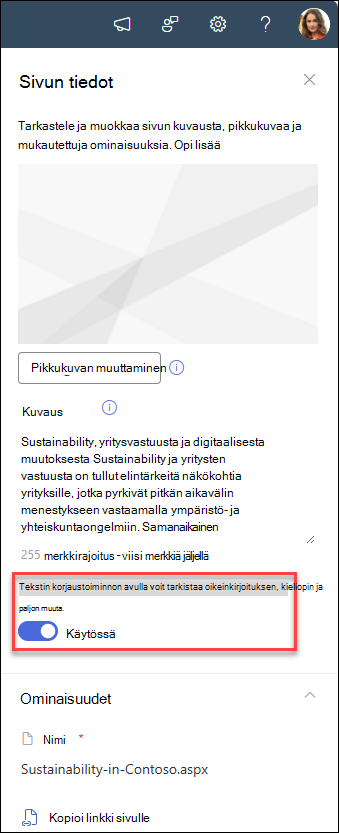
Säädä Sivun tiedot -ruudussa Käytä kirjoitusavustajaa oikeinkirjoituksen, kieliopin ja muiden tarkistamiseen -kohdan asetukseksi Käytössä tai Ei käytössä.
Lisätietoja sivun tietojen hallinnasta.