
Microsoft Modern Webcam on Microsoft Teams -sertifioitu verkkokamera. Se on kamera, jonka avulla saat laadukasta videota. Tulet näyttämään parhaaltasi Microsoft Teams -kokousten ja -puheluiden aikana. Aloita liittämällä verkkokamera Windows 10/11 -tietokoneesi USB-porttiin.
Opettele verkkokameran käyttö
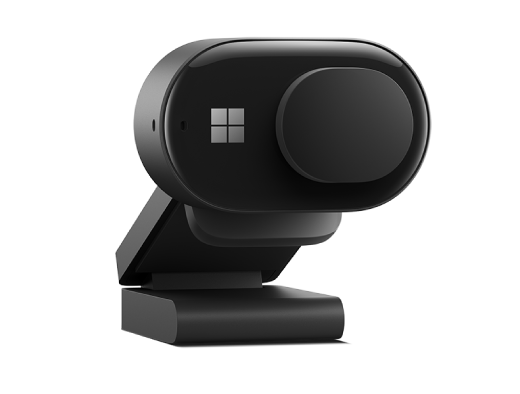
Tämän kaavion avulla löydät Microsoft Modern Webcam -verkkokameran tärkeimmät osat.

- Kameran suojus
- LED-käytön merkkivalo
- Kameran linssi
- Kiinnitys näyttöön
- Pohja
Verkkokameran käyttäminen
Opi määrittämään Microsoft Modern Webcam -verkkokameran asetukset ja käyttämään sitä Microsoft Teamsissa.
Microsoft Modern Webcam -verkkokameran käyttöönotto
Ota Microsoft Modern Webcam -verkkokamera käyttöön haluamallasi tavalla tietokoneesi ja kodin tai toimiston asettelun mukaan. Tässä on kolme eri tapaa ottaa verkkokamera käyttöön.
Näytössä
Aseta Microsoft Modern Webcam -verkkokamera ulkoisen näytön tai kannettavan tietokoneen näytön yläosaan. Kierrä verkkokameran pohjaa ylöspäin niin, että kamerasi on kiinnitetty pitävästi yläosaan.

Pöydälläsi
Aseta Microsoft Modern Webcam -verkkokamera pöydälle siten, että pohja on tasaisesti sen päällä.
Jalustalla
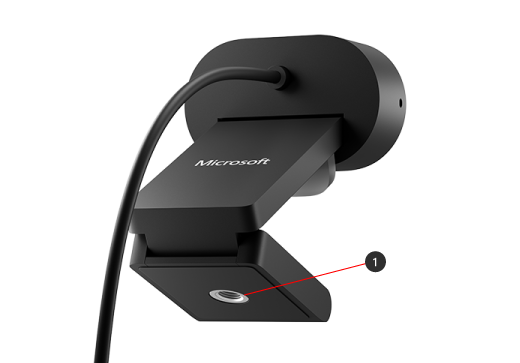
Ota pieni jalusta (ei sisälly) ja ruuvaa jalustan ruuvi Microsoft Modern Webcam -verkkokameran pohjassa olevaan ruuvikierteeseen (kohta 1 seuraavassa kuvassa). Aseta pieni jalusta tietokoneesi lähelle.
Microsoft Modern Webcam -verkkokameran sisäänrakennetun mikrofonin määrittäminen
Microsoft Modern Webcam on sertifioitu Microsoft Teamsia varten oletusasetuksilla, joihin sisältyy sisäänrakennettu mikrofoni, joka ei ole käytössä. Jos otat sisäänrakennetun mikrofonin käyttöön Microsoft Accessory Center -sovelluksessa, se voi vaikuttaa sertifiointiin. Voit edelleen käyttää tietokoneen mikrofonia ja kaiuttimia äänitoimintoihin Teams-kokousten ja -puheluiden aikana.
Jos haluat käyttää sisäistä mikrofonia, voit ottaa sen käyttöön näin:
- Lataa Microsoft-lisävarustekeskus -sovellus.
- Kytke Microsoft Modern Webcam -verkkokamera.
- Valitse Microsoft-lisävarustekeskuksessa Moderni verkkokamera.
- Valitse Verkkokameran asetukset ja ota sitten Verkkokameran mikrofoni käyttöön.
Microsoft Modern Webcam -verkkokameran määrittäminen Microsoft Teamsissa
- Valitse Microsoft Teamsissa Asetukset ja muuta
 profiilikuvasi vasemmalla puolella yläreunassa ja valitse sitten
  varten.
 - Valitse Asetukset-kohdassa Laitteet.
- Valitse Kamera-kohdassa Microsoft Modern Webcam.
- Jos haluat säätää kameraa fyysisesti, pidä kameran pohjaa yhdessä kädessä. Pitele toisella kädellä kameran yläosaa ja kallista sitä sitten ylös- tai alaspäin, kunnes näet haluamasi Esikatselu-ikkunassa.
Verkkokameran etuosassa oleva LED-valo näkyy tasaisen valkoisena, kun kamera on käytössä.
Microsoft Modern Webcam -verkkokameran käyttäminen Teams-kokouksessa tai -puhelussa
Kun olet avannut Microsoft Teamsin Windows 10/11-tietokoneessasi, voit käyttää verkkokameraa Teams-puheluiden ja -kokousten aikana seuraavasti.
| Toiminto | Tee tämä Microsoft Teamsissa |
|---|---|
| Soita videopuhelu | Valitse ensin Puhelut, valitse sen henkilön numero, jolle haluat soittaa, ja valitse sitten Soita. Valitse Kamera , jos haluat näkyä kamerassa. |
| Liity kokoukseen ja näy kamerassa | Valitse Calendar> kokoukseen >liittyminen. Ota käyttöön Kamera ja valitse sitten Liity nyt Teamsissa, jos haluat liittyä kokoukseen kamera käytössä. |
Käytä kameran suojusta
Microsoft Modern Webcam -verkkokamerassa on suojus, jonka avulla voit suojata yksityisyyttäsi. Kun et halua kameran tallentavan sinua, liu'uta suojus linssin päälle milloin tahansa.
Hanki Microsoft Accessory Center -sovellus
Microsoft Accessory Center -sovelluksen avulla voit mukauttaa Microsoft Modern Webcam -verkkokameran asetuksia, jotta saat siitä parhaan hyödyn. Voit ladata Microsoft-lisävarustekeskuksen Microsoft Storesta ja asentaa sen Windows 10/11 -tietokoneeseesi.

Huomautus
Microsoft Accessory Center ei ole saatavilla macOS:lle.
Tarvitsetko lisätietoja?
Tekninen tuki

Jos tarvitset teknistä tukea, avaa pinta-sovellus, kuvaile ongelmasi ja valitse Tukipyyntö.
Yhteisön tuki

Yhteisöt voivat auttaa sinua esittämään kysymyksiä ja kuulemaan asiantuntijoita, joilla on runsaasti tietoa. Kysy yhteisöltä.
Muu tuki

Jos et voi käyttää pintaa tai sinulla on kysyttävää jostain muusta, avaa Tukipyyntö-sivu , niin saat muuta tukea verkosta.


