

Microsoft Modern USB-C -kaiutin on Sertifioitu Microsoft Teams -kaiutin, jota voit käyttää Windows 10/11-tietokoneen kanssa. Se on tehokas kaiutin, joka vähentää taustamelua Microsoft Teams -kokousten ja -puheluiden aikana – työskentelet sitten seisten tai istuen. Kun et ole kokouksessa tai puhelussa, voit kuunnella sillä musiikkia tietokoneeltasi.
Aloita vetämällä Microsoft Modern USB-C -kaiuttimen pohjassa olevaa kumikielekettä (#2 seuraavassa kaaviossa), kelaa USB-C-kaapeli ulos alla olevasta kaapelin tallennustilasta (#1 seuraavassa kaaviossa) ja liitä se sitten Windows 10/11-tietokoneen USB-C-porttiin.

Opettele kaiuttimen käyttö
Tämän kaavion avulla löydät painikkeet, joita voit käyttää Microsoft Modern USB-C Speaker -kaiuttimessa Microsoft Teams -kokousten ja -puheluiden aikana.
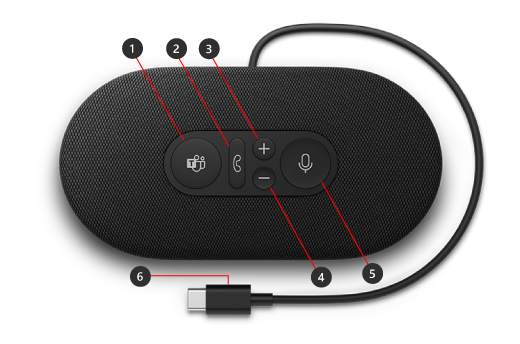
- Microsoft Teams
- Vastaa puheluun tai lopeta puhelu
- Suurenna äänenvoimakkuutta (+)
- Pienennä äänenvoimakkuutta (-)
- Mykistä
- USB-C-liitin
Kaiuttimen käyttäminen
Opi määrittämään ja käyttämään Microsoft Modern USB-C -kaiutinta Microsoft Teamsissa.
Microsoft Modern USB-C Speaker -kaiuttimen määrittäminen Teamsissa
Kun olet liittänyt kaiuttimen, voit avata Microsoft Teamsin ja määrittää sen siellä. Microsoft Teams -painike näkyy valkoisena, kun kaiutin on yhdistetty Teamsiin.
- Valitse Microsoft Teamsissa Asetukset ja muuta
 profiilikuvasi vasemmalla puolella yläreunassa ja valitse sitten
  varten.
 - Valitse Asetuksissa Laitteet.
- Valitse Äänilaitteet-kohdassa Moderni USB-C-kaiutin.
Kun olet valinnut kaiuttimen, sen pitäisi olla valittuna Kaiuttimeksi ja Mikrofoniksi Äänilaitteet-osassa.
Kaiuttimen käyttäminen Teams-puhelussa tai -kokouksessa
Kun olet avannut Microsoft Teamsin Windows 10/11-tietokoneessasi, voit käyttää puhujan painikkeita Teams-puheluiden ja -kokousten aikana.
| Haluttu toiminto | Tee tämä kaiuttimessa |
|---|---|
| Puhelun soittaminen | Paina kaiuttimen Microsoft Teams -painiketta, valitse Puhelut Teamsissa, valitse sen henkilön numero, jolle haluat soittaa, ja valitse sitten Soita Jos sinulla on vastaanottamattomia puheluita tai uusia ääniviestejä, siirryt Teamsin Puhelut-näyttöön. |
| Puheluun vastaaminen | Paina Vastaa puheluun tai lopeta puhelu -painiketta. Painike vilkkuu valkoisena, kun puhelu tulee, ja se näkyy valkoisena puhelun aikana. |
| Hylkää puhelu | Pidä kaiuttimen Vastaa puheluun tai lopeta puhelu -painiketta painettuna. |
| Kokoukseen liittyminen | Avaa Teams-ikkuna painamalla Microsoft Teams -painiketta. Valitse Calendar> kokoukseen >liittyminen. Liity kokoukseen valitsemalla Liity nyt Teamsissa. Microsoft Teams -painike himmenee ja kirkastuu valkoisena, kun saat ilmoituksen kokouksen alkamisesta. |
| Itsensä mykistäminen puhelun tai kokouksen aikana | Paina mykistyspainiketta puhelun tai kokouksen aikana. Mykistyspainike muuttuu punaiseksi. Jos haluat poistaa mykistyksen, paina mykistyspainiketta uudelleen. |
| Puhu vähän, kun olet mykistettynä | Jos haluat sanoa jotain mykistettynä, paina mykistyspainiketta pitkään, sano mitä haluat ja vapauta mykistyspainike. Mykistys jatkuu, kun vapautat mykistyspainikkeen, ja se muuttuu jälleen punaiseksi. |
| Äänenvoimakkuuden säätäminen puhelun tai kokouksen aikana | Paina jompaakumpaa äänenvoimakkuuspainiketta. |
| Puhelun lopettaminen tai kokouksesta poistuminen | Paina Vastaa puheluun tai lopeta puhelu -painiketta puhelun tai kokouksen aikana. |
Hanki Microsoft Accessory Center -sovellus
Microsoft Accessory Center -sovelluksen avulla voit mukauttaa Microsoft Modern USB-C Speaker -kaiuttimen asetuksia, jotta saat siitä parhaan hyödyn. Voit ladata Microsoft-lisävarustekeskuksen Microsoft Storesta ja asentaa sen Windows 10/11 -tietokoneeseesi.

Huomautus
Microsoft Accessory Center ei ole saatavilla macOS:lle.
Aiheeseen liittyvä
Tarvitsetko lisätietoja?
Tekninen tuki

Jos tarvitset teknistä tukea, avaa pinta-sovellus tai verkkoselain, kuvaile ongelmasi ja valitse Tukipyyntö.
Yhteisön tuki

Yhteisöt voivat auttaa sinua esittämään kysymyksiä ja kuulemaan asiantuntijoita, joilla on runsaasti tietoa. Kysy yhteisöltä.
Muu tuki

Jos et voi käyttää pintaa tai sinulla on kysyttävää jostain muusta, avaa Tukipyyntö-sivu , niin saat muuta tukea verkosta.


