
pinta-näppäimistön käyttäminen
Täysikokoinen, perinteinen kirjoituskokemus, jossa on erillinen  ) -näppäin, sisäinen numeronäppäimistö ja jopa 12 kuukauden akun kesto.
pinta-näppäimistön tuo tekoälyn tehon sormiesi ulottuvilla Windows 11 saatavilla olevien kokemusten avulla. Tämä tyylikäs näppäimistö tarjoaa perinteisen kirjoittamisen, sisäänrakennetun numeronäppäimistön ja erilliset näppäimet leike- & luonnosten, ilmaisevan syötteen, puhelun mykistämisen ja muun pikakäyttöä varten.
Huomautus
Copilot-näppäin on käytettävissä pinta Keyboard 2nd Editionin kanssa.
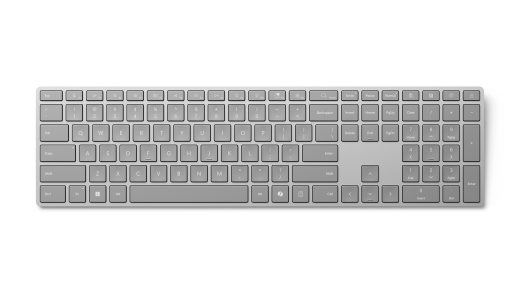
Saatavilla ostettavaksi Microsoft Storesta ja muilta jälleenmyyjiltä.
Vaatimukset
Määritystä varten tarvitset Windows 11 -tietokoneen, joka tukee Bluetooth 4.0:aa tai uudempaa. Tämä näppäimistö tukee Swift Pair -laiteparia Windowsissa, jotta laiteparin muodostaminen on nopeampaa.
Huomautus
Jos et ole varma, mitä Bluetooth-versiota tietokoneesi tukee, siirry kohtaan Mikä Bluetooth-versio tietokoneessani on?
Näppäimistön yhdistäminen
Näppäimistö käynnistyy automaattisesti, kun poistat akun vetovälilehden tai vaihdat paristot.
Laiteparin muodostaminen näppäimistön ja Bluetoothin kanssa
Käynnistä näppäimistö ja muodosta laitepari tietokoneeseen noudattamalla ohjeita:
Paina pitkään näppäimistön sivulla olevaa laiteparipainiketta, kunnes ylänuolinäppäimen yläpuolella oleva LED-valo alkaa vilkkua (noin 3 sekuntia).
Valitse Windows-tietokoneessa Yhdistä , jos näppäimistölle ilmestyy ilmoitus, kirjoita näytössä näkyvä PIN-koodi, paina Enter-näppäintä ja odota, kunnes asennus on valmis.
Etkö nähnyt ilmoitusta?
- Siirry
 >
> >Bluetooth & laitteet
 >Lisää laitekuvake Lisää
 >>pinta Keyboard 2nd Edition.
 - Kirjoita näytössä näkyvä PIN-koodi, paina Enter-näppäintä ja valitse sitten Valmis.
- Siirry
Kun näppäimistö on yhdistetty, LED-valo lakkaa vilkkumasta.
Näppäimistö- ja kirjoitusasetusten mukauttaminen
Näppäimistön mukauttaminen:
Voit mukauttaa näppäimistöasetuksia pinta-sovelluksella. Voit avata sen valitsemalla , kirjoittamalla surfacen ja valitsemalla sen avataksesi sovelluksen. Jos sovellusta ei ole asennettu, lataa se Microsoft Storesta.
Kun sovellus on avattu, valitse alareunassa oleva näppäimistö ja säädä asetuksia valitsemalla Mukauta näppäimistöä .
Voit muuttaa näppäimistön kirjoitusasetuksia seuraavasti:
- Valitse >>Time & language
 >Typing
 .
.
Paristotiedot
Tämän näppäimistön virtalähteenä on kaksi AAA-paristoa. Niiden korvaaminen:
- Käännä näppäimistö ympäri.
- Irrota paristokotelon kansi.
- Aseta kaksi uutta AAA-paristoa ja vaihda kansi.
Voit tarkistaa akun varaustason milloin tahansa siirtymällä kohtaan Asetukset > Bluetooth & laitteet tai avaamalla pinta-sovelluksen .
Näppäimistö siirtyy automaattisesti virransäästötilaan, kun sitä ei käytetä akun keston pidentämiseksi.
tekoälyä tehostavat ominaisuudet Windows 11
Tekoälyn voima sisältyy Windows 11. Tuottavuus- ja luovuussovelluksista kehittyneihin tekoälytyökaluihin, jotka tekevät asioista helppokäyttöisempiä, nämä ominaisuudet auttavat sinua tekemään enemmän kuin voit kuvitella.
Mistä ostaa
pinta-näppäimistöt ja muut lisälaitteet ovat ostettavissa Microsoft Storesta ja muilta jälleenmyyjiltä.
Huomautus
Jos Microsoft Store ei ole saatavilla alueellasi, löydät pintan myös näistä jälleenmyyjistä.