
pinta-hiiri on pintan tavoin huolellisesti valmistettu, ja siinä on tyylikäs, yksinkertainen muotoilu ja metallinen vierityspainike.
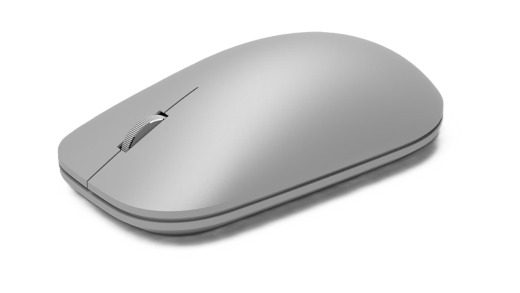
Ostettavissa Microsoft Storesta ja muilta jälleenmyyjiltä.
Vaatimukset
Määritystä varten tarvitset tietokoneen, jossa on Windows 11 tai Windows 10 Bluetooth 4.0 -tuki tai uudempi. Tämä hiiri tukee Nopea laiteparin muodostaminen -toimintoa Windowsissa.
Huomautus
Jos et ole varma, mitä Bluetooth-versiota tietokoneesi tukee, siirry kohtaan Mikä Bluetooth-versio tietokoneessani on?
Hiiren yhdistäminen
Hiiressä on yhdistetty virta- ja Bluetooth-laiteparipainike pohjassa. Käynnistä hiiri ja sammuta se painamalla painiketta kerran. Jos haluat muodostaa Bluetooth-laiteparin, pidä painiketta painettuna, jolloin hiiri menee etsintätilaan.
Hiiren laiteparin muodostaminen Bluetoothilla
Käynnistä hiiri ja muodosta laitepari tietokoneeseen noudattamalla ohjeita:
Pidä hiiren pohjassa olevaa laiteparin muodostamisen painiketta painettuna, kunnes LED-valo alkaa vilkkua (noin 3 sekuntia).
Valitse Windows-tietokoneessa Yhdistä , jos hiiren kohdalla tulee näkyviin ilmoitus, ja odota, että se määritetään.
Etkö nähnyt ilmoitusta?
-
Windows 11:
 > Siirry aloitusnäyttöön -kuvake
  >
> >Bluetooth-& laitteiden kuvakeLisää laite
 >>pinta-hiiri>Valmis.
 -
Windows 10: Siirry aloitusnäyttöön -kuvake
 >
> >Laitteet-kuvake Bluetooth- & muiden laitteiden >Lisää Bluetooth- tai muu laite ->>pinta-hiiri> valmis >.
-
Windows 11:
Kun hiireen on muodostettu laitepari, LED-valo lakkaa vilkkumasta. Valo palaa, kunnes sammutat hiiren.
Paristotiedot
pinta-hiiri saa virtansa kahdesta AAA-paristosta. Niiden korvaaminen:
- Käännä hiiri toisinpäin.
- Avaa paristokotelon luukku painamalla sitä varovasti.
- Poista vanhat paristot ja aseta kaksi uutta AAA-paristoa paikoilleen.
Voit säästää akun kestoa ja poistaa hiiren käytöstä painamalla sen pohjassa olevaa Bluetooth-painiketta, kun sitä ei käytetä.
Vihje
Voit tarkistaa akun varaustason milloin tahansa valitsemalla Hae, kirjoittamalla Bluetoothja avaamalla Bluetooth-& muiden laitteiden asetukset. Pariston varaustaso näkyy hiiren vieressä.
Hiiren asetusten mukauttaminen
Voit muuttaa hiiren toimintaa ja asetuksia seuraavasti:
-
Windows 11: Valitse >Aloitus-kuvake>Bluetooth-kuvakkeen Bluetooth-&> laitteiden
 .
. -
Windows 10: >Käynnistä-kuvake >> .
Vihje
Microsoftin hiiri- ja näppäimistökeskus on sovellus, jonka avulla hyödynnät Microsoftin näppäimistöä ja hiirtä mahdollisimman tehokkaasti. Hiiri- ja näppäimistökeskus auttaa mukauttamaan tietokoneella työskentelyä. Hanki sovellus tutustumalla kohtaan Hiiri- ja näppäimistökeskuksen lataaminen.
Ostopaikat
pinta-hiiriä ja muita lisävarusteita voi ostaa Microsoft Storesta ja muilta jälleenmyyjiltä.
Huomautus
Jos Microsoft Store ei ole saatavilla alueellasi, pinta on saatavilla myös näiltä jälleenmyyjiltä.
Aiheeseen liittyvät artikkelit
- Bluetooth-ongelmien korjaaminen Windowsissa
- Miten voin puhdistaa Microsoft-hiiren tai -näppäimistön?
Tarvitsetko lisätietoja?
Tekninen tuki

Jos tarvitset teknistä tukea, avaa pinta-sovellus, kuvaile ongelmasi ja valitse Tukipyyntö.
Yhteisön tuki

Yhteisöt voivat auttaa sinua esittämään kysymyksiä ja kuulemaan asiantuntijoita, joilla on runsaasti tietoa. Kysy yhteisöltä.
Muu tuki

Jos et voi käyttää pintaa tai sinulla on kysyttävää jostain muusta, avaa Tukipyyntö-sivu , niin saat muuta tukea verkosta.


