
Surface Pro X Signature -näppäimistö on suunniteltu Surface Pro X:lle Slim-kynän säilyttämistä ja lataamista varten. Siinä on suuri lasinen ohjauslevy ja Alcantara-materiaalia. Voit määrittää sen ja käyttää sitä kynän kanssa seuraavasti.
Huomautus
Jotkin tuotteet eivät ehkä ole saatavilla maassasi tai alueellasi.
Tutustu Surface Pro X Signature -näppäimistöön
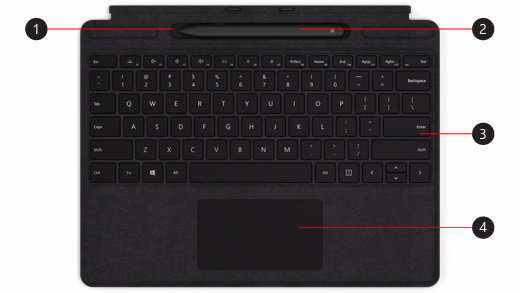
- Säilytyslokero
- pinta Slim -kynä
- Näppäimistö
- Kosketuslevy
Huomautus
Tämä näppäimistö on yhteensopiva vain Surface Pro X:n kanssa.
Lisälaitteiden liittäminen
Tarkistaaksesi onko videon tekstitys saatavilla kielellesi, valitse Tekstitys-kuvake videon alettua.
Näppäimistön määrittäminen
Käytä näppäimistöä ladataksesi kynääsi ja herättääksesi sen. Tee näin:
- Kiinnitä näppäimistön yläosa Surface Pro X:n pohjaan.
- Aseta kynä säilytyslokeroon. Odota hetki tai anna kynän latautua täyteen. Kun olet valmis, ota kynä pois säilytyslokerosta, niin voit aloittaa kirjoittamisen pintalla.
Kun Slim-kynän LED-valo muuttuu oranssiksi, aseta kynä säilytyslokeroon, jotta se latautuu. Jos haluat lisätietoja LED-valosta, siirry kohtaan pinta Slim -kynän käyttäminen.
Kytke Slim-kynä pintaen.
Voit yhdistää Slim-kynän automaattisesti Surface Pro X -laitteeseen kahdella tavalla. Toimi näin:
- Aseta kynä Surface Pro X Signature -näppäimistön säilytyslokeroon ja ota se sitten pois säilytyslokerosta.
- Yhdistä Slim-kynä automaattisesti Swift Connectin avulla. Tämä tapahtuu yksinkertaisesti kirjoittamalla kynällä näytölle. Näyttöön tulee määritystoiminto, jonka avulla voit mukauttaa kynää.
Voit myös muodostaa laiteparin laitteesi kanssa Bluetoothin avulla. Tee näin:
- Valitse
 >Käynnistä-kuvake
  >
> >Lisää Bluetooth- tai muu laite
  >
> .
. - Käynnistä Bluetooth-parinmuodostustila pitämällä yläpainiketta painettuna 5–7 sekuntia, kunnes LED-valo alkaa vilkkua valkoisena.
- Valitse pinta Slim -kynä muodostaaksesi laiteparin kynän kanssa.
Yläpainikkeen käyttäminen
Avaa Microsoft Whiteboard painamalla Slim-kynän yläpainiketta. Jos haluat mukauttaa yläpainikkeen pikavalintoja tai muuttaa kynän asetuksia, valitse >>>Kynän  .
.
Aiheeseen liittyvät artikkelit
- pintan puhdistaminen ja hoitaminen
- Surface-kynän käyttäminen
- Surface Pro X:n ominaisuudet
- Surface-kynän ohje
- Surface-kynän vianmääritys
- pinta Slim -kynän käyttäminen
- USB-C-latausalustan käyttäminen pinta Slim -kynän kanssa
Tarvitsetko lisätietoja?
Tekninen tuki

Jos tarvitset teknistä tukea, avaa pinta-sovellus, kuvaile ongelmasi ja valitse Tukipyyntö.
Yhteisön tuki

Yhteisöt voivat auttaa sinua esittämään kysymyksiä ja kuulemaan asiantuntijoita, joilla on runsaasti tietoa. Kysy yhteisöltä.
Muu tuki

Jos et voi käyttää pintaa tai sinulla on kysyttävää jostain muusta, avaa Tukipyyntö-sivu , niin saat muuta tukea verkosta.


