
pinta Slim -kynä (1. sukupolvi) on uudistettu ja ladattava kynä pintalle. Sen ohut profiili tarjoaa luonnollisen kirjoitus- ja piirtämiskokemuksen. Tämä alkuperäinen versio on korvattu uusimmalla pinta Slim -kynällä. Lisätietoja nykyisestä sukupolvesta on pinta Slim -kynässä.
Kynän ominaisuudet
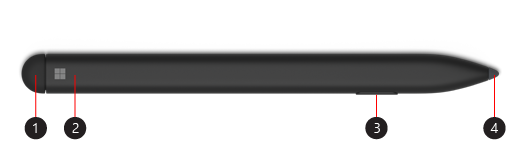
- Pyyhin ja yläpainike
- LED-valo
- Kakkospainike ja valintapainike
- Kynän kärki
Kynän lataaminen
pinta Slim -kynä on toimitettu joko Surface Pro X Signature -näppäimistön tai USB-C-latausalustan kanssa. Molempia voidaan käyttää kynän lataamiseen. Valitse lisälaite saadaksesi lisätietoja sen määrittämisestä ja muista siihen liittyvistä asioista:
- Surface Pro X Signature -näppäimistön käyttäminen
- USB-C-latausalustan käyttäminen pinta Slim -kynän kanssa
Huomautus
Kun haluat käyttää kynää ensimmäistä kertaa, sinun täytyy herättää se lataamalla sitä 1 sekunnin ajan.
Mitä merkkivalo tarkoittaa?
Kynän LED-valo ilmoittaa akun lataustarpeesta ja monesta muusta asiasta.
| Merkkivalon tila | Merkitys |
|---|---|
| Vilkkuva valkoinen valo, kun painat yläpainiketta 5 sekunnin ajan. | Kynä on parinmuodostustilassa, ja voit muodostaa siitä ja pintasta laiteparin. |
| Jatkuva valkoinen valo, kun olet valinnut parin muodostamisen pintassa. | Kynän ja pintan laiteparin muodostus onnistui. |
| Sykkivä valkoinen valo, kun kynä asetetaan näppäimistön säilytyslokeroon tai latausalustalle. | Kynä on telakoituna ja latautuu tarvittaessa. |
| Sykkivä oranssi valo. | Kynän akku on vähissä. |
Laiteparin muodostaminen pintan kanssa
Kun kynä on ladattu, muodosta Bluetoothin avulla laitepari Slim-kynän ja pintan välille. Laiteparin muodostamisen avulla voit kynän pikanäppäinpainikkeen avulla avata sovelluksia nopeasti ja käyttää muita pikanäppäimiä kynää käyttäessäsi. Tee näin:
- Valitse
 >Käynnistä-kuvake
  >
> >Lisää Bluetooth- tai muu laite>Bluetooth.
 - Käynnistä Bluetooth-parinmuodostustila pitämällä yläpainiketta painettuna 5–7 sekuntia, kunnes LED-valo alkaa vilkkua valkoisena.
- Valitse pinta Slim -kynä muodostaaksesi laiteparin kynän kanssa.
Jos sinulla on Surface Pro X, voit yhdistää kynän automaattisesti kahdella tavalla. Tee näin:
- Aseta kynä Surface Pro X Signature -näppäimistön säilytyslokeroon ja ota se sitten pois säilytyslokerosta.
- Yhdistä Slim-kynä automaattisesti Swift Connectin avulla. Tämä tapahtuu yksinkertaisesti kirjoittamalla kynällä näytölle. Näyttöön tulee määritystoiminto, jonka avulla voit mukauttaa kynää.
Yläpainikkeen käyttäminen
Avaa Microsoft Whiteboard painamalla Slim-kynän yläpainiketta. Jos haluat mukauttaa yläpainikkeen pikavalintoja tai muuttaa kynän asetuksia, valitse >>>Kynän  .
.
Ostopaikat
pinta-kyniä ja muita lisävarusteita voi ostaa Microsoft Storesta ja muilta jälleenmyyjiltä.
Huomautus
Jos Microsoft Store ei ole saatavilla alueellasi, pinta on saatavilla myös näiltä jälleenmyyjiltä.
Aiheeseen liittyvät artikkelit
- Surface-kynän ohje
- Surface-kynän vianmääritys
- pinta Slim -kynän lataaminen
- Surface-kynän kärjen vaihtaminen
Tarvitsetko lisätietoja?
Tekninen tuki

Jos tarvitset teknistä tukea, avaa pinta-sovellus, kuvaile ongelmasi ja valitse Tukipyyntö.
Yhteisön tuki

Yhteisöt voivat auttaa sinua esittämään kysymyksiä ja kuulemaan asiantuntijoita, joilla on runsaasti tietoa. Kysy yhteisöltä.
Muu tuki

Jos et voi käyttää pintaa tai sinulla on kysyttävää jostain muusta, avaa Tukipyyntö-sivu , niin saat muuta tukea verkosta.


