

Huhtikuu 2026
Konsekutikutiivitulkkaus Teams-kokouksissa
Interpreterin konsekutiivitulkkaustilassa käännös alkaa, kun jokainen osallistuja on lopettanut puheen, mikä luo vuoroihin perustuvan työnkulun, joka heijastaa tarkasti sitä, miten ihmiset luonnostaan kommunikoivat monikielisissä keskusteluissa. Lisätietoja on artikkelissa Tulkki Microsoft Teams -kokouksissa ja -puheluissa.
Kokousmuistiinpanot käytettävissä pikapuheluissa ja kokouksissa
Loop tarjoaa nyt Teams-kokousmuistiinpanot pikapuheluihin ja kokouksiin. Kun muistiinpanot on lisätty, osallistujat voivat muokata niitä yhdessä kokouksen aikana ja sen jälkeen. Lisätietoja on artikkelissa Kokousmuistiinpanojen tekeminen Microsoft Teamsissa.
Valintapaneeli käytettävissä, kun puheluita yhdistetään kokouksiin
Kun yhdistät PSTN-puhelun Teams-kokoukseen, käytä valintapaneelia kaksisävyiseen monitaajuiseen (DTMF) siirtymiseen IVR-valikoissa (esim. "Paina 1 myyntiä varten, paina 2 saadaksesi tukea"). Lisätietoja on artikkelissa Henkilöiden kutsuminen kokoukseen Microsoft Teamsissa.
Maaliskuu 2026
Järjestä mukautettuja tapahtumia Teams Meet -sovelluksessa
Mukauta Teams-tapahtumia juuri omien tarpeidesi mukaan Teams Meet -sovelluksessa. Aloita siirtymällä Teams-sovellusten Meet ja valitsemalla Luo tapahtuma
 . Valitse tapahtumamalli tai valitse Luo tapahtuma alusta alkaen ja mukauta tapahtuman jokaista elementtiä, kuten kokemustyyppiä, tapahtuman enimmäiskapasiteettia ja paljon muuta.
Lisätietoja on Microsoft Teamsin tapahtumissa.
Katso kaikkien Teams-tiliesi ilmoitukset yhdessä paikassa
Useiden Teams-vuokraajien ja tilien ilmoitukset on nyt yhdistetty yhteen paikkaan, jotta asiat pysyvät järjestyksessä. Kiinnitä tärkeimmät tilit toimintasyötteeseen nopeaa käyttöä varten. Lisätietoja on artikkelissa Toiminta muilla tileillä ja organisaatioissa.
Lokakuu 13, 2025
Pidä kokoukset suojattuina näyttökuvien eston avulla
Suojaa luottamukselliset tiedot Teams-kokousten aikana ottamalla käyttöön Estä näyttökuvat kokousasetuksissa . Kun tämä asetus on käytössä, kokousikkuna muuttuu mustaksi, jos joku yrittää ottaa näyttökuvan. Saatavilla Teams Premium -käyttöoikeudella.
Syyskuu 30, 2025
Agentit kanavissa
Lisää agentti Teams-kanavallesi auttamaan yleisissä tehtävissä, kuten edistymisen yhteenvetojen tekemisessä, työkohteiden määrittämisessä ja kysymyksiin vastaamisessa. Saatavilla Microsoft Copilot -käyttöoikeudella. Lisätietoja on artikkelissa Teams-kanavien kanava-agentin käytön aloittaminen.
Sinulle sopivat työnkulut
Automatisoi päivittäiset tehtävät, kuten tiimipäivitysten hankkiminen, asiakirjojen lähettäminen ja paljon muuta, uuden Työnkulku-käyttökokemuksen avulla. Saatavilla Microsoft Copilot -käyttöoikeudella. Lisätietoja on artikkelissa Yleiskatsaus työnkulkuihin Microsoft Teamsissa.
Heinäkuu 28, 2025
Isännöi 3D-virtuaalitapahtumia immersiivisillä tapahtumilla
Muunna verkkotapahtumat vaikuttaviksi 3D-kokemuksiksi Teamsin immersiivisten tapahtumien avulla. Luo, mukauta ja isännöi vuorovaikutteisia tapahtumia, jotka vangitsevat osallistujat, vahvistavat yhteyksiä ja lisäävät osallistumista.
- Ajoita mukaansatempaavia tapahtumia kalenteristasi Teamsissa.
- Mukauta ympäristöjä objekteilla ja medialla, jotka lisäävät mielenkiintoa ja helpottavat mukaansatempaavaa tapahtuman soljumista.
- Järjestä mukaansatempaavia kokemuksia olemalla vuorovaikutuksessa osallistujien kanssa, vierailemalla eri tapahtumatiloissa ja esittämällä sisältöä.
- Liity mukaansatempaaviin tapahtumiin Teamsin ja Outlookin kalentereiden kautta.
- Suunnittele 3D-tiloja ilman koodausta tai teknistä asiantuntemusta.
Lisätietoja on artikkelissa Immersiivisten tapahtumien käytön aloittaminen Microsoft Teamsissa.
19. toukokuuta 2025
Tiedostojen avaaminen yhtenäisesti eri M365-sovelluksissa
Tapa, jolla haluat avata linkkejä pilvipalvelussa isännöityihin Word-, Excel- tai PowerPoint-tiedostoihin Teamsista (selaimessa, työpöytäsovelluksessa jne.), ulottuu nyt myös muihin M365-sovelluksiin alkaen perinteisestä Outlookista, Word, Excelistä ja PowerPointista. Lisätietoja on artikkelissa Tiedostojen jakaminen Microsoft Teamsissa.
Luottamuksellisen sisällön tunnistus kokouksissa
Estä henkilökohtaisten tietojen tahaton jakaminen, kun jaat näyttösi Teams-kokouksessa. Teams ilmoittaa esittäjälle ja järjestäjälle, kun se havaitsee yksityisiä tietoja, kuten pankkitili- tai sosiaaliturvatunnuksia, jaettavan. Lisätietoja on artikkelissa Luottamuksellisen sisällön tunnistus Microsoft Teams -kokouksissa.
Tarkenna Copilot-vastauksia Wordissa ja Excelissä
Vie ja muokkaa Copilotin luomia merkityksellisiä tietoja Word:ssä ja Excelissä, jotta voit muokata, muotoilla uudelleen ja analysoida tietoja. Copilot-vastausten vieminen voi olla rajoitettua kokouskäytäntöjen ja luottamuksellisuustunnisteiden mukaan.
Pidä Loop-komponentit suojattuina
Lisää luottamuksellisuustunnisteita Loop-komponentteihin lisäsuojausta ja sisällön suojausta varten valitsemasi tunnisteen perusteella.
Luo helposti uusia kanavia
Voit luoda uusia kanavia suoraan otsikkovalikosta tietyn tiimin kohdalle vierittämisen sijaan. Lisätietoja on artikkelissa Tavallisen, yksityisen tai jaetun kanavan luominen Microsoft Teamsissa.
Lisää ulkoisen keskustelun suojausta
Ilmoita suojausriskeistä ja huolenaiheista ulkoisissa kahdenkeskisissä, ryhmä- ja kokouskeskusteluissa. Lisätietoja on artikkelissa Organisaation sisäisten henkilöiden keskustelupyyntöjen hyväksyminen tai estäminen Microsoft Teamsissa.
Tiivistä Teams-puheluita
Vähennä häiriöitä Teamsissa avaamalla puhelut pienemmässä ikkunassa. Lisätietoja on artikkelissa Puheluun vastaaminen Microsoft Teamsissa.
Tunnista videolaitteet automaattisesti BYOD-tiloissa
Microsoft Teams aktivoi nyt automaattisesti tunnistettujen äänilaitteiden videokomponentin Bring Your Own Device (BYOD) -kokoushuoneissa. Lisätietoja on ohjeaiheessa Jaetun näyttötilan käyttäminen kokoushuoneissa.
Teams-painikkeen käyttäminen oheislaitteissa
Jos olet yhdistänyt useita sertifioituja Microsoft Teams -laitteita samaan isäntälaitteeseen (kuten kannettavaan tietokoneeseen), käytä Teams-painiketta valitsematta laitetta manuaalisesti Teams-laitteiden asetuksissa. Lisätietoja on artikkelissa Sertifioitujen laitteiden käyttäminen puheluiden ja kokousten hallintaan Microsoft Teamsissa.
Kolmannen osapuolen sovellusten pikanäppäinten käyttäminen
Kolmannen osapuolen keskustelu- ja kokoussovellusten pikanäppäimiä tuetaan nyt Teamsissa. Valitse Teamsissa Asetukset ja ja valitse viestintä- tai kokousasettelu, jotta pääset käyttämään pikanäppäimiä. Lisätietoja on artikkelissa Microsoft Teamsin pikanäppäimet.
Huhtikuu 15, 2025
Valitse ilmoitussijainti
Mukauta Teamsin verkkoilmoitusten näkymispaikkaa. Valitse Teamsissa Asetukset ja lisää >
> >Ilmoitukset ja
 . Valitse Näytön sijainti> -kohdassa, missä haluat nähdä ilmoitukset.
Hylkäsitkö kutsun? Mykistä kokouksen keskustelu
Kun hylkäät kokouskutsun, et saa ilmoitusta kokouskeskustelusta tai näe sitä keskusteluluettelossasi. Hyväksy kokous, jotta pysyt ajan tasalla kaikesta olennaisesta viestinnästä. Lisätietoja on artikkelissa Kalenterin hallinta Microsoft Teamsissa.
Monikielisten kokousten transkriptio
Kokousten järjestäjät voivat nyt ottaa käyttöön monikielisen puheentunnistuksen kokousasetuksissa, jolloin jokainen osallistuja voi määrittää oman puhutun kielensä. Jokainen osallistuja näkee transkription omalla kielellään. Saatavilla järjestäjille, joilla on Copilot- tai Teams Premium -käyttöoikeus. Lisätietoja on artikkelissa Reaaliaikaisen transkription tarkasteleminen Microsoft Teams -kokouksissa.
Älykäs kertaus monikielisille kokouksille
Pysy ajan tasalla keskusteluista, joissa puhuttiin useita kieliä, älykkään kertauksen avulla, joka tukee nyt monikielisiä kokouksia. Kertaus näkyy kielellä, jonka valitsit reaaliaikaista transkriptiota ja tekstitystä varten. Käytettävissä Copilot- ja Teams Premium -käyttöoikeuksilla. Lisätietoja on Microsoft Teamsin Kertaus-kohdassa.
Mikrofonin äänenvoimakkuuden tarkistaminen kokouksissa
Teams-kokousten uuden mikrofonin äänenvoimakkuuden ilmaisimen avulla näet äänentasosi reaaliajassa ja voit varmistaa, että kokouksen osallistujat kuulevat sinut.
Tiedostojen jakaminen entistä helpommin ja nopeammin
Jaa tiedostoja nopeasti keskustelusta, Jaettu-välilehdestä tai kanavan julkaisuista muihin keskusteluihin ja kanaviin. Tiedostojen käyttöoikeudet säilyvät jakamisen yhteydessä, joten vastaanottajilla on aina oikeat käyttöoikeudet. Lisää viesti ja @mention henkilöitä kontekstin lisäämiseksi ja kohdistamiseksi. Lisätietoja on artikkelissa Tiedostojen jakaminen Microsoft Teamsissa.
Parannetun oikeinkirjoituksen tarkistuksen ansiosta ei enää kirjoitusvirheitä
Havaitse mahdolliset virheet, kun kirjoitat tekstiruutuun. Valitse korjaus avattavasta valikosta, ohita tai lisää merkitty sana sanastoon. Usean kielen tuen ansiosta voit vaihtaa jopa kolmen kielen välillä ja viestiä tehokkaasti kenen tahansa kanssa. Lisätietoja on artikkelissa Chat with others in Microsoft Teams.
Päivitetty Muistiinpanot-ruutu kokouksissa
Teams-kokousten Muistiinpanot-ruutu on nyt virtaviivaisempi selkeyden ja järjestyksen vuoksi. Ylätunniste on nyt yksinkertaisesti Muistiinpanot, joka vastaa kokouksen ohjausobjektia, ja vaihtoehdot, kuten Avaa uudessa ikkunassa ja Kopioi-komponentti , on yhdistetty yhdeksi ylätunnisteeksi. Lisätietoja on artikkelissa Kokousmuistiinpanojen tekeminen Microsoft Teamsissa.
Yksityinen valmennus Jonot-sovelluksessa
Valtuutetut käyttäjät voivat aloittaa valvontaistuntoja valittujen agenttien kanssa yksityistä valmennusta varten. He voivat kuunnella asiakaspuheluita, kuiskata yksityisesti edustajille ja syöksyä sisään tai ottaa puhelun haltuunsa. Lisätietoja on artikkelissa Microsoft Teamsin Jonot-sovelluksen käyttäminen.
Videosyötteen mukauttaminen Teams-kokouksissa
Teamsin uudessa VDI-ratkaisussa voit nyt sumentaa taustasi, valita virtuaalisen taustan Teamsissa tai ladata oman mukautetun taustakuvan. Lisätietoja on artikkelissa Videosuodattimien käyttäminen Microsoft Teams -kokouksissa.
1. huhtikuuta 2025
Copilot tulee älykkäämmäksi näytön jaetun sisällön avulla
Teamsin Copilot analysoi nyt sisältöä, joka on jaettu näytöllä tallennettujen kokousten aikana. Kehota Copilotia tekemään yhteenveto tai etsimään tiettyjä yksityiskohtia sekä keskustelusta että esityksestä. Copilot voi jopa luoda sisältöä koko kokouksen perusteella. Lisätietoja on artikkelissa Copilotin käyttäminen Microsoft Teams -kokouksissa.
11. maaliskuuta 2025
Näyttönimen muokkaaminen kokouksissa
Mukauta läsnäoloasi Teams-kokouksen aikana muokkaamalla näyttönimeäsi. Muokattu nimesi pysyy käytössä koko kokouksen ajan. Jos haluat muuttaa nimeäsi, valitse kokouksen hallinnassa  . Vie Osallistujat-ruudussa hiiren osoitin nimesi päälle ja valitse Lisää>Muokkaa näyttönimeä. Kirjoita nimi ja valitse Tallenna.
4. maaliskuuta 2025
DVR town hall -tapaamisissa
Avoimeen kokoontumiseen osallistuminen on joustavampaa kuin koskaan uusien DVR-ominaisuuksien ansiosta. Sinun ei tarvitse odottaa tallennusta – keskeytä, kelaa taaksepäin tai siirry eteenpäin aiemmin suoratoistetussa sisällössä tapahtuman aikana. Lisätietoja on artikkelissa Osallistuminen avoimeen kokoontumiseen Microsoft Teamsissa.
Tarina Teamsissa
Pidä yhteyttä työtovereihin ja organisaatiosi johtoon suoraan Teamsissa Storylinen avulla. Löydä ja ilmaise näkökulmia jaetussa sisällössä, vastaanota johdon ilmoituksia ja paljon muuta. Lisätietoja on artikkelissa Tarinat Viva Engage.
Viestien välittäminen sovelluskorteilla
Jaa viestit, jotka sisältävät sovelluskortteja, osoittamalla viestiä ja valitsemalla Lisää asetuksia ->Lähetä . Lisätietoja on artikkelissa Viestin lähettäminen edelleen Microsoft Teamsissa.
Helmikuu 25, 2025
Näkymän määrittäminen Yhdessä-tilaan
Kokouksen järjestäjät voivat nyt esikatsella kohtauksia ja määrittää paikkoja Yhdessä-tilassa ennen niiden käyttämistä kokouksessa. Lisätietoja on artikkelissa Videon käyttäminen Microsoft Teamsissa.
Jaetun sisällön pitäminen luottamuksellisena
Jos kokouksessa jaetaan tiedosto, joka on luottamuksellisempi, kokouksen luottamuksellisuus päivittyy automaattisesti tai kokouksen järjestäjälle voidaan ilmoittaa asiasta. Käytettävissä M365 E5- ja Teams Premium -käyttöoikeuksien kanssa, kun järjestelmänvalvojat ottavat käyttöön selitteen periytymiskäytännöt. Lisätietoja on artikkelissa Teams-kokousten luottamuksellisuustunnisteet.
Helmikuu 11, 2025
Toimintasyötteen mukauttaminen sinulle
Käytä Teamsin toimintasyötteessä @Mentions-suodatinta , jos haluat nähdä henkilökohtaiset maininnat, tai Tunnistemaininnat-suodatinta , jos haluat nähdä sinut sisältäneet tunnistemaininnat.
Esikatsele tiedostoja, joissa ne on jaettu
Valitse Esikatselu, jos haluat nähdä jaetun tiedoston sisällön poistumatta keskustelusta tai kanavalta, jossa tiedosto jaettiin. Lisätietoja on artikkelissa Tiedostojen jakaminen Microsoft Teamsissa.
Parannuksia kokouksen transkriptioon
Tutustu näihin kokousten transkriptiokokemuksen päivityksiin:
- Yksinkertaisemmat asetukset: Valitse Transkription>kieliasetukset>Kokouksen puhuttu kieli kokouksen kielelle ja käännösasetuksille.
- Parempi litteroinnin tarkkuus: People saa kehotteen valita puhuttu kieli, kun kokouksen transkriptio, tallennus tai Copilot otetaan käyttöön.
- Puhutun kielen asetusten käyttö: Vain kokouksen järjestäjä, yhteisjärjestäjät ja transkription aloittanut henkilö voivat muuttaa puhuttua kieltä.
- Yhteensopimattomien kielten ilmoitukset: Järjestäjä, yhteisjärjestäjät ja transkription aloittaja saavat ilmoituksen, jos joku puhuu eri kieltä kuin puhutun kielen asetuksissa valittu.
Lisätietoja on artikkelissa Reaaliaikaisen transkription tarkasteleminen Microsoft Teams -kokouksissa.
Älykkäämpi tapa kerrata tapahtumia
Älykäs kertaus on nyt käytettävissä Teamsin town hall -tapaamisten ja verkkoseminaarien jälkeen. Järjestäjät, yhteisjärjestäjät ja esittäjät voivat selata tapahtuman tallennetta puhujien ja aiheiden mukaan ja käyttää tekoälyn luomia muistiinpanoja, tehtäviä ja nimimainintoja. Älykäs tapahtuman kertaus on käytettävissä Teams Premium- ja Copilot for M365 -käyttöoikeuksilla. Lisätietoja on artikkelissa Älykäs tuottavuus Microsoft Teams Premium:n avulla.
Lopeta tapahtumat kaikille yhdellä napsautuksella
Kun järjestäjä tai esittäjä valitsee uuden Lopeta tapahtuma -painikkeen avoimen kokoontumisen, verkkoseminaarin tai jäsennetyn kokouksen aikana, osallistujat näkevät viestin istunnon päättymisestä ja esittäjät palaavat vihreään huoneeseen.
Helmikuu 4, 2025
Uusia tapoja muuttaa Teams-ikkunoiden kokoa
Entistä pienemmät ikkunakoot ja -asettelut auttavat sinua tekemään useita tehtäviä samanaikaisesti eri Teams-sovelluksissa. Muuta ikkunoiden kokoa ja tarkastele niitä rinnakkain, jotta voit priorisoida sinulle tärkeimpiä asioita.
Näe selkeästi supertarkkuudella
Voit parantaa saapuvien videosyötteiden selkeyttä automaattisesti ottamalla supertarkkuuden käyttöön.
Valitse kokouksen komennoissa  vieressä oleva avattavan valikon nuoli ja valitse Lisää videotehosteita ja asetuksia> Asetukset. Kytke sitten päälle Paranna superresoluutiolla -vaihtopainike.
Tammikuu 21, 2025
Lisää kokousten moniajotoimintoja
Kun valitset kokouksen asetuksissa 
 tai Copilot-copilot-icon-1 *, valitse Avaa uudessa ikkunassa
 , jos haluat tuoda sisällön erilliseen ikkunaan.
 Avaa useita ikkunoita, jos haluat pitää kokouksen sisällön näkyvissä vaihtamatta niiden välillä kokouksen asetuksissa. Paranna keskittymistä ja tuottavuutta muuttamalla ikkunoiden kokoa ja siirtämällä näytön ikkunoita.
*Copilot on käytettävissä Teams Premium- tai Microsoft Copilot -käyttöoikeuksilla.
Valitse ilmoitussijainti
Vähennä työskentelyyn liittyviä häiriöitä mukauttamalla ilmoitusten näkymisen kohtaa Teamsissa. Valitse Teamsissa Asetukset ja lisää>Asetukset>Ilmoitukset ja .
Valitse Näytön sijainti> -kohdassa, missä haluat ilmoitusten näkyvän. Käytettävissä Teamsin työpöytäversiossa Windowsissa.
14. tammikuuta 2025
Sinun pienryhmätilasi, sinun valintasi
Pienryhmätiloja sisältävissä kokouksissa voit nyt valita, mihin pienryhmätilaan liityt. Valitse kokousasetuksissa  ja siirry huoneeseen valitsemalla Liity huoneen vierestä. Lisätietoja on artikkelissa Pienryhmätilojen käyttäminen Microsoft Teams -kokouksissa.
Vähemmän rajoituksia sisällön edelleenlähetykselle Teamsissa
Nyt voit lähettää edelleen Loop-komponentteja ja -sovelluskortteja Teamsin kautta sekä viestejä kanaville ja kanavilta. Vie hiiren osoitin sen päälle, mitä haluat jakaa, ja valitse Lisää>Lähetä edelleen . Lisätietoja on artikkelissa Viestin lähettäminen edelleen Teams-keskustelussa.
Säästä aikaa pikahyperlinkeillä
Luo hyperlinkkejä vähemmillä napsautuksilla ja lyhyellä ajalla. Kun kirjoitat viestin, korosta teksti, johon haluat lisätä hyperlinkin, ja liitä lisättävä linkki. Näin helppoa se on! Lisätietoja on artikkelissa Tiedoston, kuvan tai linkin lähettäminen Microsoft Teamsissa.
Joulukuu 9, 2024
Pikakokousten ja puheluiden kertaus
Tarkastele nopeasti pikaisten Teams-puheluiden ja -kokousten kohokohtia älykkään kertauksen avulla. Kun puhelu tai kokous päättyy, avaa keskustelu ja valitse Näytä kertaus kokouksen pikkukuvassa. Älykäs kertaus on käytettävissä Teams Premium- tai Microsoft Copilot -käyttöoikeuksilla. Lisätietoja on artikkelissa Kokouksen kertaus Microsoft Teamsissa.
Hallintaoikeuden ottaminen näytön jakamisen aikana Teamsin verkkoversiossa
Kun joku jakaa näyttönsä Teamsin verkkoversiossa olevassa kokouksessa, voit käyttää jaettua sisältöä suoraan valitsemalla  . Tee yhteistyötä asiakirjojen, siirtymäesitysten ja muiden toimintojen parissa. Lisätietoja on artikkelissa Sisällön esittäminen Microsoft Teams -kokouksissa.
Marraskuussa 25, 2024
Nimen ääntämisen tallentaminen Teamsissa
Auta muita ääntämään nimesi oikein tallentamalla nimesi ääntämistapa Teamsissa. Kun joku vie hiiren osoittimen profiilikuvasi tai -nimesi päälle Teamsissa, hän voi kuunnella tallenteen valitsemalla nimesi vieressä olevan kaiutinkuvakkeen. Lisätietoja on artikkelissa Nimen ääntämisen tallentaminen ja näyttäminen profiilikortissa.
Liity kokouksiin nopeammin Teamsin verkkoversiossa
Uusien suorituskykyparannusten avulla voit liittyä kokoukseen nopeammin, kun liityt Teams-kokoukseen Edge- tai Chrome-selaimilla.
Marraskuussa 18, 2024
M365-suosikkikalenteriominaisuutesi nyt Teamsissa
Siirry uuteen Teams-kalenteriin, jotta saat käyttökokemuksen entistä monipuolisemmaksi ajoittamisessa ja suunnittelussa. Tutustu uusiin kalenterinäkymiin, mukautuksiin ja moneen muuhun. Aloita valitsemalla  Teamsissa ja ota New Calendar -vaihtopainike käyttöön. Voit vaihtaa alkuperäisen ja uuden kalenterin käyttökokemuksen välillä milloin tahansa.
Nauti raikkaista maisemista Meshissä
Muuta näkymääsi Meshissä Project Studiolla, joka on uusi ympäristö, joka on nyt saatavilla Teamsin julkisessa esikatselussa. Lisätietoja on artikkelissa Immersiivisten tilojen käytön aloittaminen Teamsissa.

Tapahtuman tekstitallenteen parannukset
Nyt tapahtuman järjestäjät voivat ladata verkkoseminaarin tai town hall -tapaamisen transkription tapahtuman tallennussivulta. Transkriptiot sisältävät nyt myös RTMP-In 708 tekstitystä tapahtumasta.
Hallitse ääni- ja kasvotietojasi
Nyt Teamsin järjestelmänvalvojien sijaan sinä päätät ladata ja jakaa puhe- ja kasvojentunnistustietojasi. Jos haluat viedä nämä tiedot, siirry kohtaan Asetukset ja muuta>Asetukset>Tunnistamisen Teamsissa. Jos tiedot ovat käytettävissä, valitse Vie.
Marraskuussa 11, 2024
Esittelyssä uusi keskustelu- ja kanavakokemus
Tehosta yhteistyötä Teamsissa uuden keskustelu- ja kanavakokemuksen avulla.
Keskustelut, tiimit ja kanavat ovat kaikki yhdessä paikassa, mikä helpottaa keskustelujen käyttöä, priorisointia ja järjestämistä.
Uusi @mentions näkymä, jotta pysyt ajan tasalla kaikista ohjatuista viesteistä, ja suodattimia, joiden avulla voit suorittaa päivittäisen luokittelun vaivattomasti.
Mukautetut osiot tuovat yhteen olennaiset keskustelut ja kanavat sekä järjestävät niitä.
Mukauta uutta Teams-käyttökokemustasi: valitse Lisää luettelon vaihtoehtoja Lisää
keskustelu- ja kanavaluettelon > yläosassa Mukauta näkymää nähdäksesi keskustelut ja kanavat erikseen ja nähdäksesi viestien esikatselun ja paljon muuta.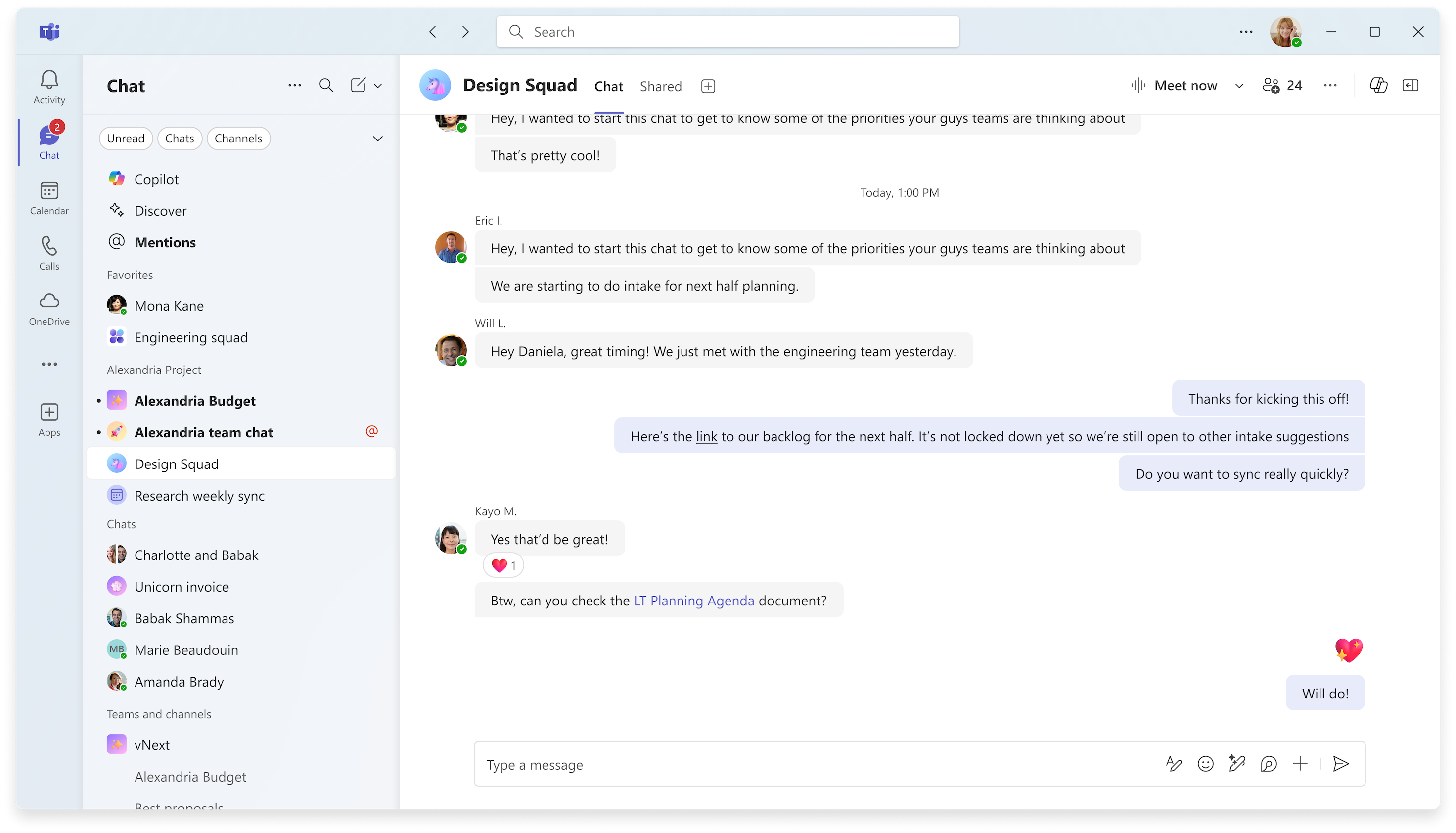
Lisätietoja on artikkelissa Microsoft Teamsin uusi keskustelu- ja kanavakäyttökokemus – Microsoftin käyttöönotto
Isännöi Mesh-tapahtumia organisaatiosi ulkopuolisten henkilöiden kanssa
Kutsu organisaatiosi ulkopuolisia vieraita Teamsin Mesh-tapahtumiin, niin yhteistyö ja verkostoitumiskokemukset ovat mukaansatempaavampia. Vieraat, joilla on Mesh-käyttöoikeudet, kuten Teams Premium, voivat liittyä Mesh-tapahtumiin tietokoneellaan. Tuki nimettömästi tai Mesh-sovelluksesta liittyville vieraille Meta Questissa tulossa pian. Lisätietoja on kohdassa Tapahtuman luominen Meshin verkkoversiossa.
Yhdistä huoneiden välillä monihuoneisissa Mesh-tapahtumissa
Osallistujat voivat nyt nähdä osallistujien reaktiot ja nostetut kädet eri huoneissa monihuoneisen Mesh-tapahtuman aikana. Tapahtumaisännät voivat myös siirtyä kaikkien tilojen välillä, mikä helpottaa yhteyden muodostamista eri ryhmiin. Lisätietoja on artikkelissa Tapahtuman tuottaminen Meshissä.
Marraskuussa 4, 2024
Chat Microsoft Teamsin town hall -tapaamisissa
Kannusta tapahtuman osallistujia, esittäjiä ja yhteisjärjestäjiä osallistumaan keskustelussa, joka on nyt käytettävissä Teamsin town hall -tapaamisissa. Liity keskusteluun valitsemalla kokouksen hallinnassa . Lisätietoja on artikkelissa Chat avoimessa kokoontumisessa Microsoft Teamsissa.
Chat yksityisesti avoimessa kokoontumisessa tapahtuman ryhmäkeskustelun avulla
Yksityinen tapahtuman ryhmäkeskustelu järjestäjien, yhteisjärjestäjien ja esittäjien välillä on nyt käytettävissä Teamsin town hall -tapaamisissa. Chat in a event group chat before the town hall meeting, during and after the town hall meeting. Osallistujat eivät näe tapahtuman ryhmäkeskusteluja. Lisätietoja on artikkelissa Chat avoimessa kokoontumisessa Microsoft Teamsissa.
Käytä suodattimia, kun etsit tiettyihin henkilöihin liittyvää sisältöä
Hae nimeä Teamsin hakupalkissa ja valitse hakupalkin alapuolelta Viestit, Files, Ryhmäkeskustelut tai Tiimit ja kanavat suodattaaksesi kyseiseen henkilöön liittyviä tuloksia. Kun valitset suodattimen, näet vain kyseistä sisältötyyppiä koskevat tulokset.

Luottamuksellisuustunnisteet Teams-tapahtumissa
Lisää ylimääräinen suojauskerros Teamsin verkkoseminaariin tai town hall -tapaamiseen, jos luottamuksellisia tietoja jaetaan, lisäämällä luottamuksellisuustunniste. Jos haluat lisätä tunnisteen, avaa tapahtuma Teams-kalenterissa. Valitse Tiedot-kohdassaLuottamuksellisuusja valitse tunniste avattavasta valikosta. Lisätietoja on artikkelissa Teams-kokousten luottamuksellisuustunnisteet.
Tasapainota tulkkauksen määrää
Tasapainota tulkinnan äänenvoimakkuutta kuullaksesi enemmän tulkittua ääntä tai alkuperäistä ääntä. Valitse kokouksen hallintatoiminnoista Lisää>Kieli ja puhe >Kielen tulkkaus . Valitse sitten kieli ja säädä äänenvoimakkuuden tasapainon liukusäädintä. Lisätietoja on artikkelissa Kielen tulkkauksen käyttäminen Microsoft Teams -kokouksissa.
Lokakuu 21, 2024
Poista käytöstä Town hall -tapaamisten ja verkkoseminaarien sähköpostit
Kun ajoitat avoimen kokoontumisen tai verkkoseminaarin, voit poistaa Teams-osallistujien sähköpostit käytöstä ennen tapahtuman julkaisemista. Siirry ajoituslomakkeessaMääritystiedot-kohtaan> ja poista Ota osallistujien sähköpostit käyttöön -valintakytkin käytöstä. Tätä asetusta ei voi muuttaa tapahtuman julkaisemisen jälkeen. Lisätietoja on artikkelissa Verkkoseminaarin sähköpostien hallinta Microsoft Teamsissa tai avoimen kokoontumisen ajoittaminen Microsoft Teamsissa.
Älykkäät kokouksen kertausilmoitukset Teamsissa
Vastaanota ilmoitus, kun älykäs kokouksen kertaus on valmis tarkasteltavaksi, ja valitse ilmoitus siirtyäksesi siihen suoraan. Voit hallita ilmoitusasetuksia valitsemalla Asetukset ja muita>Asetukset Teamsissa. Valitse sitten Ilmoitukset ja>Sovellusten>kokouksen yhteenveto. Älykkäät kertausominaisuudet ovat käytettävissä Teams Premium- tai Microsoft 365 Copilot -käyttöoikeuden kanssa. Lisätietoja on artikkelissa Kokouksen kertaus Microsoft Teamsissa.
14.10.2024
Etsi henkilöitä ja sisältöä nopeammin parannetun haun avulla
Kirjoita henkilön nimi ja avainsana Teamsin hakupalkkiin, niin saat osuvia ehdotuksia, joiden avulla löydät nopeasti tarvitsemasi sisällön.
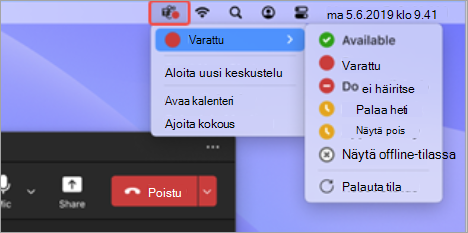
Teams-sovelluskuvake Macin valikkorivillä
Tee pikatoimintoja uudesta Teams-sovelluskuvakkeesta Macin valikkorivillä. Valitse Teams-sovelluskuvake ja muuta tavoitettavuustilaasi, aloita uusi keskustelu ja paljon muuta. Lisätietoja on artikkelissa Pikatoimintojen suorittaminen Microsoft Teamsissa Mac-tietokoneella.
Lokakuu 9, 2024
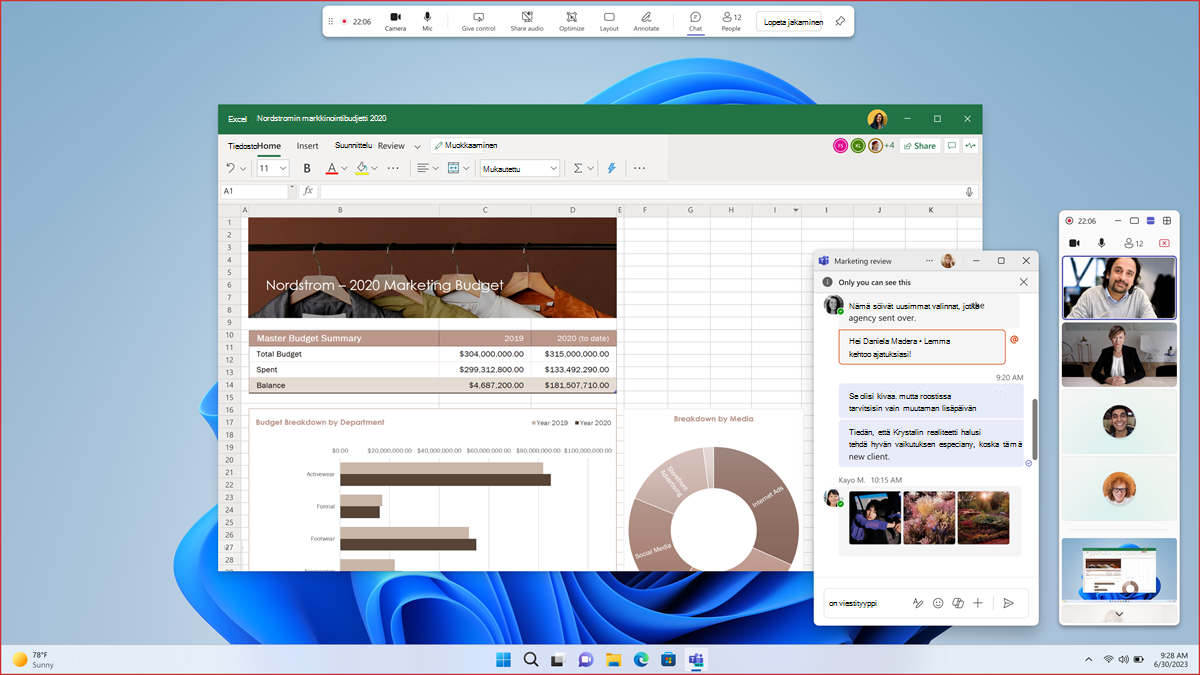
Uusi pienennetty esittäjän ikkuna
Kun jaat sisältöä Teams-kokouksessa, kokousikkuna pienenee pienemmäksi. Katso, miten jaettu sisältö näkyy muille, tarkastele kohotettuja käsiä ja paljon muuta. Lisätietoja on artikkelissa Sisällön esittäminen Microsoft Teams -kokouksissa.
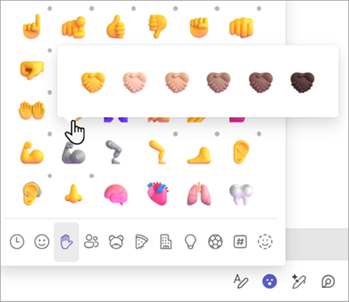
Tee emojistasi omanlaisesi haluamallasi ihonvärillä
Valitse keskustelu- tai kanavajulkaisun kirjoitusruudussa Emoji, GIF ja tarrat >Emoji>Käsiliikkeet nostaa
 . Napsauta sitten emojia hiiren kakkospainikkeella ja valitse ihon sävy. Lisätietoja on artikkelissa Emojin, GIF-kuvan tai tarran lähettäminen Microsoft Teamsissa.
Syyskuu 17, 2024
Kääntäminen edestakaisin kahden kielen välillä
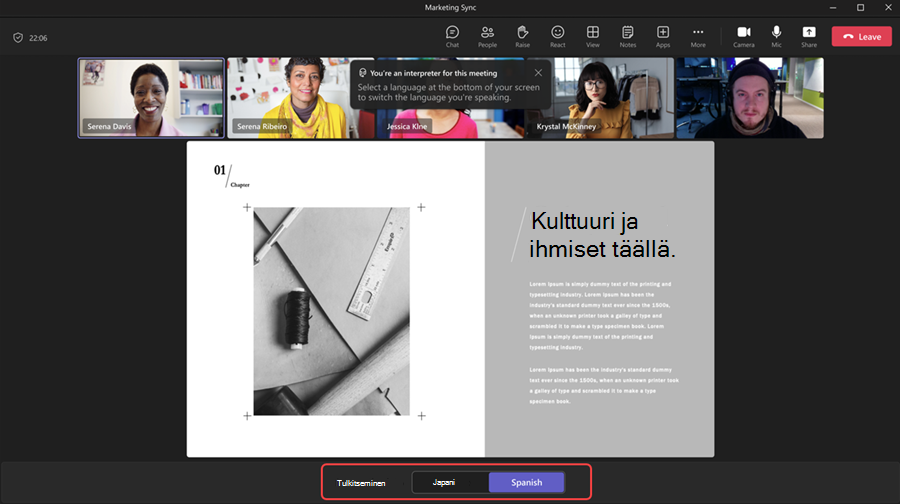
Kääntäjät voivat nyt vaihtaa käännössuuntaa Teams-kokouksen aikana. Tulkit voivat kääntää kahden kielen välillä valitsemalla parhaillaan puhumansa kielen näytön alareunasta. Lisätietoja on artikkelissa Kielen tulkkauksen käyttäminen Microsoft Teams -kokouksissa.
9. syyskuuta 2024
Copilot harkitsee nyt kokouskeskustelua vastauksissa
Kun käytät Copilotia kokouksessa, se käyttää nyt vastauksiaan sekä kokouksen tekstitallenteeseen että keskusteluun. Lisätietoja on artikkelissa Copilotin käyttäminen Microsoft Teams -kokouksissa.
Syyskuu 3, 2024
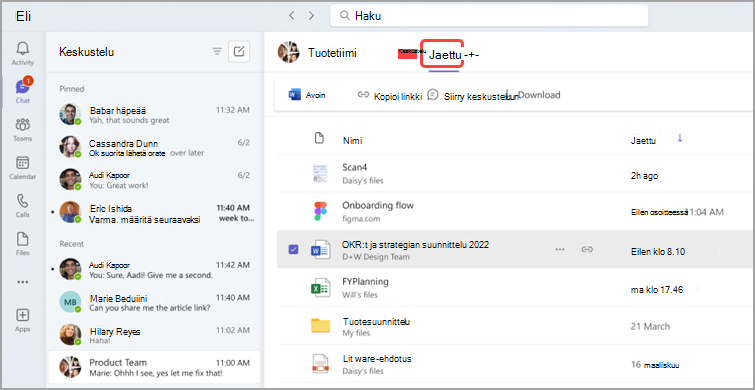
Keskustelun Files-välilehti on nyt "Jaettu"
Valitse Shared, aiemmin nimeltään Files, Teams-keskustelussa, jos haluat tarkastella kyseisessä keskustelussa jaettua sisältöä. Selaa tiedostoja, tallenteita ja verkkolinkkejä, jotka on lähetetty sinulle tai jotka olet lähettänyt kyseisessä keskustelussa.
Elokuu 19, 2024
Tiimin yleisen kanavan nimeäminen uudelleen
Voit nyt nimetä tiimisi yleisen kanavan uudelleen vastaamaan paremmin tiimin tarpeita ja helpottaa sen löytämistä tiimit ja kanavat -luettelosta. Tiimin omistajat ja jäsenet, joilla on tarvittavat käyttöoikeudet, voivat nimetä yleisen kanavan uudelleen. Lisätietoja on artikkelissa Tiimin asetusten ja käyttöoikeuksien hallinta Microsoft Teamsissa.
Elokuu 7, 2024
Sama keskustelu, lisätietoja
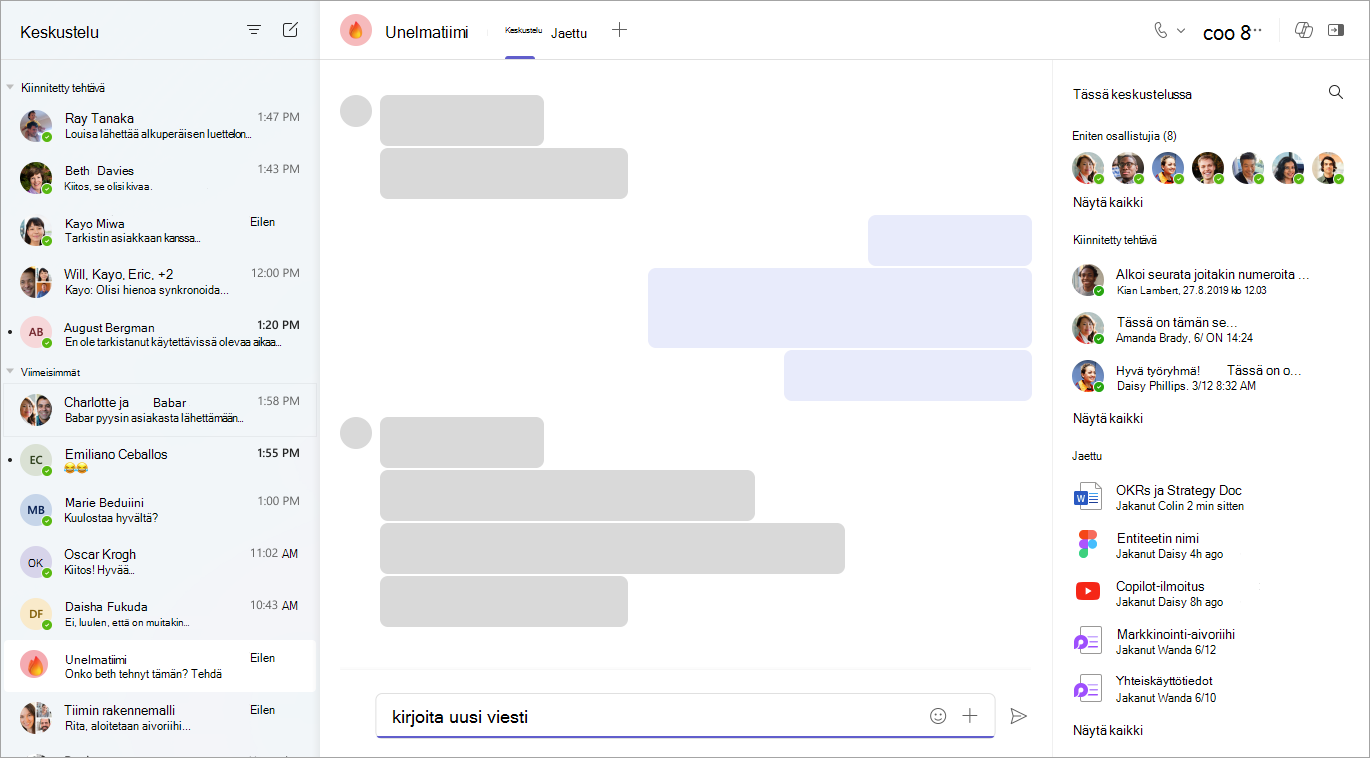
Uuden keskustelun tietoruudussa saat kaikki tarvitsemasi tiedot poistumatta keskustelusta. Avaa vain Teams-keskustelu ja valitse Avaa keskustelun tiedot tarkastellaksesi kiinnitettyjä viestejä, hakeaksesi yksityiskohtia ja paljon muuta.
Ajantunnistus Copilot-keskusteluissa
Tarvitsetko päivityksiä tai kohokohtia tietyltä ajanjaksolta? Copilot voi auttaa siinä. Kokeile sitä kysymällä "Mitkä olivat viime kuun kohokohdat?" Lisätietoja on artikkelissa Copilotin käyttäminen Microsoft Teams -keskusteluissa ja -kanavilla.
Pienennetyt kokousikkunan parannukset
Kun pienennät kokousikkunan tai aloitat esittämisen, voit nyt tarkastella enintään neljää osallistujaa esittäjäikkunassa. Voit myös pienentää tai laajentaa esittäjäikkunan kokonaan. Lisätietoja on artikkelissa Parannettu esittäjän ja osallistujien käyttökokemus Teamsin laajennetun valikoimanäkymän avulla.
Virtaviivaistettu palautekokemus
Nyt, kun lähetät palautetta tai ehdotat ominaisuutta Teamsin työpöytä- tai verkkoversiossa, se tapahtuu Microsoft 365:n pilvikäytäntöpalvelun kautta Microsoft Teamsin käytäntöjen sijaan, jotta palauteprosessi olisi tehokkaampi. Lisätietoja on artikkelissa Palautteen antaminen Microsoft Teamsissa.
Heinäkuu 31, 2024
Jaetun sisällön etsiminen keskustelusta
Käytä jaettuja linkkejä ja tiedostoja nopeasti Teams-keskustelussa valitsemalla Jaettu-välilehti. Voit etsiä tiettyä sisältöä hakupalkin avulla tai suodattaa tuloksia valitsemalla Remost-, Files- tai Linkit-välilehdet.
Tutustu-syötteen näyttäminen tai piilottaminen
Jos haluat näyttää tai piilottaa Tutustu-syötteen kanavaluettelossa, valitse Asetukset ja muuta>Asetukset ja ota Näytä tutustu -toiminto kanavaluettelossa käyttöön tai poista se käytöstä.
Heinäkuu 17, 2024
Emojistasi tuli persoonallinen
Mukauta ja lataa oma yksilöllinen emoji Teamsissa, jotta voit reagoida tai lähettää sen keskustelussa. Jos haluat ladata mukautetun emojin, valitse Emojit, GIF-kuvat ja tarrat viestin kirjoitusruudussa. Valitse sitten Emoji>Organisaatiosi emoji >Lisää emoji
 . Valitse kuva tai GIF-tiedosto ja valitse Lisää emoji.
Hakutulokset sisältävät nyt keskusteluviestit
Kun haet Teamsissa, tulokset sisältävät nyt viestejä. Suodata tulokset näyttämään vain viestit painamalla Enter-näppäintä ja valitsemalla hakupalkin alapuolelta Viestit . Lisätietoja on artikkelissa Viestien ja muun hakeminen Microsoft Teamsissa.
Heinäkuu 11, 2024
Pidä passiiviset kanavat piilotettuina
Teams tunnistaa ja piilottaa nyt passiiviset kanavat automaattisesti. Jos haluat tarkastella piilotettuja kanavia, valitse Teams-tiimien ja valitse Näytä kaikki kanavat tiimin alla. Näet tiimin piilotetut kanavat valitsemalla Piilotettu . Hallitse näytettäviä kanavia osoittamalla kanavaa ja valitsemalla Näytä tai Piilota.
Älä unohda tiedostoja
Files, jotka on liitetty kokouskutsuun Microsoft Outlook for Windowsissa tai Outlookin verkkoversiossa, näkyvät nyt Teams-kalenterissasi työpöytäsovelluksessa.
Esittäjien järjestäminen verkkoseminaareissa
Mukauta järjestystä, jossa verkkoseminaarien esittäjät näkyvät tapahtumasivulla. Avaa tapahtuman tiedot Teams-kalenterista ja valitse Määritä>esittäjän esittelyt. Vedä sitten nimet haluamassasi järjestyksessä. Lisätietoja on artikkelissa Verkkoseminaarin mukauttaminen Microsoft Teamsissa.
2. heinäkuuta 2024
Kanavan ilmoitusten hallinta
Hienosäädä keskustelua kanavillasi (1) estämällä ilmoitukset kaikista sen kanavan keskustelun myöhemmistä päivityksistä, johon olet osallistunut, tai (2) valitsemalla, että sinulle ilmoitetaan päivityksistä keskusteluissa, joihin et ole aiemmin osallistunut. Valitse kanavaviestin vieressä Lisää asetuksia - ja ota käyttöön tai poista käytöstä ilmoitukset kyseisen viestiketjun muille viesteille. Lisätietoja on artikkelissa Kanavailmoitusten mukauttaminen Microsoft Teamsissa.
Kaikki kanavan tiedot yhdessä paikassa
Saat nopean yleiskatsauksen kanavasta käyttämällä kanavakortteja, jotka ovat saatavilla Teamsin työpöytä- ja verkkoversiossa. Vie hiiren osoitin kanavan nimen päälle otsikossa tai kanavan maininnan kohdassa, jolloin näet kanavan kuvauksen, viimeisimmän toiminnan ajan, tiimin nimen ja tietoja jäsenistä. Kanavakortit tarjoavat myös oikotien ilmoitusasetuksiin, omistajan kanavan hallintaan ja kanavan osallistujaluetteloon.
Mukautettujen ääni-ilmoitusten määrittäminen
Jotta voit keskittyä, priorisoida tehtävät ja viestit nopeasti ja välttää häiriötekijät, voit nyt säätää Teams-ilmoitusten ääntä. Voit määrittää erilaisia ääniä erilaisiin ilmoituksiin, kuten kiireellisiin viesteihin, tai mykistää ilmoitusäänet, kun olet varattuna tai kokouksessa. Siirry Teamsin oikeassa yläkulmassa kohtaan Asetukset ja lisää ja etsi vaihtoehdot ilmoitusäänten mukauttamiseen Ilmoitukset ja toiminta -valikosta.