
Tämä artikkeli koskee eturivin esimiehiä.
Suunnittele ja muodosta tiimin aikataulu Työvuorot-sovelluksessa. Määritä työvuoroja työryhmän jäsenille ja lisää aikatauluun avoimia työvuoroja, joita muut voivat pyytää. Voit luoda vuoroja alusta alkaen tai kopioida aiemmin luotuja vuoroja ja muokata niitä tarpeen mukaan.
Lisää huomautus mille tahansa aikataulun päivälle, jotta voit välittää tiedot kaikille, joilla on vuoro kyseisenä päivänä.
Huomautus
Jos olet määrittämässä aikataulua ensimmäistä kertaa, varmista, että suoritat Tiimiaikataulun luominen Vuorot-sovelluksessa -kohdan vaiheet ennen vuorojen lisäämistä.
Artikkelin sisältö
Vuoron määrittäminen
Työvuoron määrittäminen työryhmän jäsenelle
Siirry aikataulussa sen henkilön riville, jolle määrität vuoron.
Valitse haluamasi päivämäärän alla Lisää vaihtoehtoja
 >Lisää vuoro tai kaksoisnapsauta tyhjää vuoroa.
Täytä vuoron tiedot, mukaan lukien seuraavat tiedot:
- Alkamis- ja päättymisajat.
- Voit halutessasi lisätä vuorolle mukautetun otsikon, jotta se on helppo erottaa muista vuoroista. Vuoron aloitus- ja lopetusaika on oletusarvoinen nimi.
- Teeman väri asioiden järjestämiseen.
- Palkaton taukoaika tarpeen mukaan.
- Vaihda muistiinpanoja tarvittaessa. Voit sisällyttää esimerkiksi tehtävät, jotka on suoritettava.
- Päivittäiset toiminnot tai Vuorot-toimintojen lisätauot. Käytä toimintoja kaikkeen, mitä sinun on aikataulutettava vuoron aikana, kuten lounastauolle.
Tallenna vuoro (jakamatta) valitsemalla Tallenna tai jos olet valmis tallentamaan ja jakamaan vuoron työryhmän jäsenen kanssa, valitse Jaa .
Vuoron määrittäminen kopioimalla aiemmin luotu vuoro
- Siirry aikataulussa aiemmin luotuun vuoroon, jonka haluat kopioida, ja valitse sitten Lisää vaihtoehtoja>Kopioi.
- Siirry siihen aikataulun kohtaan, johon haluat sijoittaa vuoron, ja valitse sitten Lisää vaihtoehtoja>Liitä.
- Jos haluat muokata vuoron tietoja, valitse Lisää vaihtoehtoja>Muokkaa ja tee sitten haluamasi muutokset.
Vihje
- Nopeuta kopiointia ja liittämistä pikanäppäimillä: Ctrl+C kopioimiseen ja Ctrl+V liittämiseen.
- Valitse useita vuoroja samanaikaisesti jommallakummalla seuraavista tavoista:
- Valitse vuoro, pidä Vaihto-näppäintä painettuna ja käytä nuolinäppäimiä.
- Valitse vaihtonäppäin ja vedä hiiren osoitinta (tai muuta osoitinlaitetta).
Avoimen vuoron lisääminen
Avoimet vuorot ovat vuoroja, joita ei ole määritetty kenellekään. Jokaisessa aikataulun aikatauluryhmässä on Avoimet vuorot -rivi, johon voit lisätä avoimia työvuoroja.
Voit lisätä avoimia työvuoroja nyt ja määrittää ne työryhmän jäsenelle myöhemmin aikataulun suunnittelun aikana. Voit myös jakaa avoimet vuorot ryhmän kanssa, jolloin muut voivat pyytää heitä työstämään.
Siirry aikataulussa Avoimet työvuorot -riville siinä aikatauluryhmässä, johon haluat lisätä avoimen työvuoron.
Valitse haluamasi päivämäärän alla Lisää vaihtoehtoja
>Lisää avoin vuoro tai kaksoisnapsauta tyhjää vuoroa.Täytä vuoron tiedot, mukaan lukien seuraavat tiedot:
- Käytettävissä olevien paikkojen määrä.
- Alkamis- ja päättymisajat.
- Jos käytät Avoimet vuorot käytettävissä eri sijainneissa -ominaisuutta, ota Avaa vuoro eri sijainneissa -vaihtopainike käyttöön, jos haluat, että muissa sijainneissa olevat henkilöt (tiimit) voivat pyytää vuoroa.
- Voit halutessasi lisätä vuorolle mukautetun otsikon, jotta se on helppo erottaa muista vuoroista. Vuoron aloitus- ja lopetusaika on oletusarvoinen nimi.
- Teeman väri asioiden järjestämiseen.
- Palkaton taukoaika tarpeen mukaan.
- Vaihda muistiinpanoja tarvittaessa. Voit sisällyttää esimerkiksi tehtävät, jotka on suoritettava.
- Päivittäiset toiminnot tai Vuorot-toimintojen lisätauot. Käytä toimintoja kaikkeen, mitä sinun on aikataulutettava vuoron aikana, kuten lounastauolle.
Tallenna vuoro (jakamatta) valitsemalla Tallenna tai jos olet valmis tallentamaan ja jakamaan vuoron työryhmän jäsenen kanssa, valitse Jaa .
Lisää päivämerkintä
Lisää muistiinpano mihin tahansa aikataulun päivään henkilöille, joilla on kyseinen vuoro nähtävillä. Esimerkiksi "Varastopäivä" tai "Toimitusjohtaja käy kylässä. Ole ajoissa paikalla".
Siirry aikataulun yläreunassa Päivän muistiinpanot -riville.
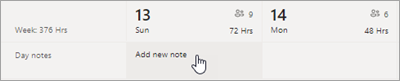
Valitse haluamasi päivämäärän alta Lisää uusi muistiinpano ja lisää sitten muistiinpanosi.
Seuraavat vaiheet
Nyt kun olet lisännyt vuoroja aikatauluun, sinun on jaettava (julkaistava) aikataulu, jotta muutokset näkyvät tiimin jäsenille. Lisätietoja on artikkelissa Aikataulun julkaiseminen Työvuorot-sovelluksessa.