
Tehtävän luominen
Voit luoda tehtävän minkä tahansa luettelon +Lisää tehtävän syöttökenttä -kohdasta. Valitse kenttä, kirjoita tehtävän nimi ja valitse sitten Palauta tai Enter. Uusi tehtävä lisätään luettelon loppuun.
Tehtävän muokkaaminen
Jos haluat nimetä tehtävän uudelleen, avaa tehtävän laajennettu näkymä valitsemalla se. Kun olet tietonäkymässä, voit valita tehtävän nimen. Kohdistin tulee näkyviin tehtävän otsikkokenttään ja voit muokata otsikkoa.
Poista tehtävä
Jos haluat poistaa tehtävän, valitse roskakorikuvake tehtävän laajennetun näkymän oikeassa alakulmassa. Jos olet ottanut Windowsissa Asetuksissa käyttöön pikavalikot, voit napsauttaa sitä hiiren kakkospainikkeella ja valita Poista valittu tehtävä. Android- ja iOS-laitteilla voit pyyhkäistä oikealta vasemmalle poistaaksesi kohteen.
Useiden tehtävien poistaminen
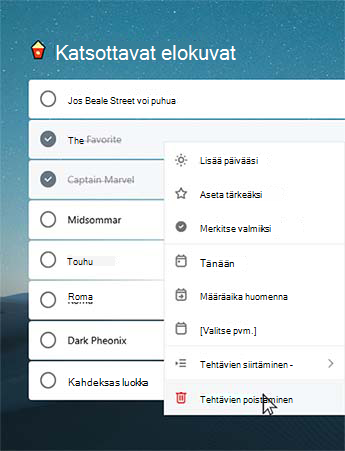
| Nopein tapa poistaa tehtäviä joukkona on To Don verkkoversio tai Windows- tai Mac-sovellukset. Jos käytät Windowsia, varmista asetuksissa, että pikavalikot on otettu käyttöön. Valitse haluamasi tehtävät vaihto-napsauttamalla, avaa pikavalikko napsauttamalla hiiren kakkospainikkeella ja valitse Poista tehtävät. |
|
|---|
Ilmoituksen saaminen ennen tehtävän poistamista
Mobiilisovelluksemme pyytävät automaattisesti vahvistusta ennen poistamista, jotta tehtäviä tai luetteloita ei poisteta vahingossa. Voit ottaa tämän ominaisuuden käyttöön tai poistaa sen käytöstä työpöytä- tai verkkosovelluksessa. Voit ottaa sen käyttöön valitsemalla käyttäjänimesi tai profiilikuvasi ja valitsemalla sitten Vahvista ennen poistamista -kohdan vieressä olevan valintaruudun.
Poistetun tehtävän palauttaminen
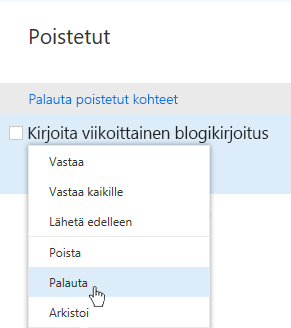
Tehtävät tallennetaan Exchange Onlineen, ja ne näkyvät myös Outlook-tehtävissä, joten voit palauttaa vahingossa poistetut tehtävät Outlookin kautta:
|
|
|---|