Visiossa on useita työkaluja, joiden avulla voit asetella muodot ja yhdistimet siististi ja tasaisesti.
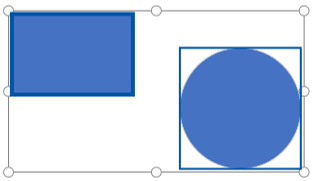
- Tasausasetukset tasaavat muodot suoraan.
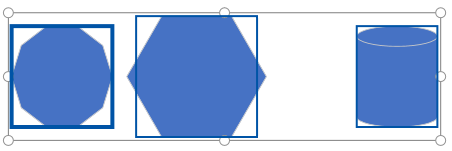
- Sijaintiasetukset tasaavat muotojen välit.
- Mallikohtaiset asettelukomennot: Joissain kaaviomalleissa on omat asettelukomennot, jotka on suunniteltu erityisesti kyseistä kaaviotyyppiä varten. Tällaisia ovat esimerkiksi Organisaatiokaavio- ja Aivoriihikaavio-mallit.
- Tasausasetukset tasaavat muodot suoraan.
- Sijaintiasetukset tasaavat muotojen välit.
- Mallikohtaiset asettelukomennot: Joissain kaaviomalleissa on omat asettelukomennot, jotka on suunniteltu erityisesti kyseistä kaaviotyyppiä varten. Tällaisia ovat esimerkiksi Organisaatiokaavio- ja Aivoriihikaavio-mallit.
Muotojen automaattinen tasaus ja tasainen sijoittaminen samanaikaisesti
Kun valitset tämän vaihtoehdon, muodot jätetään mahdollisimman lähelle niiden nykyisiä sijainteja, mutta tasattuja ja tasavälein.
- Valitse muodot, jotka haluat tasata ja väliä, tai poista valinnat napsauttamalla kaavion ulkopuolella. Jos mitään ei ole valittuna, muutos vaikuttaa kaikkiin muotoihin.
- Valitse Aloitus,>Järjestä>sijainti,>Tasaa & väli automaattisesti.
Muotojen tasaaminen
Tämän osan komennot tasaavat muodot muuttamatta muotojen välistä välistystä. Pitämällä osoitinta komennon päällä näet ennen muutoksen tekemistä vaikutuksen esikatselun.
Yhdistimien suoristaminen
Tämä asetus säätää muotojen tasausta niin, että yhdistinviivat ovat mahdollisimman suoria.
- Valitse tasattavat muodot.
- Valitse Aloitus-välilehden Järjestä-ryhmästä Tasaa ja valitse sitten Tasaa automaattisesti.
Valitse tasaussuunta
- Valitse ensisijainen muoto , jonka mukaan haluat muiden muotojen tasattavan.
- Pidä Vaihto-näppäintä painettuna ja valitse muut muodot, jotka haluat tasata ensisijaiseen muotoon.
- Valitse Aloitus-välilehden Järjestä-ryhmästä Tasaa ja valitse haluamasi tasausvaihtoehto.
Sijaintikomennot
Aloitus-välilehdenJärjestä-ryhmänSijainti-painikkeen avulla voit järjestää muodot tasaisesti tai muuttaa muodon tai muotojen suuntaa.
Muotojen asettaminen tasaisesti
Tämän osan komennot tasaavat muotojen välistystä muuttamatta niiden tasausta. Pitämällä osoitinta komennon päällä näet ennen muutoksen tekemistä vaikutuksen esikatselun.
- Valitse välistettävät muodot tai poista jokin valinta napsauttamalla tyhjää kohtaa sivulla. Jos mitään ei ole valittuna, muutos vaikuttaa kaikkiin muotoihin.
- Valitse Aloitus,>Järjestä>sijainti, Automaattinen>väli, kun haluat tasaista tilaa muotojen välille.
Voit määrittää välin täsmällisesti valitsemalla Välistysasetukset ja määrittämällä sitten haluamasi etäisyyden.
Jos haluat määrittää jonkin muun rivivälin, valitse alla oleva otsikko avataksesi sen ja lue yksityiskohtaiset ohjeet.
Jaa-asetusten käyttäminen
Vision aiempien versioiden välistyskomennot ovat edelleen käytettävissä, ja niiden välillä on eri vaihtoehtoja.
Valitse vähintään kolme muotoa pitämällä vaihtonäppäintä tai Ctrl-näppäintä alhaalla, kun valitset muotoja.
Huomautus
Jos et valitse kolmea tai useampaa muotoa, muotojen jakamiseen tarkoitetut komennot eivät ole käytettävissä.
Valitse Aloitus-välilehden Järjestä-ryhmästä Sijainti ja valitse sitten Jaa-vaihtoehto.
Jos haluat käyttää muita jakeluasetuksia, valitse Lisää jakeluvaihtoehtoja. Valintaikkunassa:
- Pystysuuntaisessa jakelussa rajat määritetään valinnan ylimmän ja alimman muodon mukaan.
- Vaakasuorassa jakelussa rajat määritetään valinnan vasemmanpuoleisimpien ja oikeanpuoleisimpien muotojen mukaan.
- Voit lisätä apuviivoja ja liimata muotoja niihin valitsemalla Luo apuviivoja ja liimaa muotoja niihin -valintaruudun. Jos valitset tämän vaihtoehdon, voit siirtää ulointa apuviivaa ja jakaa kaikki muodot uudelleen.
Pidä muodot poissa tulostetuista sivunvaihdoista
Jos kaavio on tarkoitus tulostaa, voit varmistaa, että mitään muotoja ei jaeta sivunvaihdoissa.
- Valitse muodot, jotka haluat siirtää sivunvaihdoista, tai poista jokin valinta napsauttamalla kaavion ulkopuolella. Jos mitään ei ole valittuna, muutos vaikuttaa kaikkiin muotoihin.
- Valitse Aloitus>Järjestä>sijainti ja valitse sitten Siirrä pois sivunvaihdoista.
Voit myös määrittää automaattisen tasauksen ja automaattisen välistyksen asetukset niin, että nämä komennot estävät muotojen sijoittamisen sivunvaihtoihin:
- Valitse Aloitus,>Järjestä>sijainti ja tarkista, onko Vältä sivunvaihtoja -asetus käytössä. Jos näin ei ole, valitse se napsauttamalla.
Komennon vieressä olevaan valikkoon tulee valintamerkki, kun komento on käytössä.
Muotojen suunnan muuttaminen
Kierrä muotoja -alivalikon asetuksilla voit kiertää tai kääntää valittua muotoa.
- Valitse muoto ja valitse sitten sopiva komento.
- Valitse Aloitus-välilehden Järjestä-ryhmästä Sijainti, valitse sitten Kierrä muotoja ja valitse haluamasi vaihtoehto.
Jos valittuna on useita muotoja, komennot kiertävät tai kääntävät niitä säilyttäen niiden suhteelliset sijainnit toisiinsa nähden eli sivua käännettynä.
Sitä vastoin Kierrä kaaviota -alivalikon komennot kiertävät tai kääntävät kaavion suuntaa, mutta jättävät muodon suunnan ennalleen.
Muotojen sijoittaminen manuaalisesti
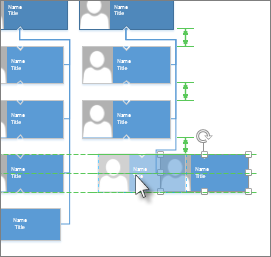
Kun vedät muotoa, vihreiden sijaintiapuviivojen avulla voit sijoittaa sen täsmälleen haluamaasi paikkaan. Alla olevassa kuvassa jakautumisnuolet tulevat näkyviin, kun muotoa vedetään vastaamaan muiden lähellä olevien muotojen jakautumaa. Katkoviivat tulevat näkyviin helpottamaan vaaka- tai pystysuuntaista tasaamista muiden muotojen kanssa.
Mallikohtaiset asettelukomennot
Jos mallissa, jota käytät kaaviota varten, on kyseiselle kaaviotyypille oma välilehti, kuten Organisaatiokaavio- ja Aivoriihikaavio-malleissa, tarkista, onko mallissa kyseistä kaaviota varten suunniteltua asettelukomentoa. Jos näin on, kokeile ja katso, oletko tyytyväinen tuloksiin.