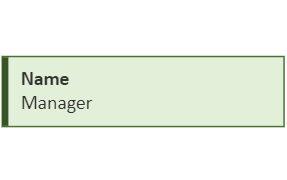
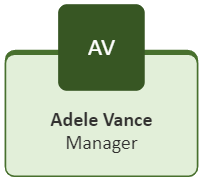
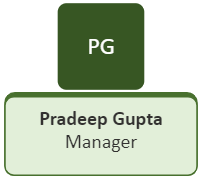
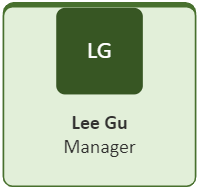
Organisaatiokaavio on raportointihierarkian kaavio, jota käytetään yleisesti näyttämään työntekijöiden, tehtävänimikkeiden ja ryhmien välisiä suhteita.
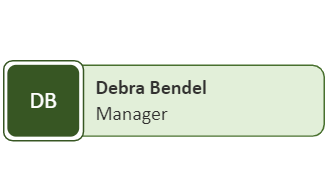
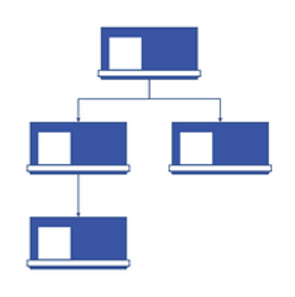
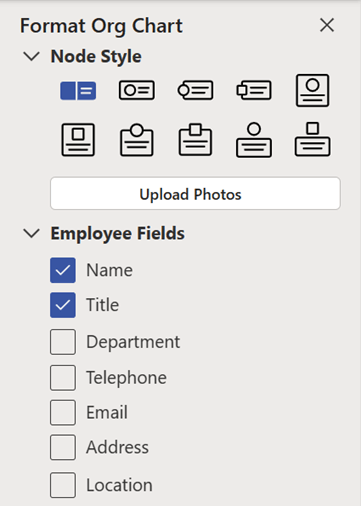
Organisaatiokaaviot voivat vaihdella yksinkertaisista kaavioista (kuten oheisessa kuvassa) suuriin ja monimutkaisiin kaavioihin, jotka perustuvat ulkoisen tietolähteen tietoihin. Organisaatiokaavion muodot voivat näyttää perustietoja, kuten nimen ja tehtävänimikkeen, tai tietoja, kuten osaston ja kustannuspaikan. Organisaatiokaavion muotoihin voi jopa lisätä kuvia.
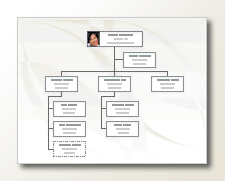
Yksinkertaisen organisaatiokaavion luominen
Kun haluat luoda pienen organisaatiokaavion, jossa on oletustietokenttiä, toimi seuraavasti:
Valitse Tiedosto-välilehdessäUusi, valitse Organisaatiokaavio, valitse metrijärjestelmä tai Yhdysvaltojen mittayksiköt ja valitse sitten Luo.
Valitse Peruuta , kun näkyviin tulee Ohjattu organisaatiokaavion luominen -valintaikkuna, jos haluat luoda vain yksinkertaisen organisaatiokaavion, jossa on oletustietokentät itse.
Organisaatiokaavio-välilehden vaihtoehdoissa näkyy erityyppisiä muotoja, joita voit käyttää organisaation jäsenille heidän asemansa perusteella.
Huomautus
Lisätietoja tietojen lisäämisestä muotoihin on artikkelissa Tietojen lisääminen muotoihin.
Jos haluat yhdistää muodot automaattisesti, vedä alisteiset muodot organisaatiosi hierarkian mukaisiin ylämuotoihin tai voit yhdistää muodot manuaalisesti yhdistinmuotojen avulla. Kirjoita jokaiselle nimi ja titteli ja lisää halutessasi myös jäsenten kuvat.
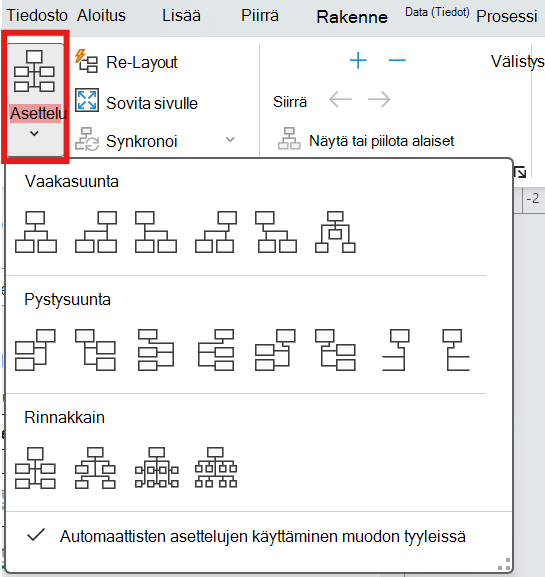
Voit muuttaa organisaatiokaavion asettelua, muotojen välistä tilaa sekä muotojen korkeutta ja leveyttä käyttämällä Organisaatiokaavio-välilehden komentoja ja asetuksia.
Organisaatiokaavion luominen automaattisesti uudesta arvotaulukosta
Voit käyttää tätä menetelmää, jos haluat muuttaa tai lisätä tietoja oletustietokenttiin eikä tietoja ole vielä eri ohjelmatiedostossa.
Valitse Tiedosto-välilehdessäUusi, valitse Organisaatiokaavio, valitse metrijärjestelmä tai Yhdysvaltojen mittayksiköt ja valitse sitten Luo.
Valitse ohjatun organisaatiokaavion luomisen ensimmäisellä sivulla Ohjatun toiminnon avulla lisättävät tiedot ja valitse sitten Seuraava.
Valitse Excel tai Eroteltu teksti, kirjoita uuden tiedoston nimi ja valitse sitten Seuraava.
Huomautus
Jos valitset Excelin, esimerkkitekstin sisältävä Microsoft Office Excel -laskentataulukko avautuu. Jos valitset Eroteltu teksti, esimerkkitekstin sisältävä Microsoft Muistio -sivu avautuu.
Kun joko Excel tai Muistio avautuu, kirjoita tiedot valmiin tekstin päälle esimerkkitekstin mallin perusteella.
Tärkeää
Älä poista Nimi- ja Reports_to-sarakkeita, mutta voit muuttaa, poistaa tai lisätä muita organisaatiokaavioon tarvittavia sarakkeita.
Kun olet lisännyt tietosi, sulje Excel- tai Muistio-tiedosto ja jatka valitsemalla Seuraava .
Jos haluat sisällyttää kuvia organisaatiokaavioon, valitse Älä sisällytä kuvia organisaatiokaavioon, muussa tapauksessa valitse Etsi kansio, joka sisältää organisaatiosi kuvat. Noudata tämän sivun ohjeita ja jatka valitsemalla Seuraava .
Ohjatun toiminnon viimeisellä sivulla voit määrittää, kuinka paljon organisaatiota kullakin sivulla näytetään. Voit valita Haluan määrittää, kuinka paljon organisaatiotani näytetään kullakin sivulla, tai voit antaa ohjatun toiminnon määrittää kunkin sivun automaattisesti valitsemalla Haluan, että ohjattu toiminto jakaa organisaatiokaavion automaattisesti sivuille.
Jos haluat luoda hyperlinkin ja synkronoida työntekijän muodot kaikilla sivuilla, valitse vaihtoehdot Työntekijämuotojen hyperlinkittäminen sivujen välillä ja Työntekijöiden muotojen synkronointi sivujen välillä.
Kun olet tehnyt kaikki valintasi, valitse Valmis.
Huomautus
Erityistä ohjetta on saatavilla useimmille ohjatun toiminnon sivuille. Voit avata ohjeen painamalla F1-näppäintä tai valitsemalla Ohje-painikkeen .
Organisaatiokaavion luominen automaattisesti käyttämällä olemassa olevaa tietolähdettä
Tämä menetelmä on paras, jos organisaatiokaavioon sisällytettävät tiedot ovat jo jossakin asiakirjassa, kuten Microsoft Office Excel -laskentataulukossa, Microsoft Exchange Server -hakemistossa, ODBC-yhteensopivassa tietolähteessä tai Org Plus -tekstitiedostossa.
Varmista, että taulukossa tai laskentataulukossa on sarakkeet työntekijöiden nimiä ja yksilöllisiä tunnuksia varten sekä tietoja siitä, kenelle he raportoivat.
Huomautus
Voit nimetä sarakkeet haluamallasi tavalla. Kun suoritat ohjatun organisaatiokaavion luomisen, voit selvittää, mitkä sarakkeet (tai kenttien nimet) sisältävät nimen, tunnuksen ja raportin vastaanottajan.
- Työntekijän nimi Työntekijän nimi näkyy organisaatiokaaviomuodossa samalla tavalla kuin tässä kentässä.
- Yksilöllinen tunnus Jos jokainen nimi ei ole yksilöllinen, sisällytä sarakkeeseen, jossa on yksilöllinen tunniste, kuten työntekijän tunnusnumero, kullekin työntekijälle.
- Kenelle työntekijä raportoi Tähän kenttään on annettava jokaisen päällikön yksilöivä tunniste, joko nimi tai päällikön tunniste. (Organisaatiokaavion ylimmällä tasolla olevien työntekijöiden kohdalla tämä kenttä jätetään tyhjäksi.)
Valitse Tiedosto-välilehdessäUusi, valitse Organisaatiokaavio, valitse metrijärjestelmä tai Yhdysvaltojen mittayksiköt ja valitse sitten Luo.
Valitse ohjatun toiminnon ensimmäisellä sivulla Tiedot, jotka on jo tallennettu tiedostoon tai tietokantaan , ja jatka valitsemalla Seuraava .
Valitse tiedostotyyppi, johon organisaatiosi tiedot on tallennettu, valitsemalla Selaa. Selaa sitten tämän tiedoston sijaintiin. Valitse ohjatussa kaaviotoiminnossa haluamasi kieli ja jatka valitsemalla Seuraava .
Valitse ohjatun toiminnon seuraavalla sivulla datatiedoston sarake (kentät), jotka sisältävät organisaatiosi määrittävät tiedot, kuten Nimi, Esimies ja Etunimi. Jatka valitsemalla Seuraava.
Ohjatun toiminnon seuraavalla sivulla voit määrittää Lisää- ja Poista-painikkeiden avulla, mitä kenttiä haluat näyttää, ja määrittää kenttien näyttöjärjestyksen ylös- ja alas-painikkeiden avulla. Jatka valitsemalla Seuraava.
Ohjatun toiminnon seuraavalla sivulla voit valita datatiedostosta kentät, jotka haluat lisätä organisaatiokaavion muotoihin muodon tietokentiksi. Jatka valitsemalla Seuraava.
Jos haluat sisällyttää kuvia organisaatiokaavioon, valitse Älä sisällytä kuvia organisaatiokaavioon, muussa tapauksessa valitse Etsi kansio, joka sisältää organisaatiosi kuvat. Noudata tämän sivun ohjeita ja jatka valitsemalla Seuraava .
Ohjatun toiminnon viimeisellä sivulla voit määrittää, kuinka paljon organisaatiota kullakin sivulla näytetään. Voit valita Haluan määrittää, kuinka paljon organisaatiotani näytetään kullakin sivulla, tai voit antaa ohjatun toiminnon määrittää kunkin sivun automaattisesti valitsemalla Haluan, että ohjattu toiminto jakaa organisaatiokaavion automaattisesti sivuille.
Jos haluat luoda hyperlinkin ja synkronoida työntekijämuodon kaikilla sivuilla, valitse vaihtoehdot Työntekijän muotojen hyperlinkittäminen sivuille jaSynkronoi työntekijämuoto eri sivuille.
Kun olet tehnyt kaikki valintasi, valitse Valmis.
Huomautus
Erityistä ohjetta on saatavilla useimmille ohjatun toiminnon sivuille. Voit avata ohjeen painamalla F1-näppäintä tai valitsemalla Ohje-painikkeen .
Työryhmien osoittaminen ryhmäkehystä tai pisteviivoja käyttämällä
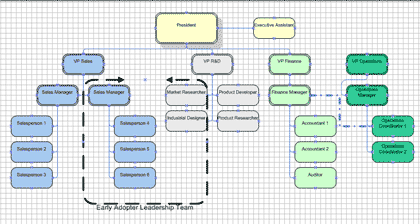
Kun olet luonut organisaatiokaavion, voit järjestää tiedot uudelleen niin, että ne kuvaavat virtuaalisia työryhmäsuhteita. Siirrä yhteen kuuluvat muodot lähelle toisiaan ja lisää sitten pisteviivayhdistimet, jotka osoittavat raportointirakenteet, tai korosta virtuaalinen työryhmä käyttämällä Ryhmäkehys-muotoa. Pisteviivoja käytetään samalla tavalla kuin tavallisia yhdistimiä. Ryhmäkehys on periaatteessa muokattu suorakulmiomuoto, jonka avulla voit ryhmitellä ja nimetä työryhmät visuaalisesti.
Päivitä luodut organisaatiokaaviot
Jotta organisaation rakenteessa ilmenevät muutokset voidaan ottaa huomioon, organisaatiokaavio on päivitettävä manuaalisesti tai luotava uusi kaavio. Jos luot uuden kaavion, aiempaan kaavioon tehtyjä mukautuksia ei sisällytetä uuteen kaavioon. Jos muotoihin on lisätty teemoja tai valokuvia, ne on lisättävä uudelleen, jotta kaaviot näyttävät samanlaisilta.
Jos muodot on linkitetty tietoihin, tiedot päivitetään normaalisti, kun suoritat Päivitä tiedot -toiminnon, mutta vain aiemmin luotujen muotojen sisällä. Tietojen päivittäminen ei lisää tai poista muotoja.
Katso myös
Video: Organisaatiokaavion luominen
Organisaatiokaavion luominen automaattisesti työntekijätiedoista
Organisaatiokaavion luominen ilman ulkoisia tietoja
Organisaatiokaavion luominen Vision verkkoversion avulla
Visio-organisaatiokaavion tietojen näyttäminen tai piilottaminen
Muotojen asetteleminen organisaatiokaavioon
Tietoja usealle sivulle jakautuvan organisaatiokaavion jakamisesta