
Vinkki: Eikö video ole saatavilla kielelläsi? Kokeile valita tekstityspainike .
.
Kokeile itse!
Luo viimeistelty ja ammattimainen organisaatiokaavio, jossa näkyvät työntekijöiden, ryhmän jäsenten ja osastojen väliset suhteet.
Aloittaminen ohjatun organisaatiokaavion luomisen avulla
Valitse Tiedosto>Uusi.
Valitse Luo organisaatiokaavio.>
Valitse Ohjatun toiminnon avulla lisättävät tiedot ja valitse Seuraava.
Valitse tiedostotyyppi, johon haluat syöttää tietoja, kirjoita polku ja nimi ja valitse Seuraava.
Vihje
Jos valitset Excel, esimerkkitekstin sisältävä Excel-laskentataulukko avautuu. Jos valitset Eroteltu teksti, esimerkkitiedot sisältävä Muistio-sivu avautuu.
Korvaa esimerkkiteksti omilla tiedoillasi.
Sulje Excel tai Muistio, suorita ohjattu toiminto loppuun Visiossa ja valitse Valmis.
Organisaatiokaavion ulkoasun muuttaminen
- Jos haluat muuttaa muodon tyyliä, valitse Organisaatiokaavion>Lisää ja valitse muodon tyyli.
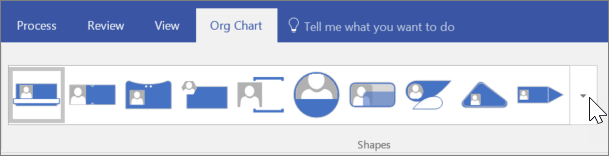
- Jos haluat muuttaa organisaatiokaavion asettelua, valitse Organisaatiokaavion>asettelu ja valitse asettelu.
- Voit järjestää kaavion uudelleen sivun mukaan valitsemalla Organisaatiokaavio>sopii sivulle.
- Voit suurentaa muotojen välistä tilaa valitsemalla Organisaatiokaavio>Suurenna välistystä.
Kuvan lisääminen muotoon
- Valitse muoto.
- Valitse organisaatiokaavio>Lisää>kuva.
- Valitse kuvatiedosto.
Uuden henkilön lisääminen
- Valitse henkilön työnkuvaa vastaava muoto.
- Vedä muoto piirustussivulle ja aseta se sen muodon päälle, johon haluat yhdistää sen.
- Valitse Nimi-tekstiruutu ja kirjoita siihen uuden henkilön nimi.
- Valitse Tehtävänimike-tekstiruutu ja kirjoita siihen uuden henkilön tehtävänimike.
Huomautus
Lisää henkilö Excel- tai Muistio-tiedostoon, jonka loit ohjatulla organisaatiokaavion luontitoiminnolla, jotta tiedosto on ajan tasalla ja valmis käytettäväksi, kun luot muita organisaatiokaavioita ryhmääsi varten.
Ryhmäkehyksen ja otsikon lisääminen
- Valitse Ryhmäkehys-muoto.
- Vedä se piirustussivulle.
- Koonmuuttokahvojen avulla voit sovittaa Ryhmäkehyksen ryhmän jäseniä edustavien muotojen ympärille.
- Jos haluat lisätä ryhmän tittelin, valitse Aloitusteksti>, kirjoita ryhmän nimi ja lopeta valitsemalla Osoitintyökalu.
- Voit muuttaa kehyksen viivan väriä valitsemalla Aloitusviiva> ja valitsemalla värin, viivan paksuuden ja katkoviivan tyylin.
Haluatko vielä enemmän?
Organisaatiokaavion luominen Visiossa
Visio-organisaatiokaavion luominen
Organisaatiokaavion luominen automaattisesti työntekijätiedoista