Voit lisätä suurimman osan kuvatiedostotyypeistä Visio-kaavioon. Ne näkyvät tavallisina kuvina, mutta niissä ei ole joitakin Visio-muotojen ominaisuuksia, kuten yhteyspisteitä (vaikka voit silti yhdistää ne muihin muotoihin yhdistimen avulla).
Varoitus
Tällä hetkellä Visio-työpöytäsovelluksessa Visio (palvelupaketti 2), Visio 2021:ssä ja Visio 2019:ssä ilmenee kuvaan liittyvä ongelma. Tiettyjen parannettujen metatiedostojen tai kaavioiden lisääminen voi aiheuttaa sen, että Visio lakkaa toimimasta äkillisesti. Visio-tiedoston avaaminen tiettyjen parannettujen metatiedostojen tai kaavioiden kanssa voi myös aiheuttaa sen, että Visio lakkaa toimimasta äkillisesti. Ongelma alkoi helmikuun 2022 päivityksen jälkeen. Korjauksen odotetaan olevan voimassa maaliskuun 2022 päivityksessä. Sillä välin voit vaihtoehtoisena menetelmänä siirtyä kohtaan Tiedostoasetukset>Lisäasetukset> ja ottaa käyttöön Poista käytöstä parannetut metatiedoston optimoinnit.
Kuvan lisääminen
Visio (palvelupaketti 2) tukee premium-kuvia – arkistovalokuvien ja leikattujen henkilöiden, kuvakkeiden ja tarrojen kirjastoa – jotka ovat saatavilla myös muissa Office-sovelluksissa.
Valitse Lisää-välilehdenKuvitukset-ryhmästäKuvakkeet tai valitse Kuvat>arkistokuvia.
Valitse vähintään yksi kohde kuvapankkikuvista, leikatuista People, kuvakkeista tai tarroista.
Vihje
Etsi haluamasi kuvat minkä tahansa kokoelman yläreunassa olevan hakuruudun avulla. Voit myös valita aihealueen tunnisteen Haku-ruudun alapuolelta, jotta näet aiheeseen liittyvät kuvat.
Valitse Lisää.
Kun kuva on lisätty sivulle, valitse se ja vedä se haluamaasi paikkaan.
Kuvan lisääminen
Valitse Lisää-välilehdenKuvitukset-ryhmästäKuvat > kuvat tai Online-kuvat.
Kun käytät kuvia tai ClipArt-kuvia Bingistä, olet vastuussa tekijänoikeuksien noudattamisesta, ja Bingin käyttöoikeussuodatin voi auttaa sinua valitsemaan, mitä kuvia haluat käyttää.
Etsi kuva, jonka haluat lisätä, valitse kuvatiedosto ja napsauta sitten Avaa (jos kuva on tietokoneessa) tai Lisää (jos kuva on verkossa).
Osa Visio-piirustuksiin tuotavista kuvista näkyy metatiedostoina. Bittikarttatiedostot, kuten .bmp-, .jpg-, .pcx- ja muut vastaavat tiedostot, jäävät Visio-piirustuksessa bittikartoiksi.
Voit valita kuvan premium-kirjastostamme, etsiä ja lisätä kuvan paikallisesta laitteesta tai valita kuvan verkosta. Voit esimerkiksi lisätä virallisen yrityksen logon paikalliseen kansioon verkkokaavioon tai lisätä läpinäkyvän taustan omaavan henkilön henkilökohtaiseen kosketukseen. Useat tiedostomuodot ovat tuettuja. Yksittäisen kuvan enimmäiskoko on kuusi megatavua.
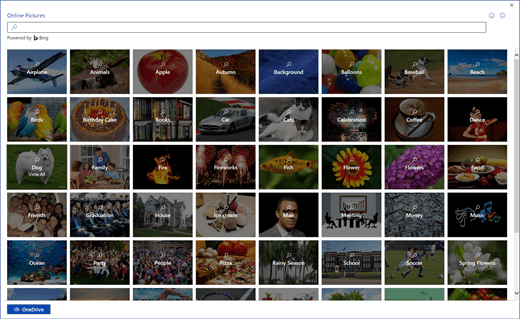
Arkistokuvan tai tarran lisääminen
Avaa kaavio muokkausta varten.
Valitse valintanauhan Lisää-välilehdessäArkistokuvat.
Valitse yksi tai useampi kohde kuvapankkikuvista, leikatuista People tai tarroista.
Vihje
Etsi haluamasi kuvat minkä tahansa kokoelman yläreunassa olevan hakuruudun avulla. Voit myös valita aihealueen tunnisteen Haku-ruudun alapuolelta, jotta näet aiheeseen liittyvät kuvat.
Valitse Lisää.
Kun kuva on lisätty sivulle, valitse se ja vedä se haluamaasi paikkaan.
Kuvan lisääminen laitteesta
- Avaa kaavio muokkausta varten.
- Valitse valintanauhassa Lisää>kuvia
 .
.
- Valitse Lisää tiedosto -valintaikkunassa Valitse tiedosto, etsi kuva ja valitse sitten Avaa.
Kuva lisätään kaavioon. Voit vetää sen toiseen paikkaan.
Kuvan lisääminen verkosta
Avaa kaavio muokkausta varten.
Valitse valintanauhassa Lisää>online-kuvia .
.
Kun käytät kuvia tai ClipArt-kuvia Bingistä, olet vastuussa tekijänoikeuksien noudattamisesta, ja Bingin käyttöoikeussuodatin voi auttaa sinua valitsemaan, mitä kuvia haluat käyttää.
Etsi kuva kirjoittamalla Bing-hakuikkunassa hakusana tai selaamalla luokkaa.
Valitse haluamasi kuva ja valitse sitten Lisää.
Kuva lisätään kaavioon. Voit vetää sen toiseen paikkaan.
Kuvan muokkaaminen
Kun kuva on lisätty, voit tehdä tarvittavat muutokset.
Avaa kaavio muokkausta varten.
Valitse kuva.
Toimi seuraavasti:
Voit siirtää tai leikata kuvaa, kopioida sen tai muuttaa sen paikkaa samalla tavalla kuin voit käsitellä muotoa. Lisätietoja on artikkelissa Muotojen valitseminen, kopioiminen ja siirtäminen Vision verkkoversiossa.
Voit muuttaa muodon kokoa vetämällä sivuilla ja kulmissa näkyviä valintakahvoja. Lisätietoja on artikkelissa Muodon koon, kierron ja järjestyksen muuttaminen Vision verkkoversiossa.
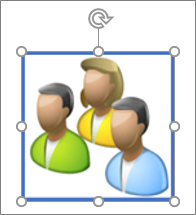
Voit lisätä kuvaan reunan. Varmista ensin, että kuva on valittuna. Valitse sitten valintanauhan Kuva-välilehdessä Alaspäin osoittava nuoli Muodon ääriviiva Valitse sitten väri ja viivan leveys tai tyyli.
Jos haluat kiertää kuvaa, valitse Kierrä Kuvaa> Ja valitse sitten Kierrä oikealle 90° tai Kierrä vasemmalle 90°. Voit myös vetää kiertokahvaa Kuvan
  siihen suuntaan, johon haluat kiertää kuvaa.
Jos haluat lähettää kuvan eteen- tai taaksepäin, valitse Kuva-välilehti ja valitse sitten Eteenpäin- tai Taaksepäin ja valitse sitten jokin Tuo ... - tai Lähetä ... -vaihtoehdoista.
Jos haluat lisätä kuvaan vaihtoehtoisen tekstin, valitse kuva ja valitse sitten Kuvan>vaihtoehtoinen teksti
Valitse Lisää-välilehdenKuvitukset-ryhmästäKuvat tai Online-kuvat.
Kun käytät kuvia tai ClipArt-kuvia Bingistä, olet vastuussa tekijänoikeuksien noudattamisesta, ja Bingin käyttöoikeussuodatin voi auttaa sinua valitsemaan, mitä kuvia haluat käyttää.
Etsi kuva, jonka haluat lisätä, valitse kuvatiedosto ja napsauta sitten Avaa (jos kuva on tietokoneessa) tai Lisää (jos kuva on verkossa).
Osa Visio-piirustuksiin tuotavista kuvista näkyy metatiedostoina. Bittikarttatiedostot, kuten .bmp-, .jpg-, .pcx- ja muut vastaavat tiedostot, jäävät Visio-piirustuksessa bittikartoiksi.
Katso myös
Video: Kuvien lisääminen Visiossa
Vision verkkoversion ohje
Kaavion tarkasteleminen, luominen ja muokkaaminen Vision verkkoversiossa
