
Microsoft Teams -mobiilisovelluksen Viva Connections -sovellus on yhdyskäytäväsi moderniin työntekijäkokemukseen. Connections-sovelluksen avulla organisaation järjestelmänvalvoja voi luoda käyttökokemuksen, jossa voit helposti käyttää organisaatiosi työkaluja, uutisia ja resursseja suoraan tabletilla tai mobiililaitteella. Voit käyttää työkaluja, jakaa, tehdä yhteistyötä ja keskustella yhdessä paikassa.
Tarkastele ilmoituksia ja löydä työkaluja, joiden avulla voit suorittaa päivittäisiä tehtäviä koontinäytössä, seurata organisaation uutisia uutisten lukuohjelmassa ja käyttää aiheeseen liittyvää sisältöä helposti resursseissa.
Connections-sovelluksen käyttäminen mobiililaitteella tai tabletilla
Yhteydet-sovellusta voi käyttää Microsoft Teams -sovelluksesta mobiililaitteella tai tabletilla.
Kun käytät sovellusta ensimmäisen kerran, on suositeltavaa kiinnittää Yhteydet-sovellus Teams-valikkoon, jos organisaatiosi ei ole vielä tehnyt niin.
Avaa Teams-sovellus mobiililaitteessa tai tabletissa.
Avaa sovellusvalikko valitsemalla Teamsissa näytön alareunassa oleva Lisää ellipsejä -
 ).
). Valitse Järjestä uudelleen.
Siirrä Viva Connections (tai kuvake, jonka yrityksesi on luonut Viva Connectionsia varten) Lisää-luokasta valitsemalla Siirrä-kuvake ja vetämällä sovellus Teams-valikkoon.
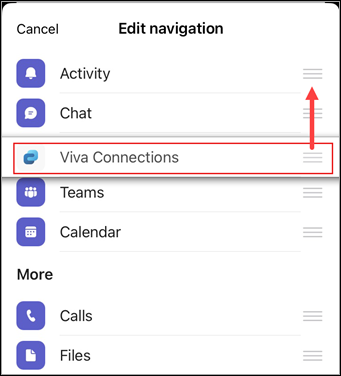
Teamsin mobiilisiirtymispalkkiin voi kiinnittää enintään viisi sovellusta.
Huomautus
Jos Yhteydet-sovellusta ei näy sovellusvalikossa, voit lisätä sen valitsemalla Lisää sovellus.
Connections-mobiilikäyttökokemus
Kun käytät Connections-sovellusta tabletilla tai mobiililaitteella, siinä on samat kolme keskeistä elementtiä (koontinäyttö,uutisten lukuohjelma ja resurssit) kuin Connectionsin työpöytäversiossa , mutta entistä tiiviimmässä versiossa. Kullekin elementille on annettu oma välilehti sovelluksen yläosaan, jotta sinun on helpompi käyttää, keskittyä ja selata kussakin elementissä käytettävissä olevaa sisältöä.
Koontinäyttö mobiililaitteessa
Koontinäyttö tuo yhteen työkalut ja resurssit, joita tarvitset työsi tekemiseen. Organisaatiosi lisäämät käyttöoikeuskortit, joilla voit tarkistaa vapaapyynnöt, osoitetut tehtävät, tulevat tapahtumat, OneDrive-tiedostot, tarvittavan Viva Learning -koulutuksen ja paljon muuta. Sijoita kortit uudelleen tai piilota kortit, joita käytät harvoin. Kaikki organisaatiosi lähettämät ilmoitukset näkyvät koontinäytön yläosassa.
Huomautus
Ilmoitustoiminnon käyttämiseksi käyttäjillä on oltava Microsoft Viva -ohjelmistopaketti tai Viva Communications and Communities -käyttöoikeus. Katso lisätietoja Microsoft Viva -palvelupaketeista ja hinnoittelusta.
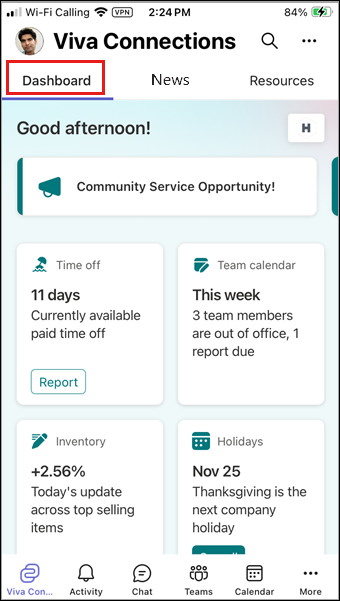
Katso Viva Connectionsin käytettävissä olevat koontinäytön kortit -kohdasta lisätietoja käytettävissä olevista korteista.
Raporttinäkymäkorttien käsitteleminen
Jos haluat käsitellä korttia, valitse se. Kortti avautuu ja näyttää valintaasi liittyviä tietoja.
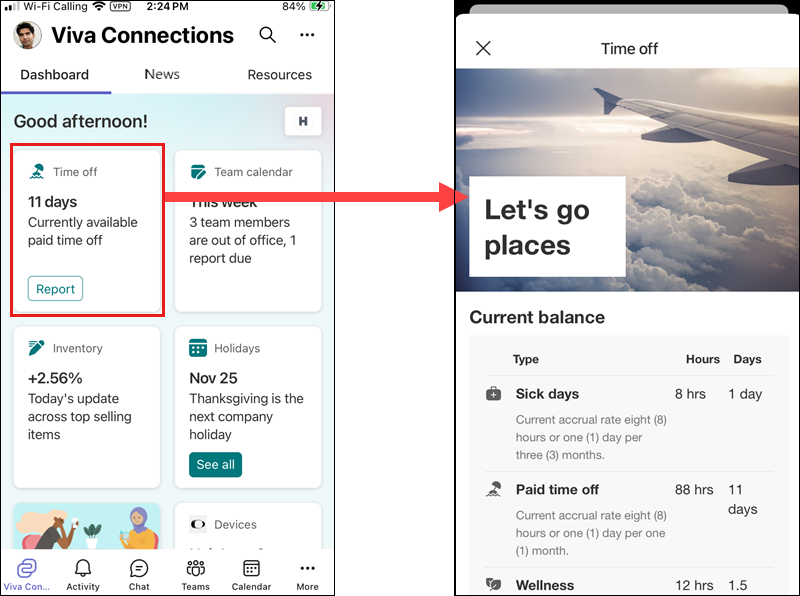
Organisaation aloitussivulle siirtyminen
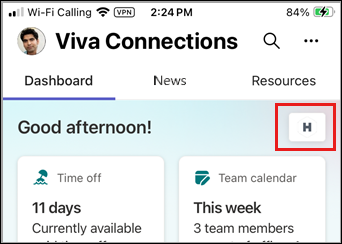
Jos organisaatiosi on määrittänyt aloitussivun, pääset siihen Yhteydet-sovelluksen koontinäytöstä. Avaa organisaation aloitussivu valitsemalla organisaatiosi valitsema kuvake koontinäytön oikeasta yläkulmasta.
Ilmoitusten käyttäminen
Jos organisaatiosi on ostanut Microsoft Viva -ohjelmistopaketin tai Viva Communications and Communities -käyttöoikeuden, se voi lähettää ilmoituksia Viva Connections -sovelluksen kautta muistuttamaan sinua tulevasta määräajasta, tietoja eduista, toimintakehotuksen ja paljon muuta.
Tärkeää
Hätätilanteisiin, kuten turvallisuusuhkiin, on suositeltavaa, että organisaatiosi käyttää useita viestintämuotoja.
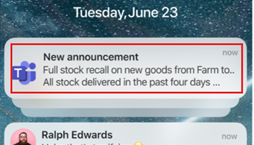
Teamsissa: Jos ilmoitukset ovat käytössä, saat mobiililaitteen lukitusnäytölle Teams-ilmoituksen, joka ilmoittaa uudesta ilmoituksesta. Valitse ilmoitus, jos haluat avata ilmoituksen Connections-sovelluksessa Teams-mobiililaitteessa.
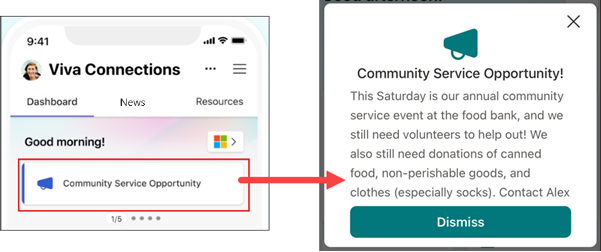
Connectionsissa: Ilmoitukset näkyvät Connections-mobiilisovelluksen käyttökokemuksen yläosassa. Näytä lisätietoja valitsemalla ilmoitus. Poista ilmoitus ilmoituksista valitsemalla Hylkää (jos saatavilla).
Huomautus
Organisaatiosi voi halutessaan poistaa käytöstä mahdollisuuden hylätä tietyn ilmoituksen. Kun Hylkää-vaihtoehto on käytössä ilmoituksessa, se ei ole käytettävissä.
Artikkelissa on lisätietoja ilmoitusten hallinnasta Microsoft Teamsissa.
Lisä- ja hylättyjen ilmoitusten käyttäminen
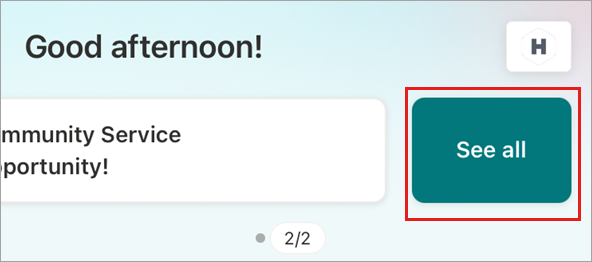
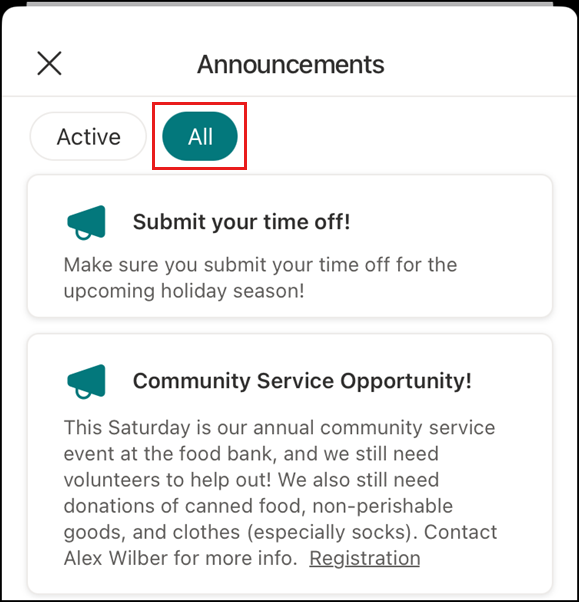
Jos haluat käyttää lisää ilmoituksia tai jo hylättyjä ilmoituksia, valitse Näytä kaikki vierittämällä ilmoitusten vasemmalle puolelle.
Aktiivinen-välilehdessä näkyy luettelo kaikista aktiivisista ilmoituksistasi.
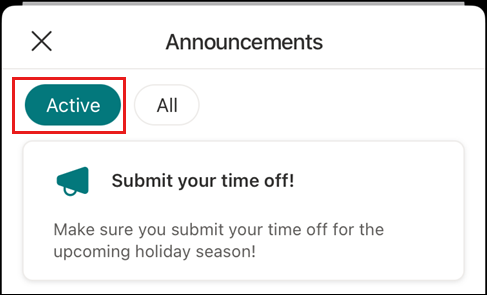
Jos haluat nähdä hylätyt ilmoitukset, valitse Kaikki.
Lisätietoja on artikkelissa ilmoitusten käyttämisestä Viva Connectionsissa.
Koontinäytön mukauttaminen
Connections-mobiilisovelluksen käyttäjät voivat järjestellä, piilottaa ja näyttää kortteja koontinäytössä. Kaikki mobiilikoontinäyttöön tehdyt muutokset vaikuttavat myös pöytäkoneen tai tabletin käyttökokemukseen.
Voit käyttää koontinäytön mukautusvaihtoehtoja seuraavasti:
Valitse kolme pistettä mobiililaitteesi oikeassa yläkulmassa.
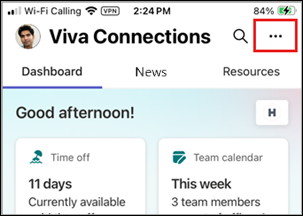
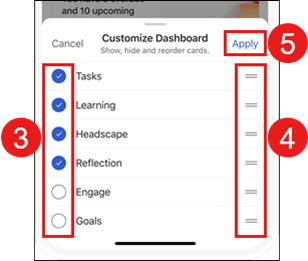
Valitse näytön alareunassa olevasta ponnahdusvalikosta Mukauta koontinäyttöä .
Täältä voit valita, mitkä kortit haluat näyttää tai piilottaa valitsemalla kortin vieressä olevan valintamerkin.
Jos haluat järjestää kortit uudelleen, valitse kortin otsikon oikealla puolella olevat rivit ja vedä kortti uuteen paikkaan luettelossa.
Kun olet mukauttanut koontinäytön, valitse Käytä.
Uutistenlukija mobiililaitteessa
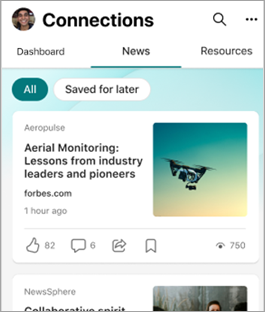
Uutisten lukuohjelma tarjoaa käyttäjille SharePoint-uutisia eri sivustoilta, tehostettuja uutisia, käyttäjien seuraamia sivustoja, usein käytettyjä sivustoja sekä henkilöitä, joiden kanssa käyttäjä työskentelee. Uutiset esitetään uutiskortteina siistissä ja helppokäyttöisessä mukaansatempaavassa lukukokemuksessa Connections-toiminnon välilehden Uutiset-välilehdessä.
Huomautus
Uutisten lukuohjelman käyttökokemus tulee käyttäjien käyttöön, ja se korvaa nykyisen syötekokemuksen työpöytä-, verkko- ja mobiililaitteissa. Tämä päivitys on tarkoitus julkaista kaikille asiakkaille kaikilla laitteilla huhtikuun 2025 loppuun mennessä.
Käyttäjät voivat tykätä uutisviestistä valitsemalla uutiskortissa olevan peukalo ylöspäin -kuvakkeen ( ) tai tallentaa uutisjulkaisun myöhempää lukemista varten valitsemalla kirjanmerkkikuvakkeen (
 ). Poista kirjanmerkki valitsemalla kirjanmerkkikuvake uudelleen.
Tallennetut viestisi näkyvät Tallennettu myöhempää käyttöä varten -välilehdellä.
Resurssit mobiililaitteessa
Resurssit näyttävät luettelon linkeistä organisaation ja kolmannen osapuolen resursseihin sekä operaattoreidesi määrittämiin linkkeihin (samalla tavalla kuin ne näkyvät Viva Connections -työpöydällä). Tietyt resurssit on ehkä kohdennettu tietyille käyttäjäryhmille organisaatiossasi, joten eri käyttäjäryhmät näkevät heille oleellisia linkkejä (esimerkiksi vain rahoitusosaston työntekijöille kohdennettu palkanlaskenta).
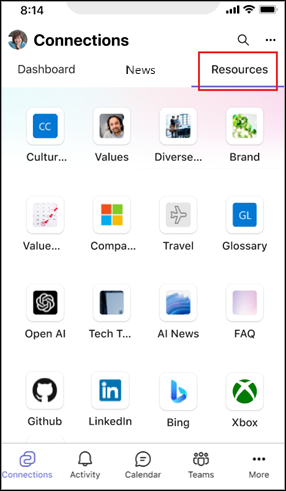
Valitse resurssi , jonka sisältöä haluat käyttää.
Hae Teams-mobiilisovelluksessa
Jos haluat hakea Connections-sovelluksessa ja Teams-mobiilisovelluksessa, valitse hakukuvake laitteesi oikeassa yläkulmassa.

Kirjoita hakutiedot hakupalkkiin.
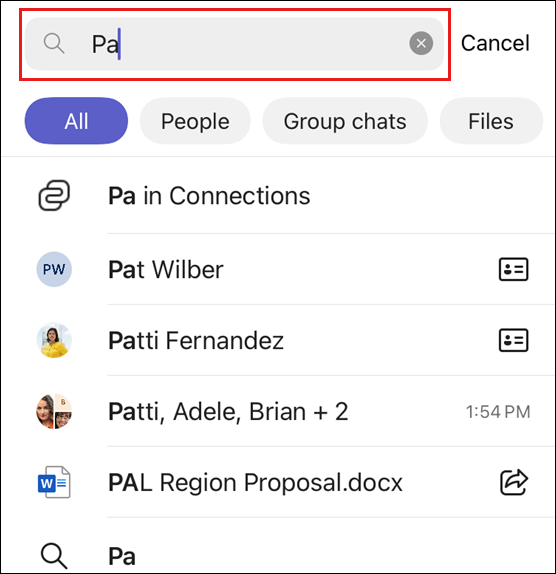
Tulokset täytetään hakupalkin alapuolelle, ja tulokset näkyvät kaikista Microsoft 365 -sovelluksistasi. Voit suodattaa tuloksia All-, People-, Group Chats-, Files- ja Teams-kansioiden mukaan.
Lisätietoja on artikkelissa viestien ja muun hakemisesta Microsoft Teamsissa .
Lisätietoja
Viva Connections pöytätietokoneessa