
Viva Connections tuo organisaatiosi sisäiset resurssit Microsoft Teamsiin, jossa on helpompi jakaa, tehdä yhteistyötä ja keskustella yhdessä paikassa. Tutustu työkaluihin, joiden avulla voit suorittaa päivittäisiä tehtäviä koontinäytössä, seurata organisaatiota, mainostettuja ja muita uutisia SharePoint-sivustoista uutisten lukuohjelmassa ja käyttää helposti resurssien olennaista sisältöä. Siirtymisasetusten avulla voit siirtyä suositumpaan sisältöön, kuten organisaatiosi aloitussivulle ja muihin Viva-kokemuksiin.
Huomautus
- Vain omistajat ja jäsenet voivat muokata organisaationsa Connections-käyttökokemusta.
- Uutisten lukuohjelman käyttökokemus tulee käyttäjien käyttöön, ja se korvaa nykyisen syötekokemuksen työpöytä-, verkko- ja mobiililaitteissa. Tämä päivitys on tarkoitus julkaista kaikille asiakkaille kaikilla laitteilla huhtikuun 2025 loppuun mennessä.
Connections-työpöytäversion yleiskatsaus
Yhteyksien käyttäminen Teamsin, SharePoint-aloitussivun tai Viva Suite -aloitussivuston kautta tarjoaa yhtenäisen käyttökokemuksen useiden aloituskohtien kautta.
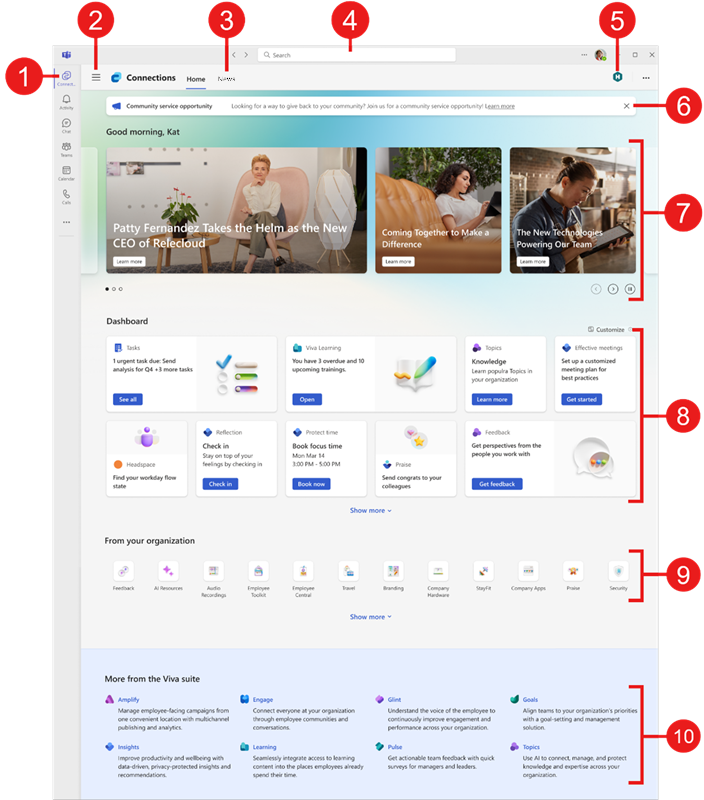
- Siirry Teamsin saapumiskokemukseen: Valitse sovelluspalkin valikosta kuvake, jota organisaatiosi käyttää Viva Connectionsissa. Aloituskohta on sama sekä työpöytä- että mobiilikäyttökokemuksissa. Jos organisaatiosi ei ole vielä tehnyt niin, voit kiinnittää Connections-sovelluksen Teamsin sovelluspalkkiin käytön helpottamiseksi.
- Käytä helposti muita Viva-kokemuksia: Jos organisaatiosi käyttää muita Viva-kokemuksia, valitse kolme palkkia nähdäksesi, mitkä kokemukset ovat käytettävissä. Valitse Viva-sovellus, jos haluat siirtyä työkalujen välillä.
- Pysy ajan tasalla uutisista uutisten lukijassa: SharePoint-uutiset esitetään käyttäjän seuraamista, usein käytetyistä sivustoista, suosituista sivustoista, aloitussivustoista, organisaation uutissivustoista ja työtovereiden julkaisemista uutisviesteistä.
- Laajennettu haku Connections-sovelluksessa: Käyttäjät voivat tehdä hakuja Connections-sovelluksessa hakupalkin avulla Connections-käyttökokemuksessa. Kun käyttäjät kirjoittavat, näyttöön tulee vaihtoehto etsiä tuloksia Connectionsissa (tai Teamsissa).
- Siirry organisaation aloitussivulle: Jos organisaatiollasi on mukautettu saapumiskokemus, näet linkin, joka näkyy kuvakkeena ja otsikkona oikeassa yläkulmassa. Kun valitset linkin, siirryt organisaatiosi saapumissivulle Teamsissa.
- Tarkista ilmoitukset: Tärkeät, aikarajoitteiset ilmoitukset, jotka on kohdennettu organisaation käyttäjille, näkyvät Connections-käyttökokemuksen yläosassa (Microsoft Viva -ohjelmistopaketti tai Viva Communications and Communities -käyttöoikeus vaaditaan).
- Katso organisaation uutiset: Spotlight näyttää dynaamisesti kotisivuston sisältöä, SharePoint-sivustojen uutisia ja linkkejä artikkeleihin tai muihin SharePoint-sivustoihin.
- Koontinäytön avulla voit käyttää tehtäviä ja työkaluja: Voit käsitellä kortteja koontinäytössä valitsemalla niitä päivittäisten tehtävien suorittamiseen ja suosittujen työkalujen käyttöön. Organisaatiosi lisää kortteja, jotka on valittu erityisesti rooliasi varten, ja ne voivat näyttää dynaamista sisältöä, joka muuttuu roolisi mukaan. Käyttäjät voivat myös mukauttaa koontinäyttöään jossain määrin lisäämällä henkilökohtaisia kortteja, siirtämällä usein käytettyjä kortteja ja piilottamalla harvoin käytetyt. Nämä mukautetut muutokset koskevat vain käyttäjän koontinäyttöä.
- Käytä organisaatiosi suosittuja kohteita: Resurssit-osiossa on linkkejä muihin organisaatiosi portaaleihin ja kohteisiin.
- Katso, mitä muita Viva-kokemuksia on käytettävissä: Organisaatiosi saattaa käyttää useampaa kuin yhtä Viva-käyttökokemusta koulutukseen, viestintään, tiedolla johtamiseen tai hyvinvointiin. Kaikki käytettävissä olevat Viva-kokemukset näkyvät Resurssit-kohdan alla. Valitse niistä yksi, jos haluat siirtyä toiseen kokemukseen. Lisätietoja muista Viva-kokemuksista.
Lisätietoja Connections-sovelluksen käyttämisestä työpöydältä on kohdassa Connections-sovelluksen käyttäminen työpöydällä.
Connections-uutisten lukuohjelma
Huomautus
Uutisten lukuohjelman käyttökokemus tulee käyttäjien käyttöön, ja se korvaa nykyisen syötekokemuksen työpöytä-, verkko- ja mobiililaitteissa. Tämä päivitys on tarkoitus julkaista kaikille asiakkaille kaikilla laitteilla huhtikuun 2025 loppuun mennessä.
Uutisten lukuohjelma tarjoaa käyttäjille SharePoint-uutisia eri sivustoilta, tehostettuja uutisia, käyttäjien seuraamia sivustoja, usein käytettyjä sivustoja sekä henkilöitä, joiden kanssa käyttäjä työskentelee.
Uutiset esitetään uutiskortteina siistissä ja helppokäyttöisessä mukaansatempaavassa lukukokemuksessa Connections-toiminnon välilehden Uutiset-välilehdessä.
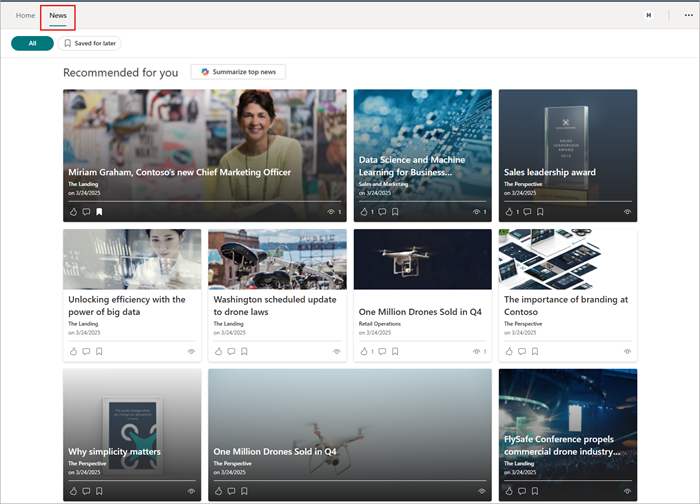
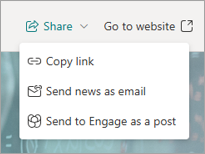
Kun käyttäjät käyttävät Uutiset-välilehteä, he näkevät uutissyötteensä korteissa ruudukkoasettelussa. Kortin valitseminen avaa uutiset Connections-sovelluksessa ja siinä on mukaansatempaava lukukokemus, jossa on jakamisasetukset ja uutisia voi käyttää selaimessa.
Käyttäjät voivat tykätä uutisviestistä valitsemalla uutiskortissa olevan peukalo ylös -kuvakkeen ( ) tai tallentaa uutisjulkaisun myöhempää lukemista varten valitsemalla kirjanmerkkikuvakkeen (
 ). Poista kirjanmerkki valitsemalla kirjanmerkkikuvake uudelleen.
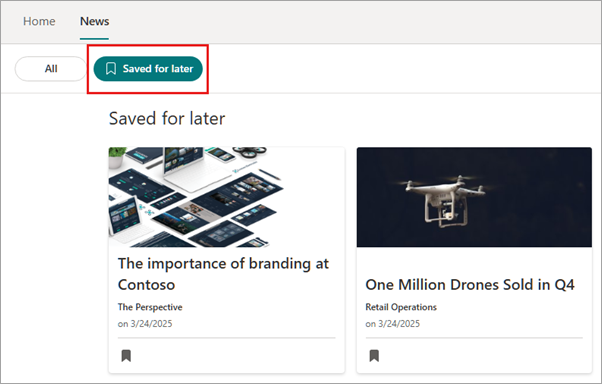
Kirjanmerkkeihin lisättyjä uutiskohteita voi tarkastella valitsemalla uutisten lukuohjelman yläreunassa Tallennettu myöhempää käyttöä varten.
Käyttäjät voivat tehdä yhteenvedon uutissyötteensä suosituimmista uutisartikkeleista käyttämällä Uutiset-välilehden Kaikki-osiossa olevaa Yhteenveto suosituimmista uutisista -painiketta. Lisätietoja on Copilotin uutisyhteenvedossa ja Copilotin tarjoaman uutisyhteenvedon usein kysytyt kysymykset.
Huomautus
Copilotin tarjoama uutisyhteenveto on tällä hetkellä saatavilla vain Microsoft Teamsin työpöytäversion kautta, ja se otetaan käyttöön käyttäjille, joilla on Microsoft 365 Copilot -käyttöoikeus.
Connections-koontinäyttö
Järjestelmänvalvoja on määrittänyt Yhteydet-koontinäytön tarjoamaan kortteja, joiden avulla voit suorittaa suosittuja tehtäviä, ja käyttämään roolisi mukaisia työkaluja. Monissa korteissa on dynaamista sisältöä, joka muuttuu aikaherkkien tehtävien mukaan, kuten tulevien harjoituskurssien suorittaminen, asiakirjojen hyväksyminen, tulevista tapahtumista oppiminen ja paljon muuta. Jotkin koontinäytön kortit voivat olla kohdennettu tietyille organisaation käyttäjäryhmille, joten vain sinua koskevat kortit näkyvät.
Käyttäjät voivat mukauttaa koontinäyttöään lisäämällä, piilitsemällä, näyttämällä ja siirtämällä kortteja. Tehdyt muutokset näkyvät vain käyttäjälle, ja organisaation lähettämät päivitykset voivat ohittaa ne. Katso artikkeli aiheesta TÄSSÄ ON SISÄLTÖÄ PUUTTUU - HUOMAAN VAIN, KUN TARKISTAN, MIHIN TARVITTAVA MUUTOS LISÄTÄÄN.
Jos koontinäytössä on useita kortteja, jotka voidaan näyttää kahdella rivillä, voit laajentaa koontinäytön ja tuoda näkyviin lisää kortteja valitsemalla Näytä lisää .
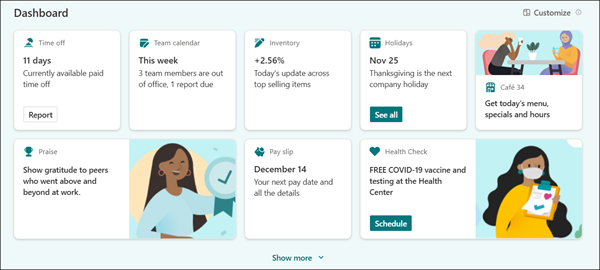
Jos haluat lisätietoja käyttäjäryhmälle kohdistamisesta, katso koontinäytön siitä, miten käyttäjäryhmälle kohdistamista käytetään korteissa. Katso Viva Connectionsin käytettävissä olevista koontinäyttökorteista lisätietoja käytettävissä olevista korttityypeistä.
Raporttinäkymän kortin asettelun mukauttaminen
Koontinäytössä on käytettävissä useita mukautusvaihtoehtoja. Lisää raporttinäkymäkortin tietyn tehtävän hallintaan, järjestä raporttinäkymäkortit uudelleen prioriteettijärjestykseen, piilota harvoin käyttämäsi kortit tai näytä piilotetut kortit. Koontinäyttöön tekemäsi muutokset koskevat kaikkia työpöytä- ja mobiililaiteesiintymiä, ja ne vaikuttavat vain koontinäyttönäkymään.
Huomautus
Koontinäytön mukautusten synkronointi eri ympäristöissä voi kestää jopa 24 tuntia.
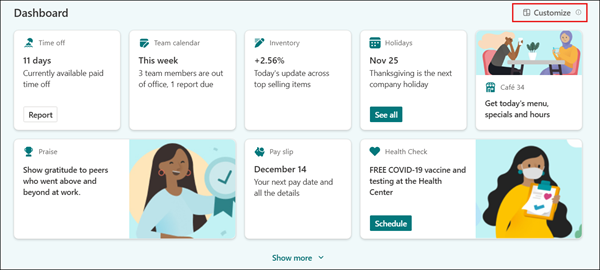
Aloita valitsemalla Mukauta-kuvake raporttinäkymän korttien yläpuolella.
Henkilökohtaisen koontinäytön kortin lisääminen
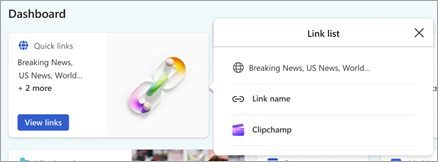
Voit lisätä koontinäyttöön Pikalinkit-kortin, jonka avulla voit lisätä suosikkitiedostoihin, -sovelluksiin ja -sivustoihin linkkejä.
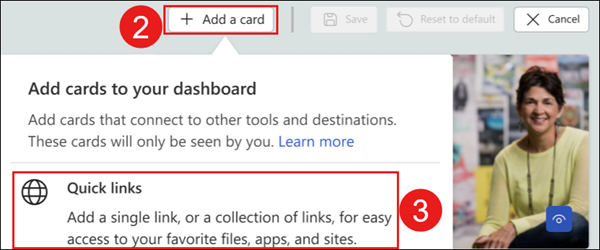
Valitse koontinäytön yläpuolelta Mukauta .
Valitse Lisää kortti.
Valitse Pikalinkit.
Kortti lisätään koontinäyttöön ja ominaisuusruutu avautuu.
Lisää URL-osoite, sivuston sivu tai tiedostoja valitsemalla Linkit-kohdassa +Lisää linkki . Lisätyt linkit näkyvät + Lisää linkki -painikkeen alapuolella. Voit lisätä enintään 20 linkkiä.
Kun linkit on lisätty, niitä voi muokata seuraavilla tavoilla:
Järjestä uudelleen – Valitse linkki ja vedä sen vasemmalle puolelle siirtääksesi sen pikalinkkiluettelossa.
Delete – valitse roskakori poistaaksesi valitun linkin.
Muokkaa – valitsemalla nuolen voit muokata linkin URL-osoitetta, otsikkoa ja kuvaketta.
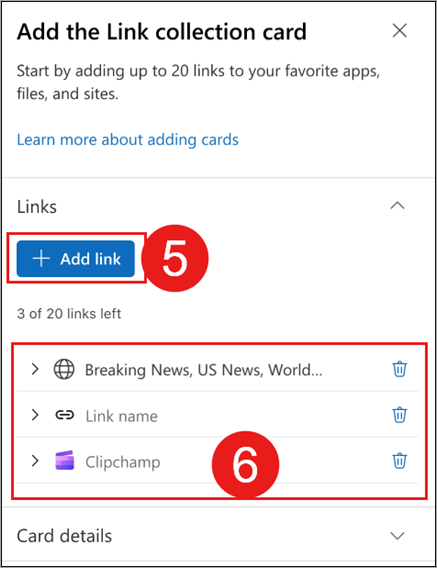
Kortin tiedot -kohdassa voit muokata kokoa, otsikkoa, kuvaketta ja kuvaa, joka näytetään Pikalinkit-koontinäytön kortissa.
Kun olet valmis, sulje ominaisuus valitsemalla ominaisuusruudun oikeassa yläkulmassa oleva X.
Valitse Tallenna.

Huomautus
Voit käyttää käyttäjän lisäämän koontinäytön kortin asetuksia uudelleen valitsemalla Mukauta, viemällä hiiren osoittimen kortin päälle ja valitsemalla muokkauskuvakkeen .
Raporttinäkymäkorttien siirtäminen
Valitse koontinäytön yläpuolelta Mukauta .
Valitse ja vedä koontinäytön kortti uuteen paikkaan koontinäytössä.
Valitse Tallenna.
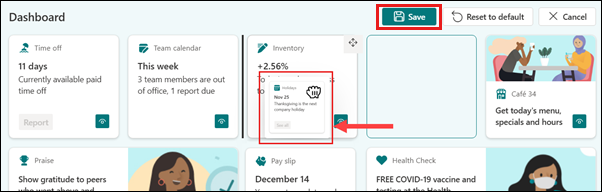
Tallenna muutokset työpöytä- ja mobiililaitteiden koontinäyttöön valitsemalla Tallenna .
Dashboard-korttien piilottaminen
Valitse koontinäytön yläpuolelta Mukauta .
Valitse näkyvissä oleva kuvake raporttinäkymäkortin oikeassa alakulmassa. Kortti muuttuu harmaaksi ja näkyvä kuvake katoaa.
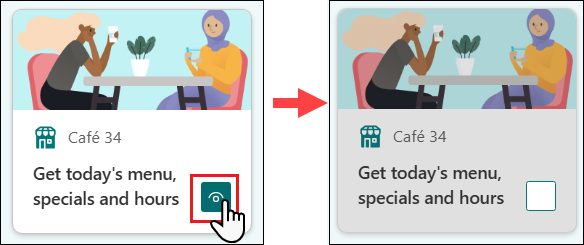
Valitse Tallenna.
Tallenna muutokset työpöytä- ja mobiililaitteiden koontinäyttöön valitsemalla Tallenna .
Näytä piilotetut koontinäytön kortit
Valitse koontinäytön yläpuolelta Mukauta .
Valitse raporttinäkymäkortin oikeassa alakulmassa oleva tyhjä ruutu . Kortti ei enää näy harmaana, ja näkyvissä oleva kuvake tulee näkyviin.
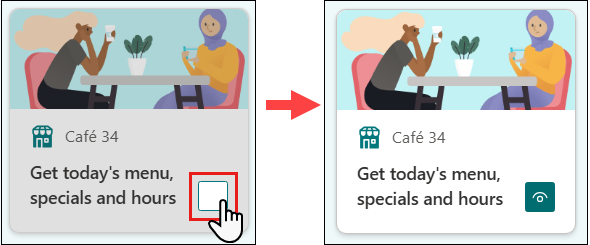
Valitse Tallenna.
Tallenna muutokset työpöytä- ja mobiililaitteiden koontinäyttöön valitsemalla Tallenna .
Raporttinäkymäkorttien oletusasetusten palauttaminen
- Valitse koontinäytön yläpuolelta Mukauta .
- Valitse Palauta oletusasetuksiin.
- Valitse Tallenna.
- Tallenna muutokset työpöytä- ja mobiililaitteiden koontinäyttöön valitsemalla Tallenna . Koontinäyttö palautetaan organisaatiosi luomaan oletusnäkymään.
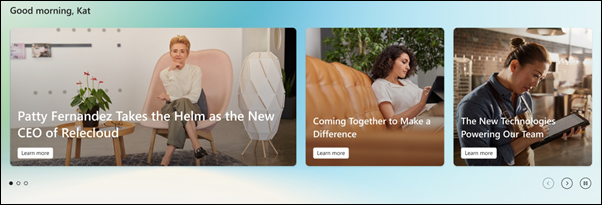
Valokeila
Valokeila sijaitsee Viva Connections -käyttökokemuksen yläosassa Koontinäyttö-välilehdessä. Se välittää olemassa olevissa SharePoint-aloitussivustoissa julkaistuja uutisia koko organisaatiosta ja tarjoaa tasaisen tietovirran.
Valitse uutisia niiden selatessa tai selaa banneria käyttämällä valokeilan alla olevia siirtymisohjaimia.
Huomautus
Jos näytettäviä uutisia ei ole käytettävissä koko organisaatiossa, tämä osa tiivistetään.
Ilmoitukset Connections-työpöytäsovelluksessa
Toisinaan organisaatiosi voi jakaa käyttäjille Ilmoitukset-toiminnon avulla aikarajallisia viestejä. Nämä viestit näkyvät Connections-sovelluksen käyttäjille pöytäkoneessa tai mobiililaitteessa.
Etulinjan työntekijät näkevät myös kaikki Microsoft Teams -kanavan ilmoitukset Connectionsin ilmoituspalkissa työpöytä- ja mobiilikäyttökokemuksissa. Etulinjan työntekijät voivat sitten valita ilmoituksessa olevan linkin Yhteydet-sovelluksessa, jotta heidät ohjataan Teams-kanavalle, jossa ilmoitus tehtiin. Lisätietoja on artikkelissa siitä, miten Teams-kanavailmoitukset näkyvät etulinjan työntekijöiden Connections-sovelluksessa.
Huomautus
Ilmoitustoiminnon käyttämiseksi käyttäjillä on oltava Microsoft Viva -ohjelmistopaketti tai Viva Communications and Communities -käyttöoikeus. Katso lisätietoja Microsoft Viva -palvelupaketeista ja hinnoittelusta.
Ilmoitusten tarkasteleminen ja hylkääminen
Kun organisaatiosi lähettää ilmoituksen, se näkyy Uutiset-kohdan yläpuolella. Siirtymisohjaimien avulla voit tarkastella useita ilmoituksia.

Näytä lisätietoja valitsemalla ilmoitus . Ilmoitus avautuu pieneen ikkunaan ja näyttää koko ilmoituksen. Jos haluat hylätä ilmoituksen, valitse Hylkää.
Huomautus
Ilmoituksen lähettäjä voi poistaa ilmoituksen hylkäämisasetuksen käytöstä. Jos asetus on käytössä, ilmoitus on näkyvissä vanhenemispäivään asti.

Kun olet valmis, sulje valitsemalla X oikeassa yläkulmassa.
Kaikkien ilmoitusten ja hylättyjen ilmoitusten tarkasteleminen
Kaikkien ilmoitusten ja hylättyjen ilmoitusten tarkasteleminen:
Valitse koontinäytössä ilmoituspalkin alapuolelta Näytä kaikki .

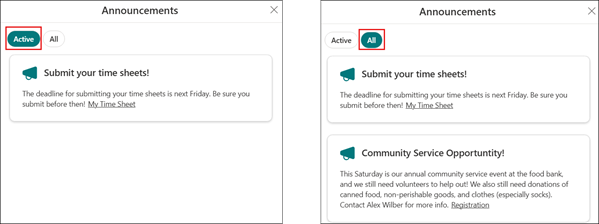
Kaikki aktiiviset ilmoitukset näkyvät Aktiivinen-välilehdessä .
Valitse Kaikki, jos haluat näyttää kaikki ilmoitukset, jotka eivät ole vanhentuneet, hylätyt ilmoitukset mukaan lukien.
Kun olet valmis, sulje valitsemalla X oikeassa yläkulmassa.
Viva Connections -resurssit
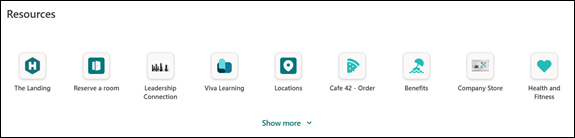
Resursseissa on linkkejä organisaation suosituimmille sivustoille, ja ne löytyvät Connections-toiminnon koontinäytön alapuolelta. Organisaatiosi voi tarjota siirtymislinkkejä muihin sisäisiin SharePoint-sivustoihin tai muihin resursseihin. Jotkin resurssit on ehkä kohdennettu tietyille organisaation käyttäjäryhmille, joten vain sinulle olennaiset linkit näkyvät.
Jos näkyvissä on enemmän resursseja, voit laajentaa näkymän ja tuoda näkyviin lisää resurssilinkkejä valitsemalla Näytä lisää .
Lisätietoja käyttäjäryhmälle kohdistamisesta on artikkelissa Miten käyttäjäryhmälle kohdistamista käytetään resurssien linkeissä.
Yhteydet-sovelluksen kiinnittäminen Teams-sovelluspalkkiin
Jos Connections-sovellusta ei ole kiinnitetty Teamsin sovelluspalkkiin, voit kiinnittää sovelluksen itse seuraavasti:
Avaa Teams-sovellus tietokoneessasi.
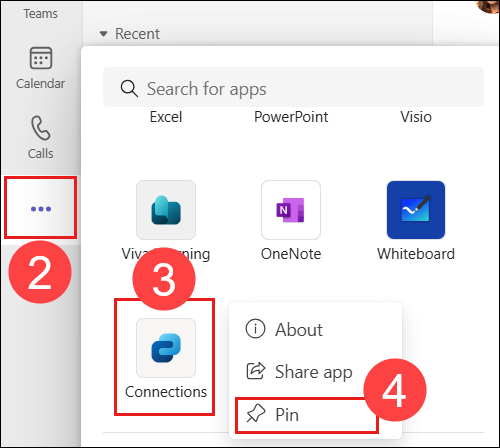
Näytä lisää sovelluksia valitsemalla sovelluspalkin kolme pistettä .
Selaa sovellusluetteloa, kunnes löydät Viva Connectionsin (tai organisaatiosi käyttämän kuvakkeen ).
Huomautus
Jos et löydä sovellusta luettelosta, hae Viva Connections hakupalkin avulla.
Napsauta Viva Connectionsia (tai organisaatiosi käyttämää kuvaketta) hiiren kakkospainikkeella ja valitse Kiinnitä.
Lisätietoja
Viva Connections mobiililaitteissa
Mukauta käyttökokemusta käyttäjäryhmälle kohdistamisen avulla Viva Connectionsissa
Ilmoitusten käyttäminen Viva Connectionsissa