
Microsoft 365 Copilot oppimisagentti tuo tekoälyä hyödyntävät roolipeliskenaariot LinkedIn Learningistä suoraan työnkulkuun. Oppijat harjoittelevat todellisia työpaikan keskusteluja, kuten suoran alaisen valmentamista, strategian esittämistä epäilevälle sidosryhmälle ja vaikean palautteen käsittelyä – tekoälyvalmentajan kanssa vuorovaikutteisesti. Jokaisen istunnon jälkeen opiskelijat saavat henkilökohtaista palautetta, joka perustuu transkriptioon ja räätälöityihin oppimissuosituksiin.
Tässä artikkelissa kerrotaan järjestelmänvalvojille, miten he ottavat LinkedIn Learning -roolipelit käyttöön organisaatiossaan, ja näytetään oppijoille, miten oppimisagentti nostaa esiin roolileikkejä.
Edellytykset
Oppijoiden/loppukäyttäjän käyttöoikeusvaatimus
- Aktiivinen LinkedIn Learning Enterprise- tai Premium-tilaus loppukäyttäjälle.
- Microsoft 365 Copilot -käyttöoikeudet, jotka on määritetty oppimisagenttia käyttäville oppijoille.
Hallinta käyttöoikeuksia koskeva vaatimus
Järjestelmänvalvojat tarvitsevat jonkin seuraavista rooleista, jotta he voivat viimeistellä määrityksen vuokraajassa:
- Yleinen järjestelmänvalvoja.
- Tietämyksen järjestelmänvalvoja.
Järjestelmänvalvojilla on myös oltava voimassa oleva Viva Learning -käyttöoikeus (Premium tai Seeded).
Oppimiskokemus LinkedIn-roolipeli
Kun järjestelmänvalvoja ottaa tekoälypohjaisen roolipelin käyttöön, opiskelijat voivat käyttää LinkedIn Learning -roolipeliskenaarioita suoraan Oppimisagentissa. Oppimisagentti voi tuoda esiin roolipelikokemuksia useilla tavoilla, mukaan lukien aloitussivulla, vastauksena suoriin oppijan kehotteisiin ja niihin liittyvien oppimisvastausten rinnalla, kun oppijan tarkoitus viittaa tarpeeseen harjoitella tai harjoitella tosielämän skenaariota.
Roolipeliskenaario Oppimisagentin aloitussivulla
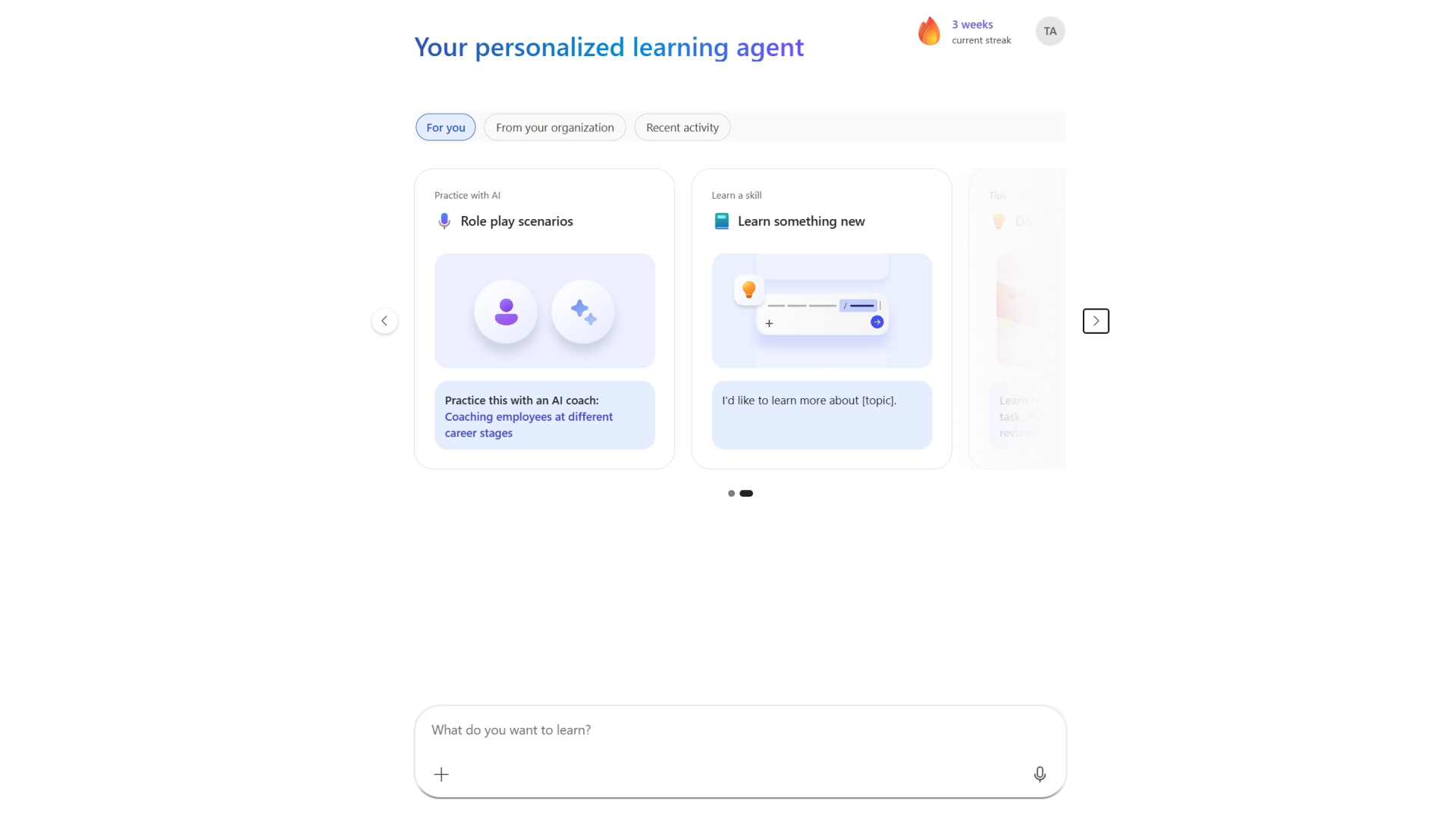
Kun oppija avaa oppimisagentin Microsoft 365 Copilot, aloitussivulla voidaan näyttää mukautettu Sinulle-karuselli. Karuselliin saattaa ilmestyä Harjoittele tekoälyn avulla – roolipeli -skenaariokortti, jossa on ehdotettu kokemusta, joka on räätälöity oppijan roolin mukaan.
- Avaa Microsoft 365 Copilot ja valitse oppimisagentti.
- Etsi aloitussivun Sinulle-välilehdestä Roolipeliskenaariot -kortti. Kortti voi näyttää esittelyskenaarion, kuten Työntekijöiden valmentaminen eri uravaiheissa , kehotteella Harjoittele tätä tekoälyvalmentajan kanssa.
- Aloita valitsemalla kortissa ehdotetun skenaarion linkki.
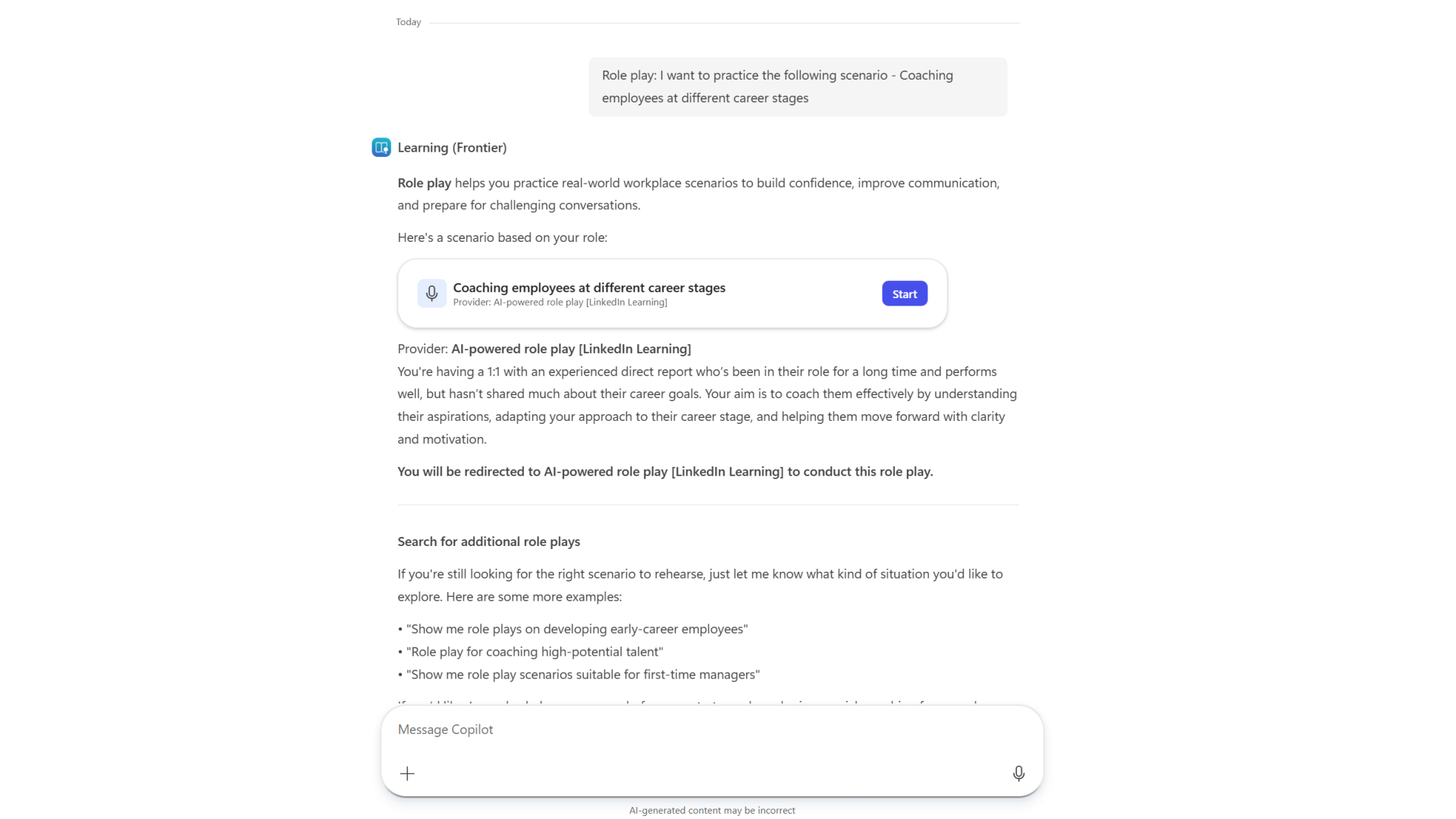
Kun oppija on valinnut skenaarion, Oppimisagentti avaa keskustelun, joka esittelee roolileikin ja esittää tekoälypohjaisen roolipelin skenaariokortin [LinkedIn Learning]. Skenaariokortti sisältää skenaarion otsikon, lyhyen kuvauksen tilanteesta ja aloituspainikkeen .
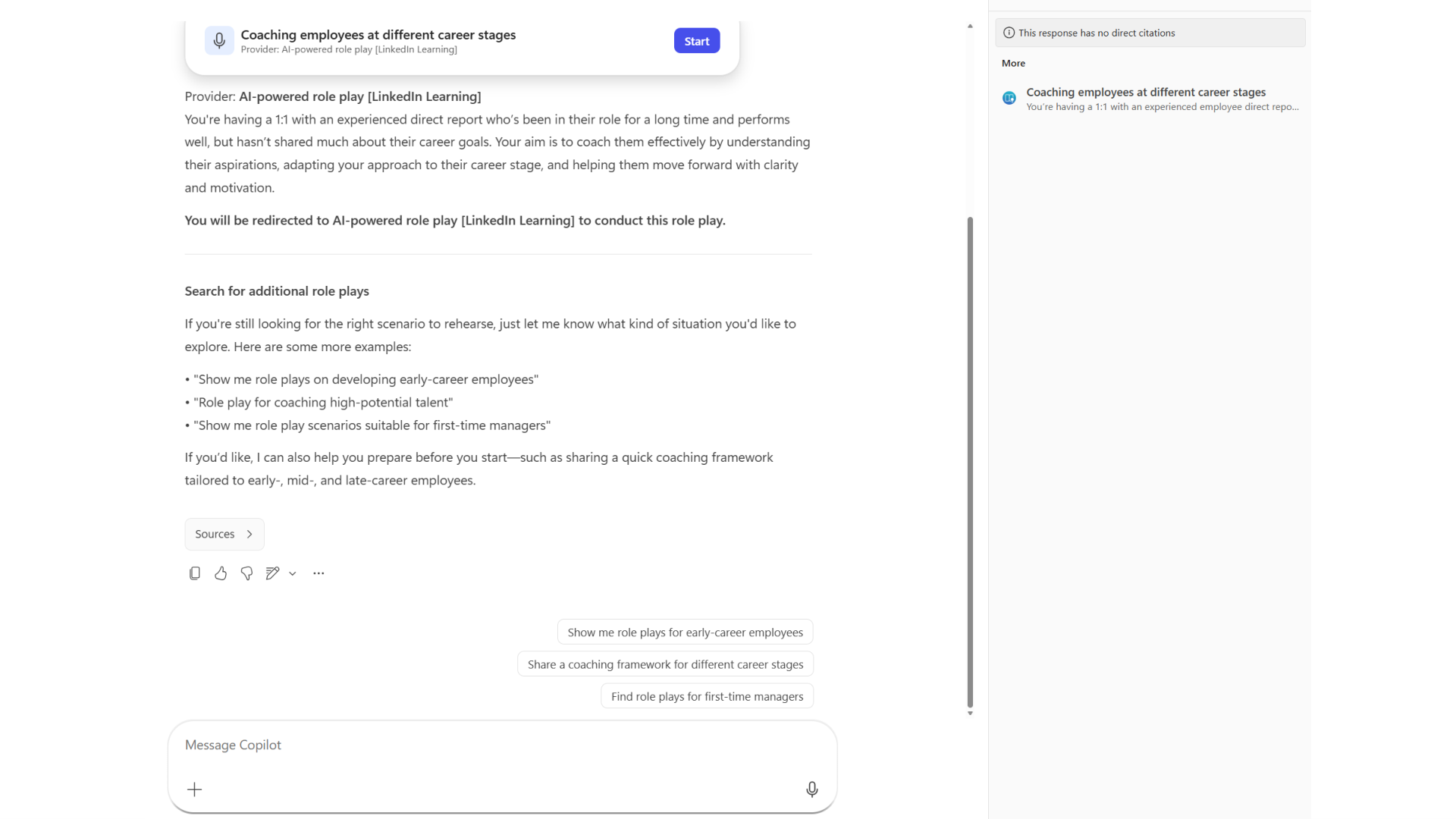
Skenaariokortin alapuolella Oppimisagentti ehdottaa myös tapoja löytää lisää roolileikkejä ja esittää jatkokehote-ehdotuksia, kuten Näytä roolileikkejä uran alussa oleville työntekijöille tai Etsi roolileikkejä uusille johtajille.
Roolipelisuositus vastauksena opiskelijan kyselyyn
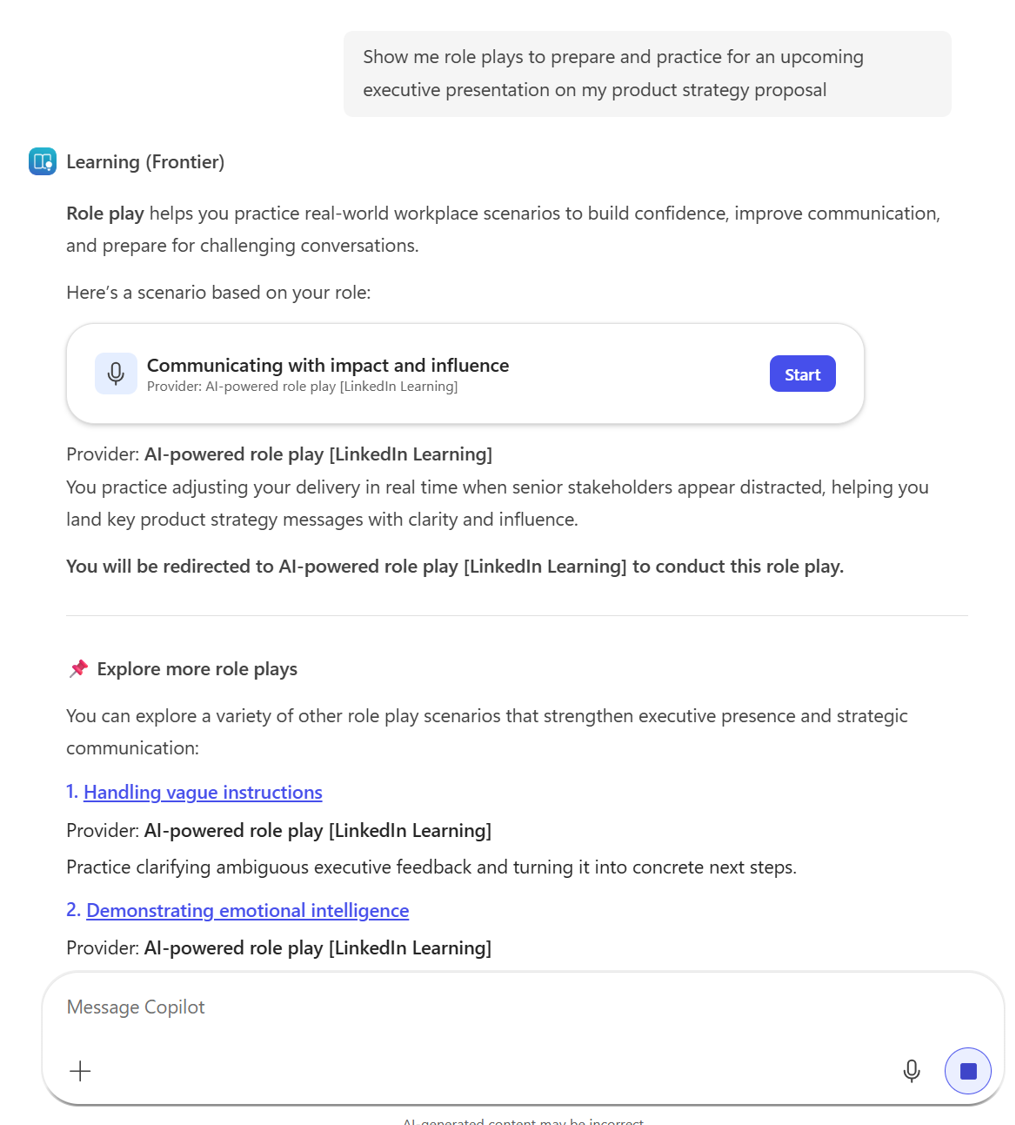
Opiskelijat voivat myös pyytää Oppimisagentilta suoraan roolipeliharjoittelua. Kun oppija syöttää kyselyn, joka ilmaisee aikomuksensa harjoitella työpaikan skenaariota, Oppimisagentti tunnistaa tarkoituksen ja suosittelee sopivaa LinkedIn Learning -roolipeliskenaariota.
Esimerkkejä kehotteista, jotka voivat nostaa esiin roolipelisuosituksia:
- "Näytä roolileikkejä, joiden avulla voit valmistautua ja harjoitella tulevaa tuotestrategiaehdotustani koskevaa yritysjohdon esitystä."
- "Roolileikki vaikeassa palautekeskustelussa vertaisen kanssa."
- "Minulla on huomenna kova sidosryhmäkokous – auta minua harjoittelemaan."
Vastauksena Oppimisagentti tarjoaa:
- Lyhyt selitys roolileikeistä.
- Ensisijaisen suositellun skenaarion kortti, jossa on aloituspainike .
- Palveluntarjoajan tunniste tekoälypohjainen roolipeli [LinkedIn Learning].
- Skenaarion kuvaus, joka selittää tilanteen.
- Tutustu muihin roolileikkeihin -osiossa, jossa on muita asiaan liittyviä suosituksia.
Roolileikkiä suositellaan oppimisvastauksen rinnalla
Oppimisagentti voi myös suositella roolileikkiskenaariota, jossa oppija esittää kysymyksen, joka osoittaa aikomuksesta harjoitella tai harjoitella, vaikka oppija ei nimenomaisesti käyttäisikään sanoja roolipeli.
Opiskelija voi kysyä esimerkiksi:
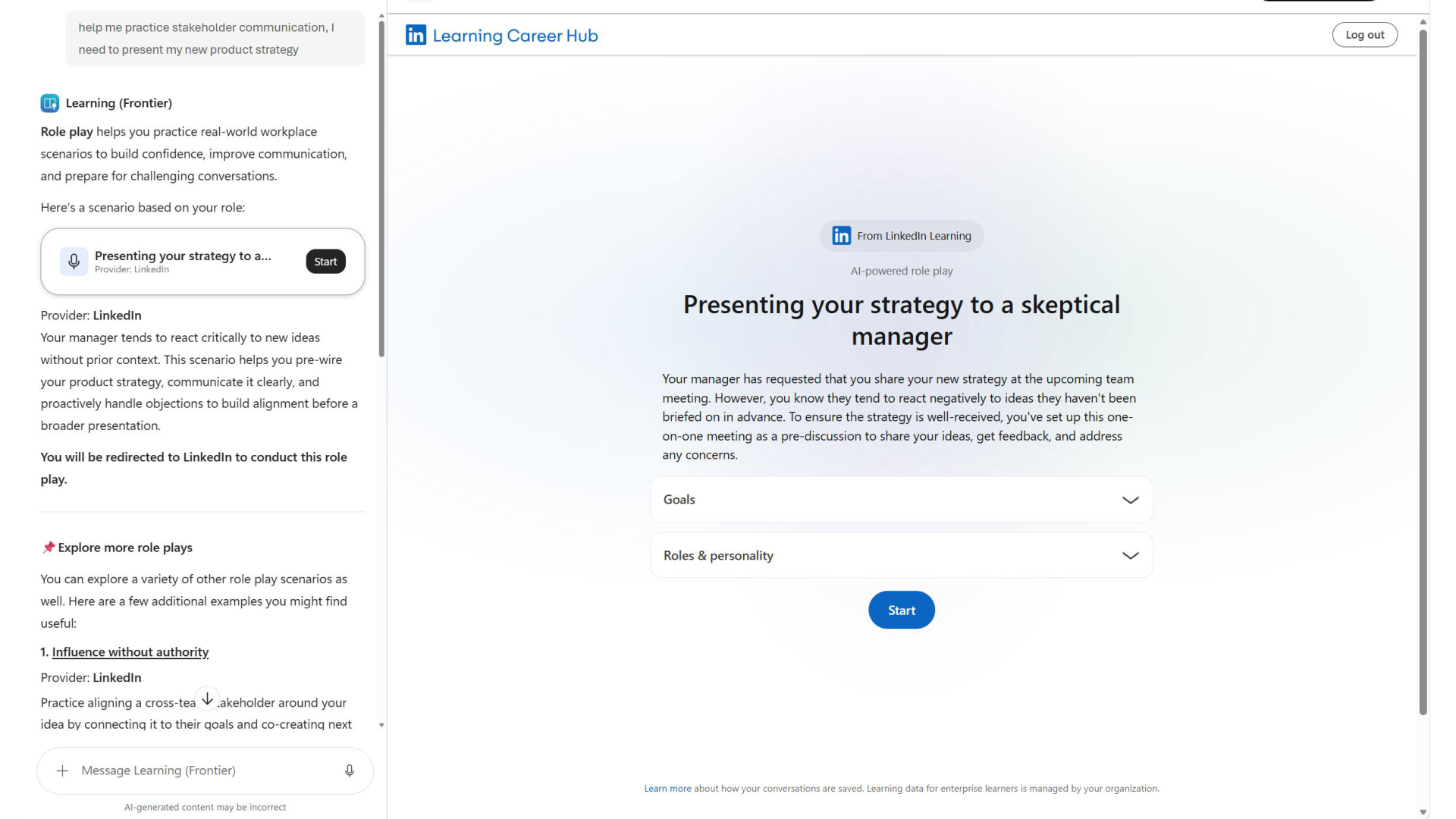
Auta minua harjoittelemaan sidosryhmäviestintää. Haluan esitellä uuden tuotestrategiani.
Tällöin oppimisagentti voi vastata suositellulla skenaariolla, kuten strategian esittäminen skeptiselle johtajalle sekä skenaarion kuvauksen, aloituspainikkeen ja muita roolipeliehdotuksia kohdassa Tutustu muihin roolipeleihin.
Roolipeli-istunto
Kun oppija on valinnut Aloita missä tahansa LinkedIn Learning -roolipeliskenaariossa, käyttökokemus jatkuu seuraavien vaiheiden läpi:
Kirjaudu LinkedIn Learningiin (tarvittaessa).
Jos opiskelija ei ole vielä kirjautunut sisään, Oppimisagentti kehottaa häntä kirjautumaan LinkedIn Learningiin. Oppijan tulee käyttää samaa sähköpostiosoitetta, joka on liitetty LinkedIn.com tai organisaation LinkedIn Enterprise- tai Premium-tilaukseen.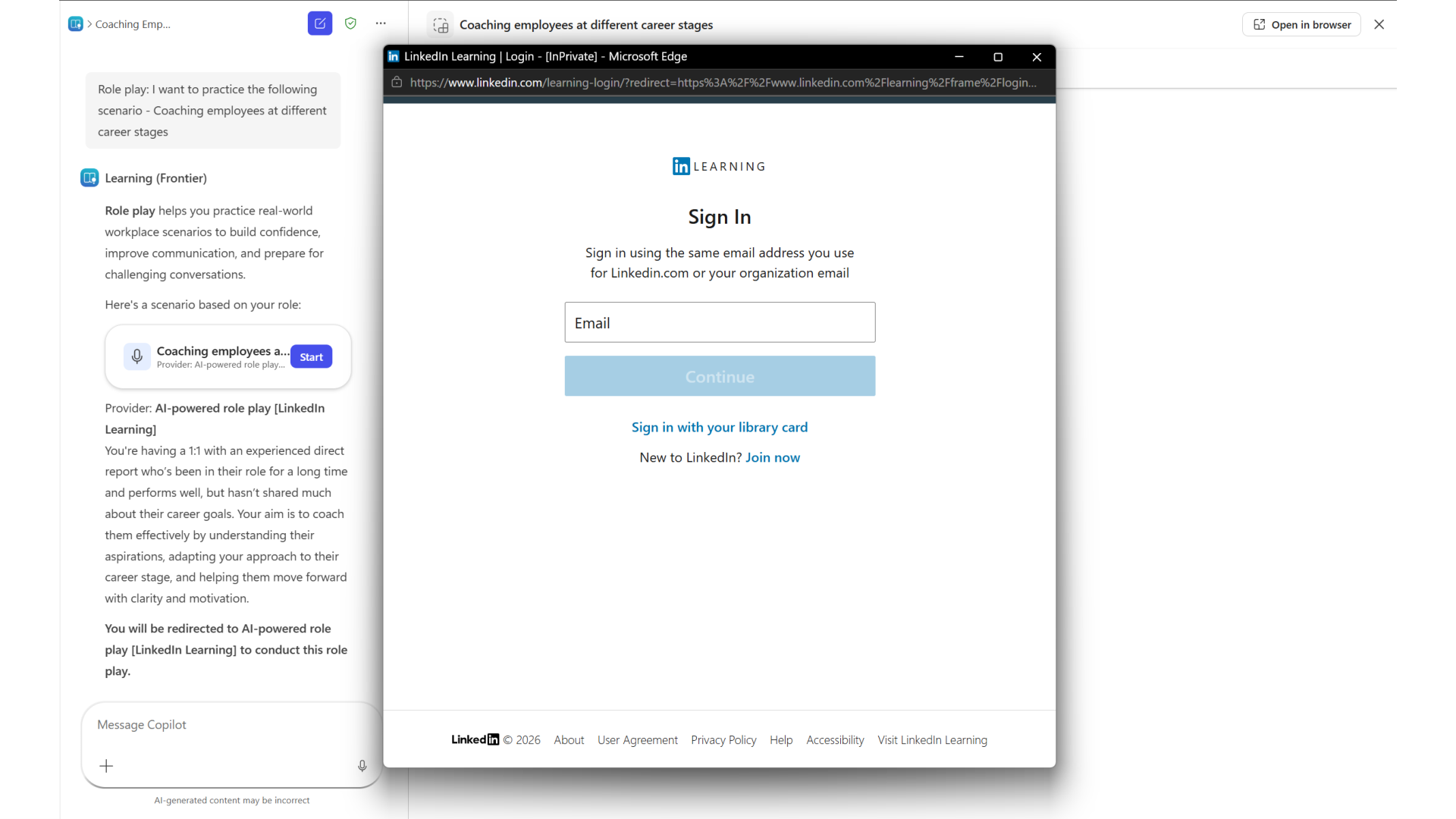
Tarkista skenaariosivu.
LinkedIn Learningin tekoälypohjainen roolipelikokemus avautuu agentissa. Skenaariosivulla näytetään skenaarion otsikko, yksityiskohtainen kuvaus ja laajennettavia osioita, kuten Tavoitteet ja Roolit & persoona.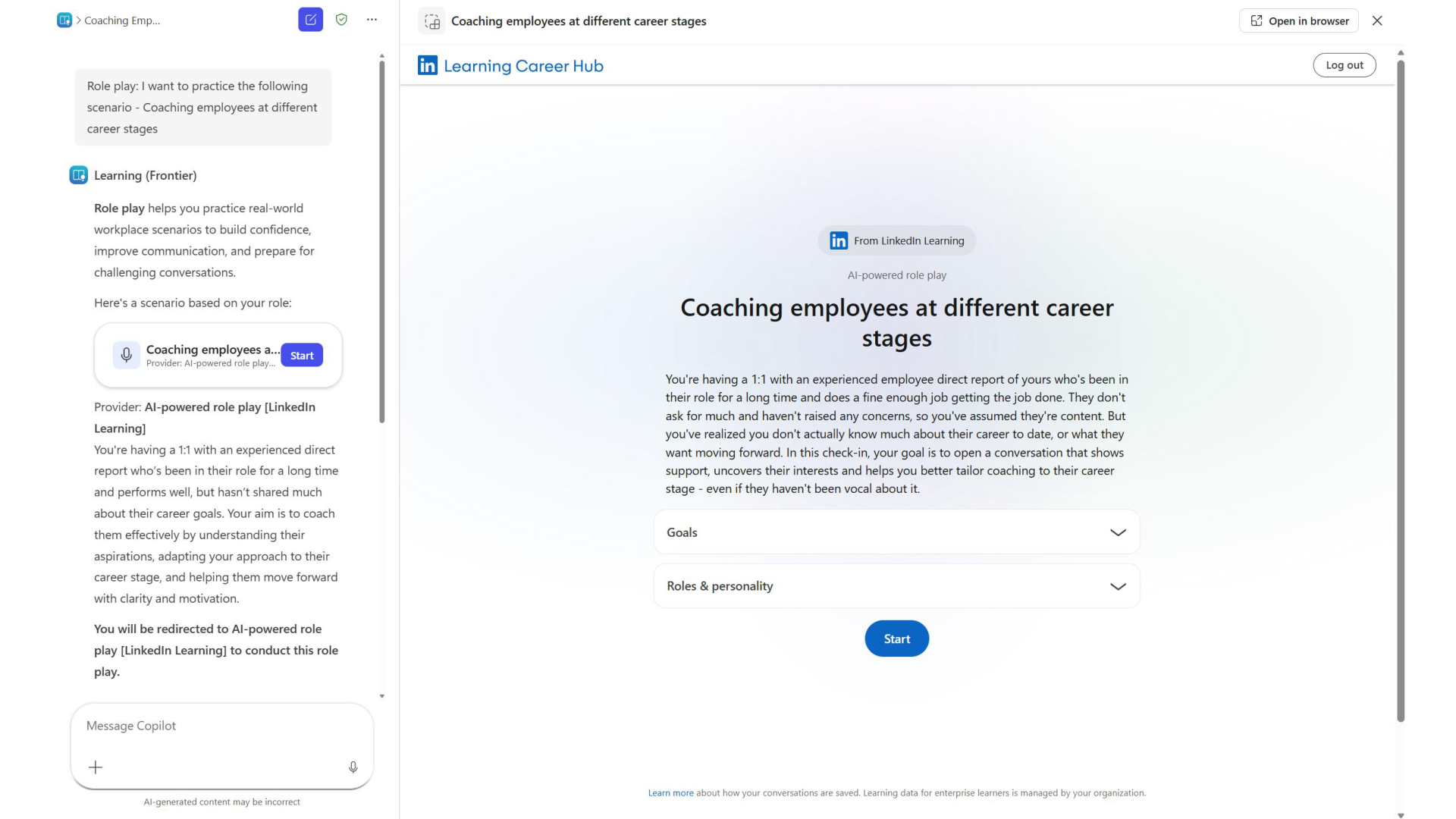
Aloita roolipeli.
Opiskelija valitsee Aloita valitsemalla Aloita . Tekoälyvalmentaja ottaa toisen osapuolen roolin, ja oppija on vuorovaikutuksessa skenaarion kanssa puheen tai tekstin avulla.Keskustelun analysointi alkaa istunnon päätyttyä.
Kun opiskelija lopettaa keskustelun, LinkedIn Learning analysoi transkription ja valmistelee istunnon jälkeisen palautteen.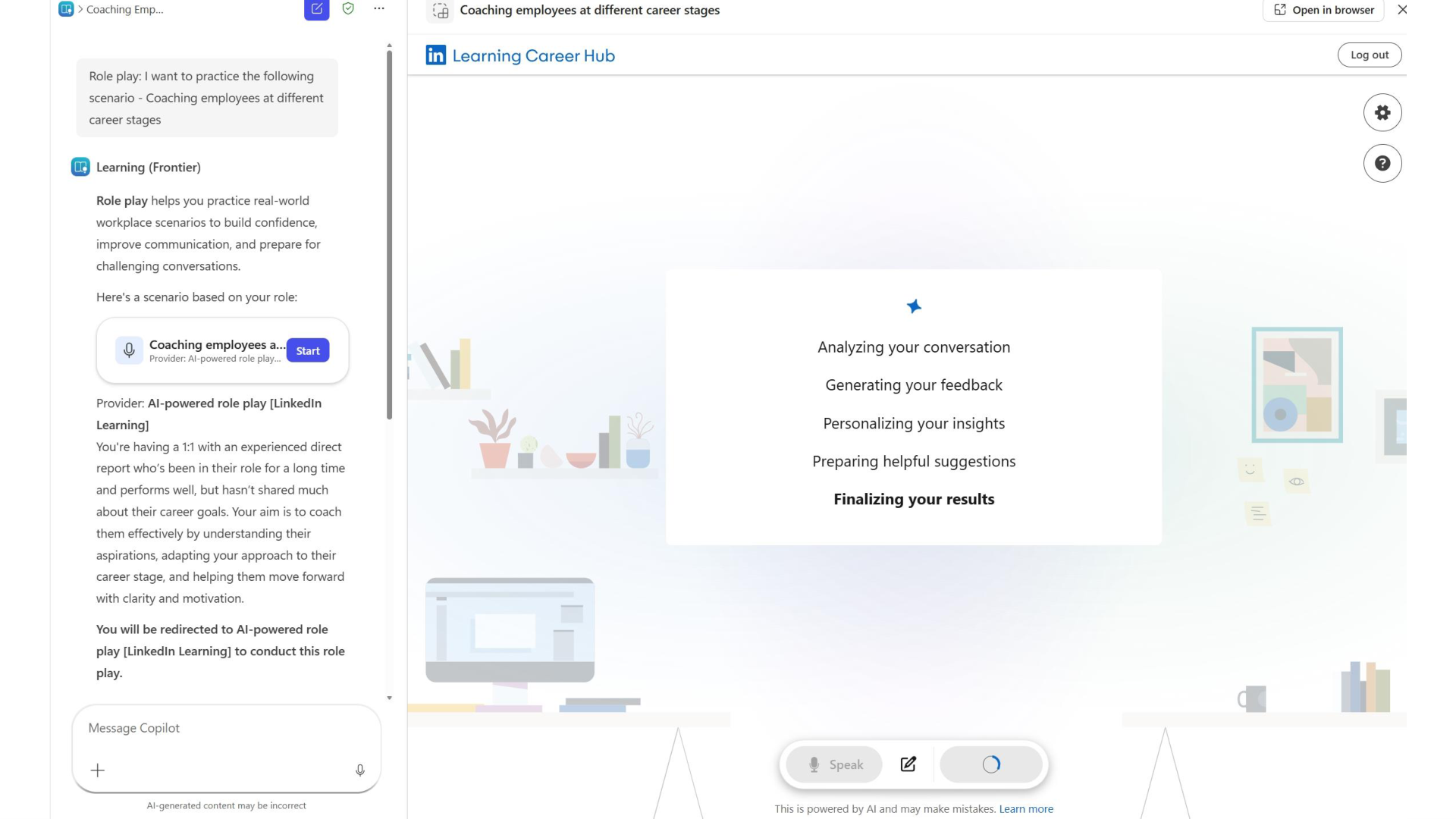
Tarkista vahvuudet ja parannuskohteet.
Kun analyysi on valmis, oppija saa palautetta, joka sisältää vahvuuksia ja parannuskohteita sekä keskusteluun liittyviä havaintoja.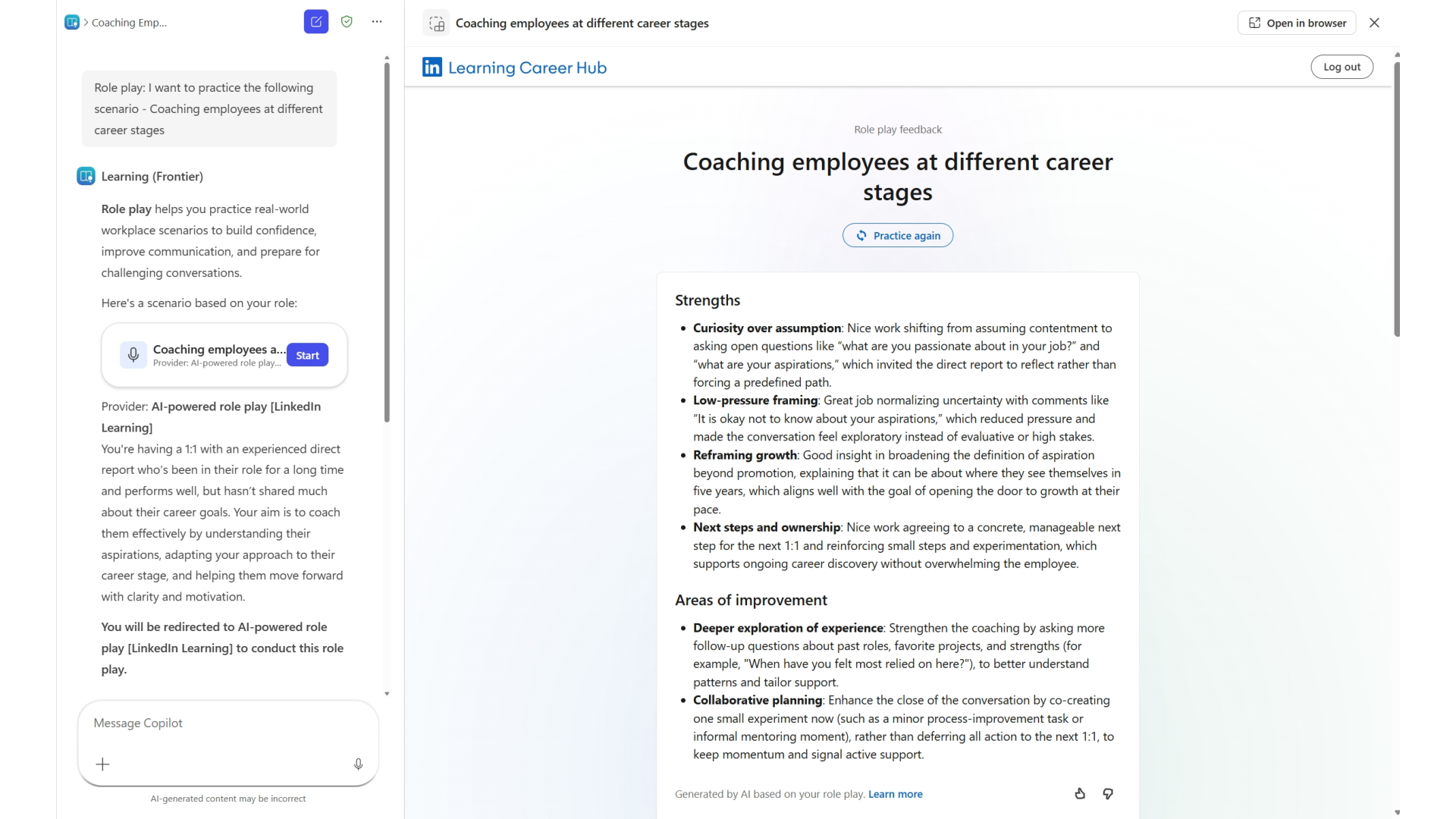
Katso transkriptiopohjainen valmennus.
Opiskelija voi tarkastella yksityiskohtaista valmennusta transkriptiosta, mukaan lukien keskustelun merkityksellisten tietojen kommentit ja ehdotetut esimerkkisanamuodot vuorovaikutuksen tärkeille hetkille.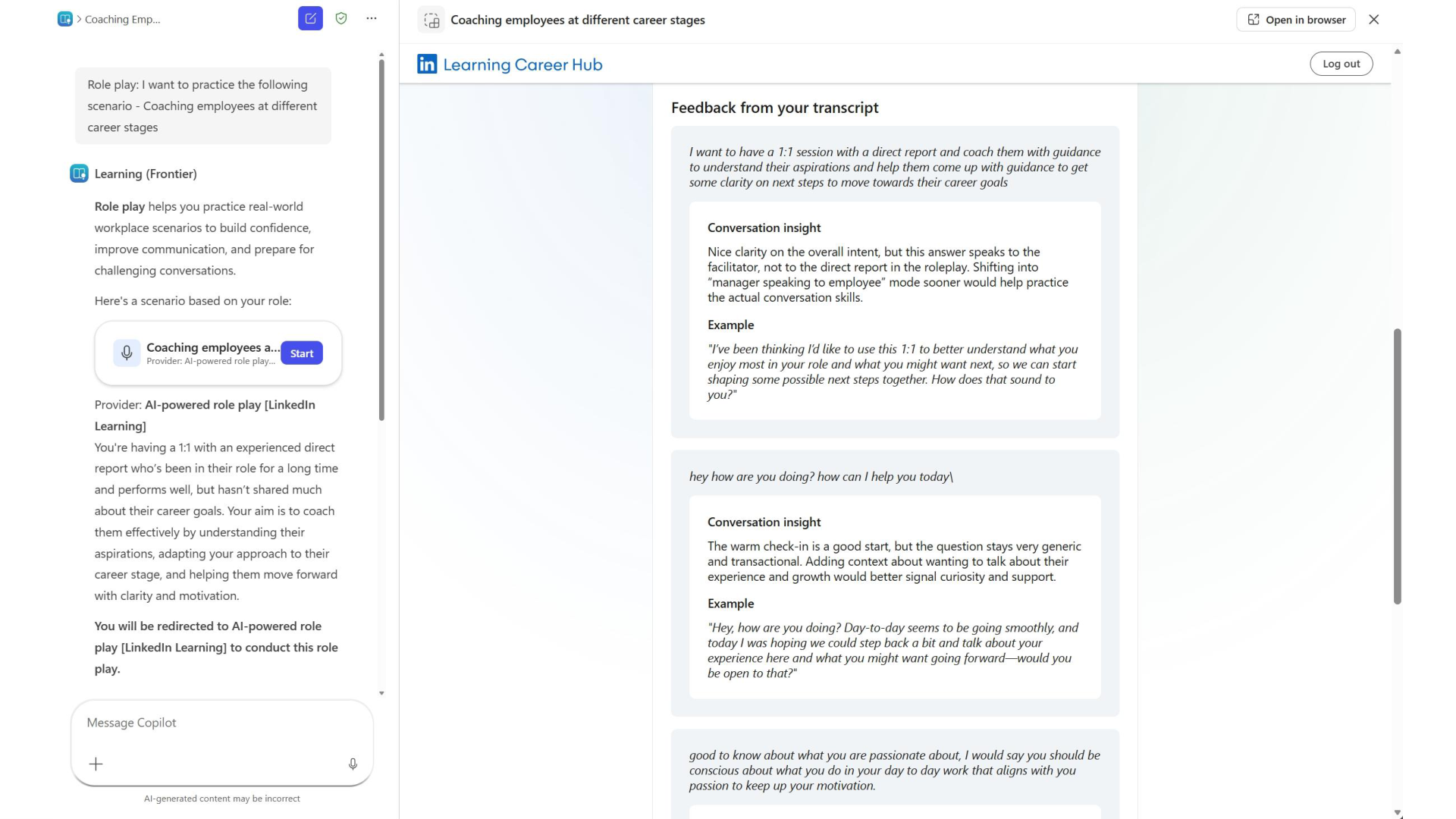
Tutustu räätälöityihin oppimissuosituksiin.
Oppijan tulosten perusteella LinkedIn Learning ehdottaa aiheeseen liittyviä kursseja, jotka voivat auttaa vahvistamaan istunnon aikana esiin nousseita taitoja.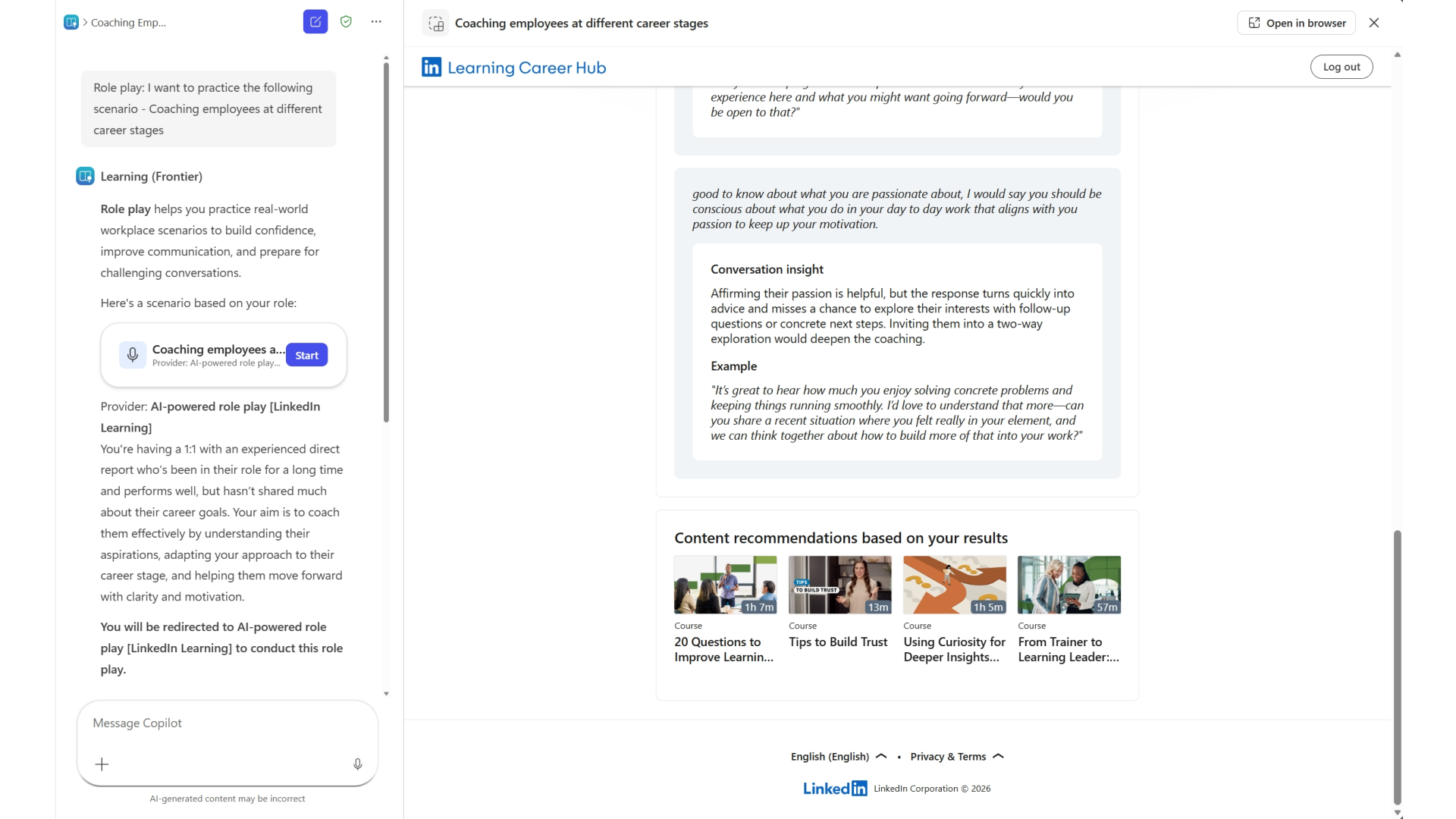
Avaa suositeltu kurssi suoraan Oppimisagentissa.
Kun opiskelija valitsee suosituksen, LinkedIn Learning -kurssi avautuu suoraan Oppimisagentissa.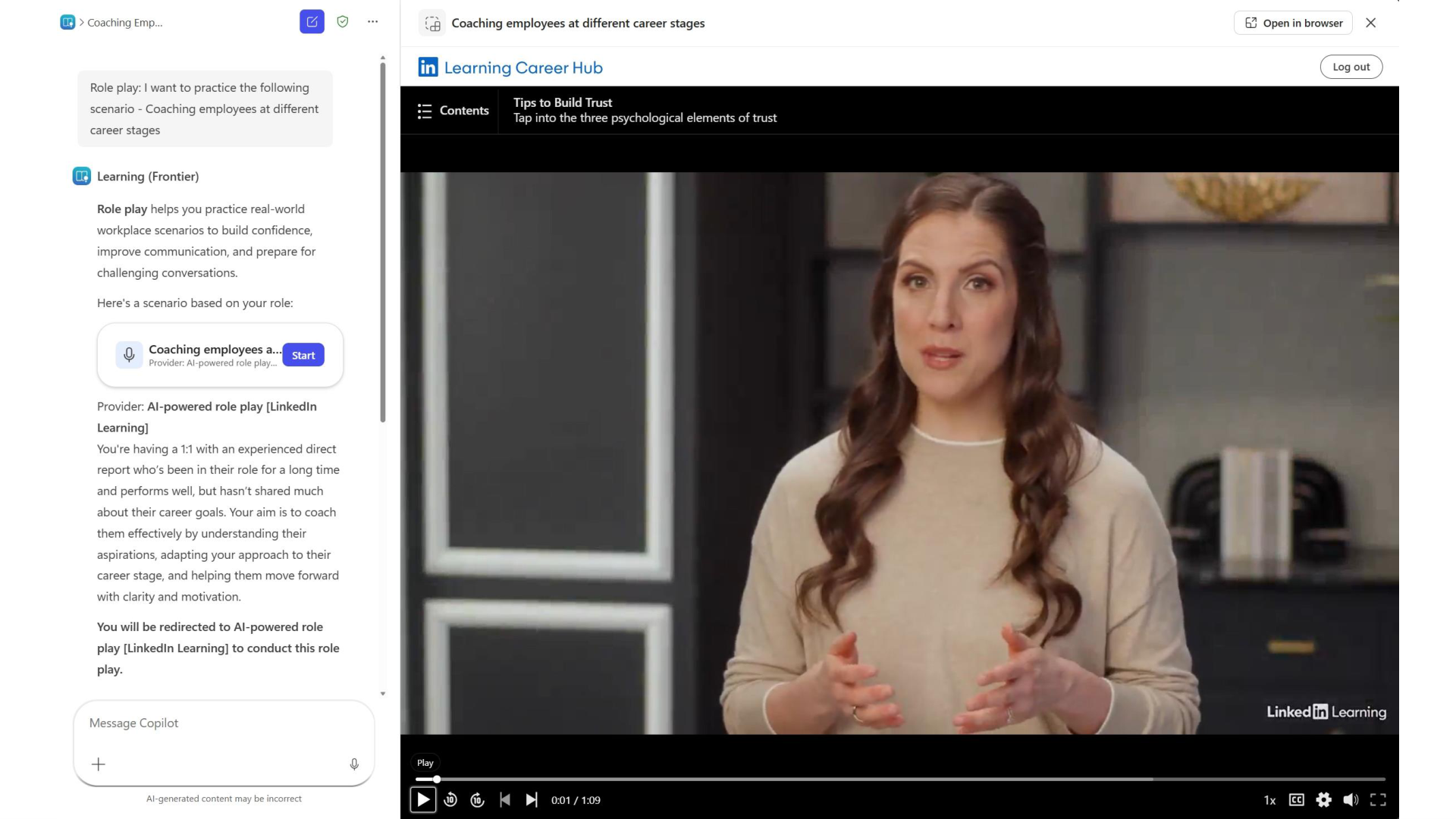
Asennus (järjestelmänvalvojan määritykset)
Järjestelmänvalvojat voivat ottaa käyttöön ja hallita tekoälyä hyödyntäviä roolipelikokemuksia oppimisagentin järjestelmänvalvojan asetuksista. Yksityiskohtaiset määritysvaiheet, mukaan lukien palveluntarjoajan käyttöönotto, käyttöoikeuksien hallinta ja roolipelikokemusten määrittäminen, ovat kohdassa:
- Määritä tekoälyä hyödyntävä roolipeli oppimisagentissa (LinkedIn Learning).