
Takaisinvedossa (esikatselussa) on useita vaihtoehtoja tilannevedosten ja levytilan hallintaan. Voit määrittää enimmäisarvon sille, kuinka paljon levytilaa Palautus voi käyttää, sekä kuinka kauan tilannevedoksia voidaan tallentaa. Kun poistat tilannevedoksia, voit poistaa ne kaikki kerralla tai poistaa tilannevedoksia tietyltä ajanjaksolta. Kun muutat peruutuksen asetuksia, sinua pyydetään valtuuttamaan tämä muutos Windows Hello tunnistetiedoillasi.
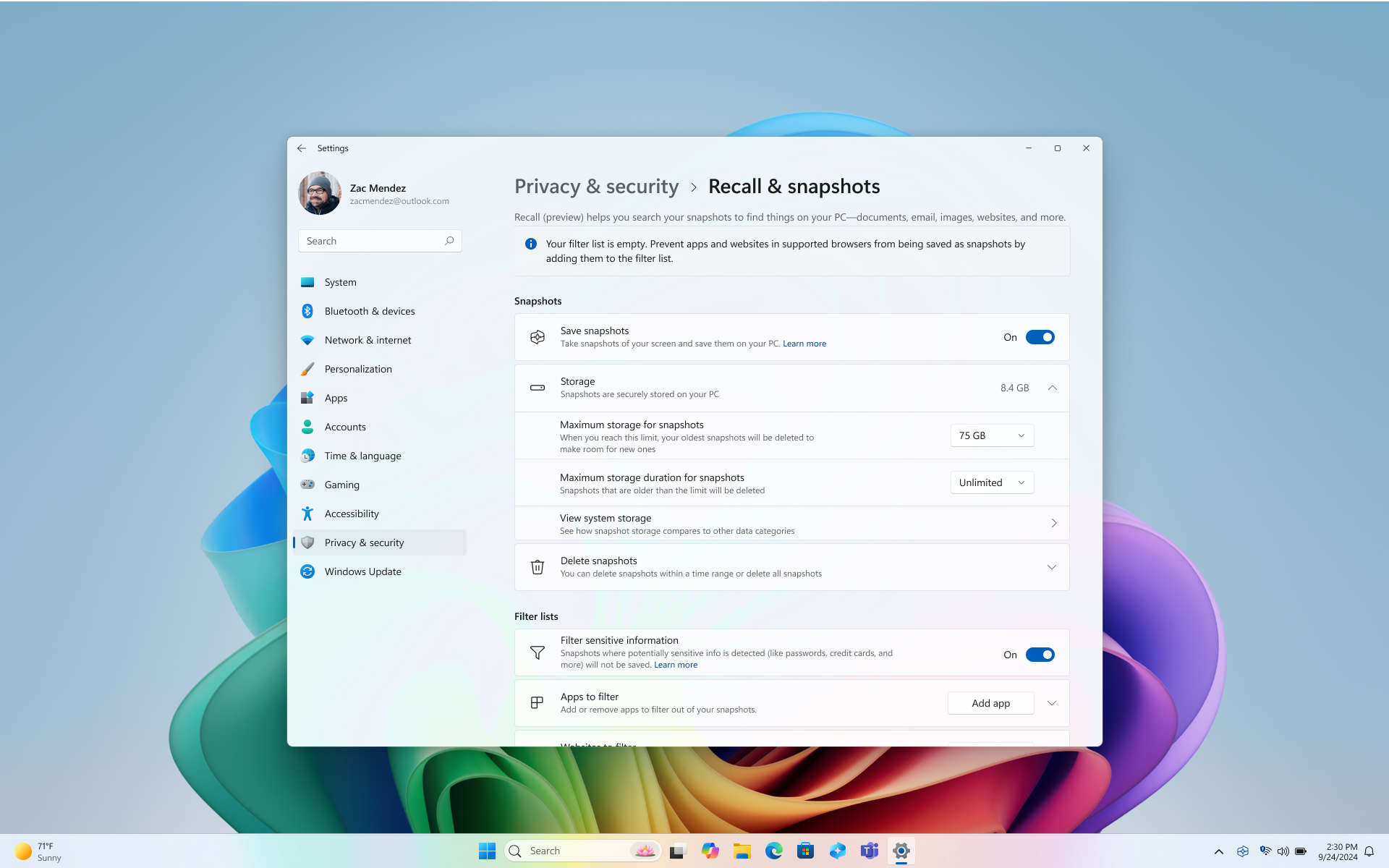
Voit hallita tilannevedoksia ja levytilaa Windows-asetusten>tietosuoja- & suojauksen>palautus & tilannevedokset -kohdassa seuraavilla tavoilla:
Tilannevedosten tallentaminen
Ota tilannevedoksen tallennus käyttöön siirtämällä vaihtovalitsin Käytössä-asentoon Tallenna tilannevedokset -vaihtoehdossa
Siirrä vaihtovalitsin Ei käytössäTallenna tilannevedokset - vaihtoehtoon, jos haluat lopettaa tilannevedosten tallentamisen
Vihje
Jos haluat lopettaa tilannevedosten tallentamisen hetkeksi, käytä tätä vaihtoehtoa. Ota kytkin takaisin käyttöön aina , kun olet valmis jatkamaan tilannevedosten tallentamista.
Tilannevedosten enimmäistallennustila
Voit määrittää, kuinka paljon levytilaa Peruuta-toiminto saa käyttää tilannevedosten tallentamiseen. Palautustoimintoon varaatavan levytilan määrä vaihtelee sen mukaan, kuinka paljon tallennustilaa tietokoneessasi on. Voit muuttaa käytetyn levytilan määrää tai poistaa tilannevedoksia Peruuta & tilannevedoksen asetussivulta. Seuraavassa kaaviossa näkyvät peruutuksen tallennustilavaihtoehdot:
| Laitteen tallennuskapasiteetti | Peruutuksen tallennustilan varausvaihtoehdot |
|---|---|
| 256 Gt | 25 Gt (oletus), 10 Gt |
| 512 Gt | 75 Gt (oletus), 50 Gt, 25 Gt |
| Vähintään 1 Tt | 150 Gt (oletus), 100 Gt, 75 Gt, 50 Gt, 25 Gt |
Tallennustilarajan muuttaminen
1. Laajenna Tallennustilan asetukset kohdassa Windowsin asetusten>tietosuoja & suojauksen>palautus & tilannevedokset.
Kaksi. Voit muuttaa tilannevedosten enimmäistallennustilan rajoitusta valitsemalla tallennustilarajan avattavasta luettelosta. Kun raja on saavutettu, vanhimmat tilannevedokset poistetaan ensin.
Peruuta & tilannevedokset -sivulla näkyy myös käytettävä tallennustilan nykyinen määrä. Voit myös tarkastella järjestelmän tallennustilaa , jossa voit verrata, kuinka paljon tilaa tilannevedokset käyttävät, verrattuna muihin Windows-sovelluksiin ja -ominaisuuksiin.
Tallennustilan enimmäiskesto
Voit valita, kuinka kauan laitteeseesi voidaan tallentaa tilannevedoksia. Valitse Tilannevedosten enimmäistallennusaika -asetuksesta joko 30, 60, 90, 180 päivää tai rajoittamaton määrä. Kun tilannevedokset saavuttavat ikärajan, ne poistetaan laitteesta. Jos et määritä tallennustilan enimmäiskestoa, tilannevedoksia ei poisteta, ennen kuin tilannevedosten enimmäistallennustilaraja on saavutettu, ja vanhimmat tilannevedokset poistetaan ensin.
Tilannevedosten poistaminen
Laajenna Poista tilannevedokset -asetukset kohdassa Windowsin asetusten>tietosuoja & suojauksen>palautus & tilannevedokset.
Voit poistaa kaikki tilannevedokset tai tilannevedokset tietyllä aikajaksolla.
- Jos haluat poistaa kaikki tilannevedokset, valitse Poista kaikki.
- Jos haluat poistaa tilannevedoksia tietyltä ajanjaksolta, valitse aikaväli avattavasta luettelosta ja valitse sitten Poista tilannevedokset. Voit poistaa tilannevedokset kuluneelta tunnilta, 24 tunnista, 7 päivästä tai 30 päivästä.
Haun poistaminen, poistaminen tai kopioiminen hakutuloksista
Jos löydät tilannevedoksen, jonka haluat poistaa tai kopioida, valitse ... näyttääksesi tilannevedoksen näyttöasetukset. Voit kopioida tilannevedoksen leikepöydälle tai poistaa sen. Jos huomaat, että tilannevedos sisältää sivuston tai sovelluksen, jota et ole vielä suodattanut, voit halutessasi poistaa kaikki tilannevedokset, jotka sisältävät valitun sivuston tai sovelluksen. Saat tiedon siitä, kuinka monta tilannevedosta kyseisestä sivustosta tai sovelluksesta poistetaan. Jos jatkat, kaikki tilannevedokset poistetaan joukkona. Voit halutessasi lisätä sivuston tai sovelluksen suodatinluetteloon, kun poisto on valmis.

Microsoftin sitoutuminen vastuulliseen tekoälyyn ja tietosuojaan
Microsoft on työskennellyt vastuullisen tekoälyn edistämiseksi vuodesta 2017, jolloin määritimme ensimmäisen kerran tekoälyperiaatteemme ja myöhemmin otimme toimintamallimme käyttöön vastuullisen tekoälystandardimme kautta. Yksityisyys ja turvallisuus ovat keskeisiä periaatteita, kun kehitämme ja otamme käyttöön tekoälyjärjestelmiä. Pyrimme auttamaan asiakkaitamme käyttämään tekoälytuotteitamme vastuullisesti, jakamaan oppejamme ja rakentamaan luottamukseen perustuvia kumppanuuksia. Lisätietoja vastuullisista tekoälytoimistamme, meitä ohjaavasta periaatteesta sekä työkaluista ja ominaisuuksista, jotka olemme luoneet varmistaaksemme, että kehitämme tekoälyteknologiaa vastuullisesti, on artikkelissa Vastuullinen tekoäly.
Muistelu voi osoittaa tuloksia, jotka liittyvät kuvissa esiintyvien ihmisten havaittuihin tunteisiin. Ihmisen tunteiden taustalla olevat prosessit ovat monimutkaisia, ja kulttuuriset, maantieteelliset ja yksilölliset erot vaikuttavat siihen, miten havaitsemme, koemme ja ilmaisemme tunteita. Kuvissa esiintyvien ihmisten tunteisiin liittyvät tulokset perustuvat siihen, miltä he näyttävät, eivätkä ne välttämättä kerro tarkasti yksittäisten ihmisten sisäisestä tilasta.
Muistelu voi käyttää koko kuvan kontekstuaalisia vihjeitä, myös taustalla olevia ihmisiä tai yhteisöjä, ja näin se voi edelleen yhdistää kuvan henkilöön. Biometrisiä tietoja ja päättelyä ei käytetä. Tulokset, jotka tunnistavat yksilön tai päättelevät yksilön tunteita, eivät ole kasvojen käsittelyn, kuten kasvojen tunnistamisen tai muun kasvojen päättelyn tulosta. Jos kuva sisältää esimerkiksi valokuvan suositusta urheilijasta, jolla on yllään joukkueen pelipaita ja hänen numeronsa, Muistelu saattaa silti palauttaa tuloksen, joka saattaa tunnistaa urheilijan näiden kontekstisidonnaisten vihjeiden perusteella.
Muistelu käyttää tietokoneen paikallista optista merkkitunnistusta (OCR) tilannevedosten analysointiin ja haun avustamiseen. Lisätietoja OCR:stä on artikkelissa OCR:n läpinäkyvyyshuomautus ja käyttötapaukset. Lisätietoja tietosuojasta ja suojauksesta on ohjeaiheessa Tietosuoja ja palautuskokemuksen hallinta.
Odotamme palautettasi!
Jos pidät jostakin asiasta ja etenkin, jos peruuta-toiminnossa on jotain, josta et pidä, voit lähettää palautetta Microsoftille valitsemalla ... ja sitten Palaute-kuvakkeen Takaisinveto-kohdassa. Palautteen antaminen lähettää Muistelun tiedot Microsoftille, mukaan lukien palautteeseen liitetyt kuvakaappaukset.
Aiheeseen liittyviä artikkeleita
Suorita vaiheet uudelleen Muistelu-sovelluksella
Sovellusten, sivustojen ja luottamuksellisten tietojen suodattaminen Peruuta-toiminnossa