
Palautus (esikatselu) otettiin käyttöön aiemmin tänä vuonna, ja sen avulla voit nopeasti etsiä ja siirtyä takaisin siihen, mitä olet nähnyt aiemmin tietokoneessasi. Voit etsiä aiemmin näkemäsi sisällön tutkivan aikajanan avulla. Voit myös käyttää semanttista hakua ja kuvailla, miten muistat jotain, ja Takaisinveto noutaa heti, kun näit sen. Mistä tahansa valokuvasta, linkistä tai viestistä voi olla hyvä jatkaa.
Jos haluat käyttää Peruuta-toimintoa, sinun on otettava käyttöön tilannevedosten tallentaminen, jotka ovat näyttökuvia toiminnastasi. Tilannevedokset ja niistä johdetut tilannevedokset tallennetaan ja salataan paikalliselle kiintolevylle. Palautustoiminto ei jaa tilannevedoksia tai niihin liittyviä tietoja Microsoftin tai kolmansien osapuolten kanssa, eikä sitä jaeta eri Windows-käyttäjien kesken samassa laitteessa. Windows pyytää lupaasi ennen tilannevedosten tallentamista. Voit aina hallita sitä, mitkä sovellukset ja sivustot tallennetaan tilannevedoksiin, ja voit poistaa tilannevedoksia, keskeyttää ne tai poistaa ne käytöstä milloin tahansa. Kaikki käyttäjän tulevat vaihtoehdot tietojen jakamiseen edellyttävät käyttäjältä täysin tietoisia eksplisiittisiä toimia.
Jos otat ominaisuuden käyttöön ja käytät tietokonetta, aktiivisen näytön tilannevedos tallennetaan muutaman sekunnin välein ja kun aktiivisen ikkunan sisältö muuttuu. Tilannevedokset suojataan myös Windows Hello avulla, jotta vain kirjautunut käyttäjä voi käyttää palautussisältöään. Takaisinvedon avulla voit hakea sekä kuvia että tekstiä muistamiesi vihjeiden avulla. Yritätkö muistaa viime viikolla näkemäsi kestävän ravintolan nimeä? Pyydä peruuta ja se hakee hakua varten sekä tekstiä että visuaalisia vastineita, jotka lajitellaan automaattisesti sen mukaan, miten hyvin tulokset vastaavat hakuasi. Peruuta jopa tarjoaa mahdollisuuden siirtyä takaisin näkemääsi sisältöön ja jatkaa siitä, mihin jäit.

Huomautus
Palautus on optimoitu valituille kielille: englanti, kiina (yksinkertaistettu), ranska, saksa, japani ja espanja. Sisältö- ja tallennustilarajoitukset ovat voimassa. Lisätietoja on artikkelissa https://aka.ms/copilotpluspcs.
Takaisinvedon järjestelmävaatimukset
Tietokone tarvitsee seuraavat järjestelmän vähimmäisvaatimukset peruuttamista varten:
Suojatunytimen standardin mukainen Windows 11 AI+ PC
Suojatun ytimen standardin mukainen Copilot+ PC40 TOP NPU (hermojalostusyksikkö)
16 Gt RAM-muistia
256 Gt tallennuskapasiteetti
- Jos haluat ottaa peruutuksen käyttöön, tarvitset vähintään 50 Gt tallennustilaa
- Tilannevedosten tallentaminen keskeytyy automaattisesti, kun laitteessa on alle 25 Gt tallennustilaa
Käyttäjien on otettava käyttöön laitesalaus tai BitLocker
Käyttäjien on rekisteröidyttävä Windows Hello parannettuun kirjautumissuojaukseen, jossa vähintään yksi biometrinen kirjautumisvaihtoehto on käytössä todennusta varten
Tuetut selaimet ja niiden ominaisuudet ovat:
- Microsoft Edge: suodattaa määritetyt sivustot ja suodattaa yksityisen selaustoiminnan
- Firefox: suodattaa määritetyt sivustot ja suodattaa yksityisen selaustoiminnan
- Opera: suodattaa määritetyt sivustot ja suodattaa yksityisen selaustoiminnan
- Google Chrome: suodattaa määritetyt sivustot ja suodattaa yksityisen selaustoiminnan
- Chromium perustuvat selaimet (124 tai uudempi): Jos Chromium-pohjaisia selaimia ei ole mainittu edellä, suodattaa vain yksityisen selaustoiminnan, ei suodata tiettyjä sivustoja
Aloita tilannevedosten tallentaminen
Oletusarvoisesti peruutuksen tilannevedosten tallentaminen ei ole käytössä. Sinun on otettava käyttöön tilannevedosten tallentaminen. Voit tehdä tämän muutamalla eri tavalla:
- Siirry Kohtaan Windowsin asetusten>tietosuoja & Suojauksen>palautus & Tilannevedokset , ja voit hallita tilannevedoksen tallennuksen ajan. Siirrä Tallenna tilannevedokset -asetuksen avulla vaihtovalitsin käytössä - asentoon.
- Kun avaat Peruuta-asetuksen ensimmäisen kerran, sinulta kysytään, haluatko sallia tilannevedosten tallentamisen.
Hallituissa kaupallisissa ja koulutuksellisissa ympäristöissä peruuttaminen poistetaan oletusarvoisesti, kunnes IT-järjestelmänvalvojat sallivat toiminnon loppukäyttäjien laitteissa. Lisätietoja peruutuksen hallinnasta Organisaatiosi Copilot+ -tietokoneissa on artikkelissa Peruutuksen hallinta.
Peruutuksen käyttäminen
Avaa Peruuta valitsemalla  +J pikanäppäimellä Peruuta aloitusnäytöstä>kaikki sovellukset tai valitsemalla tehtäväpalkista seuraava Peruuta-kuvake:

Aina kun käynnistät Peruuta tai muutat palautusasetuksia, sinua pyydetään vahvistamaan, että kyseessä olet sinä, käyttämällä Windows Hello. Tallennetut tilannevedokset ja niihin liittyvät tiedot salataan niin, että vain sinä voit käyttää niitä. Takaisinveto hyödyntää Windows Hello laajennetun kirjautumissuojauksen (ESS) suojaamaa salauksen purkua juuri ajoissa. Peruuttaminen edellyttää, että vahvistat henkilöllisyytesi ennen sen julkaisua ja ennen kuin voit käyttää tilannevedoksia, joten sinun on myös rekisteröidyttävä Windows Hello, jos et ole vielä rekisteröitynyt. Myös peruutuksen hakuindeksitietokanta salataan. Palautus tukee oletusarvoisesti Windows Hello kirjautumista kasvoilla, sormenjäljellä tai PIN-koodilla.
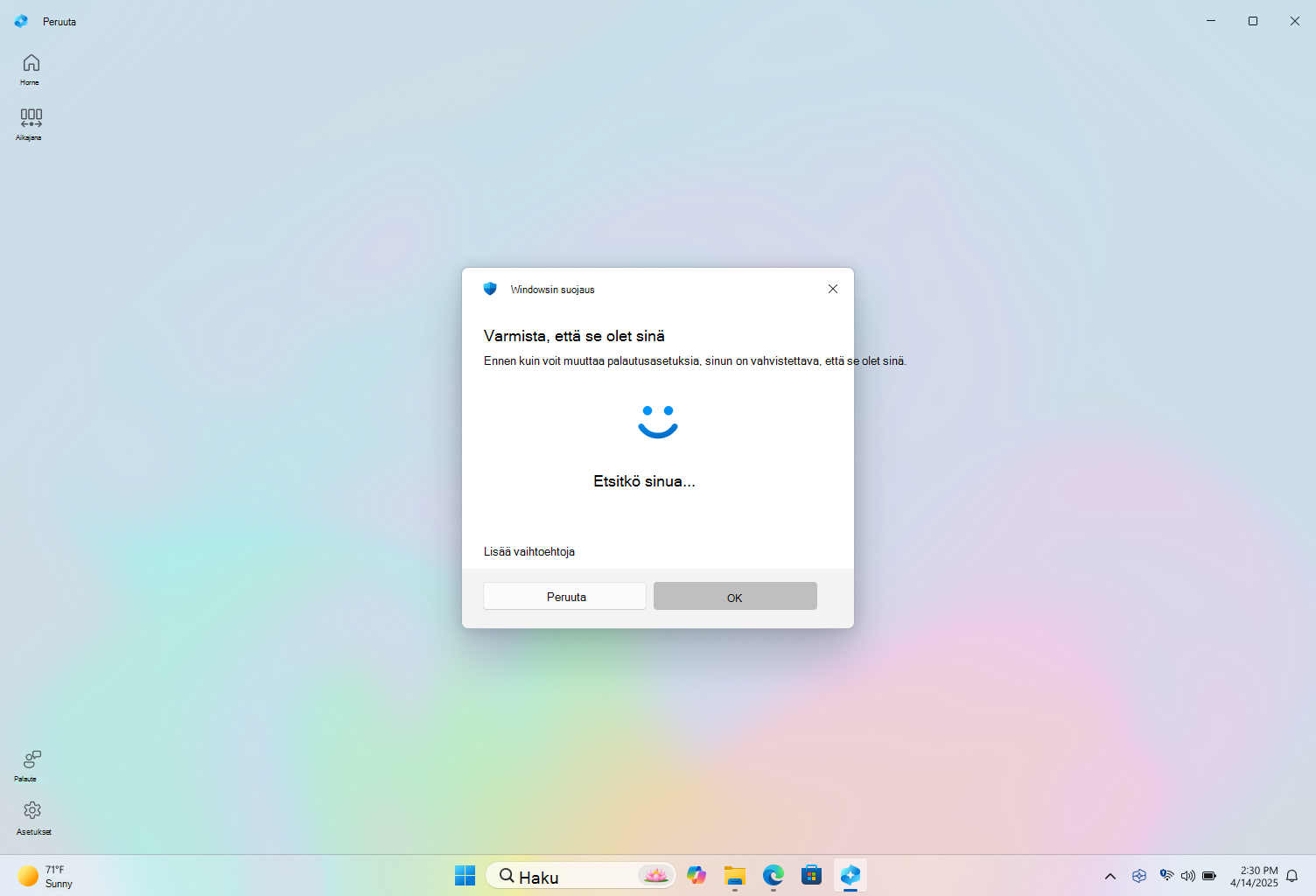
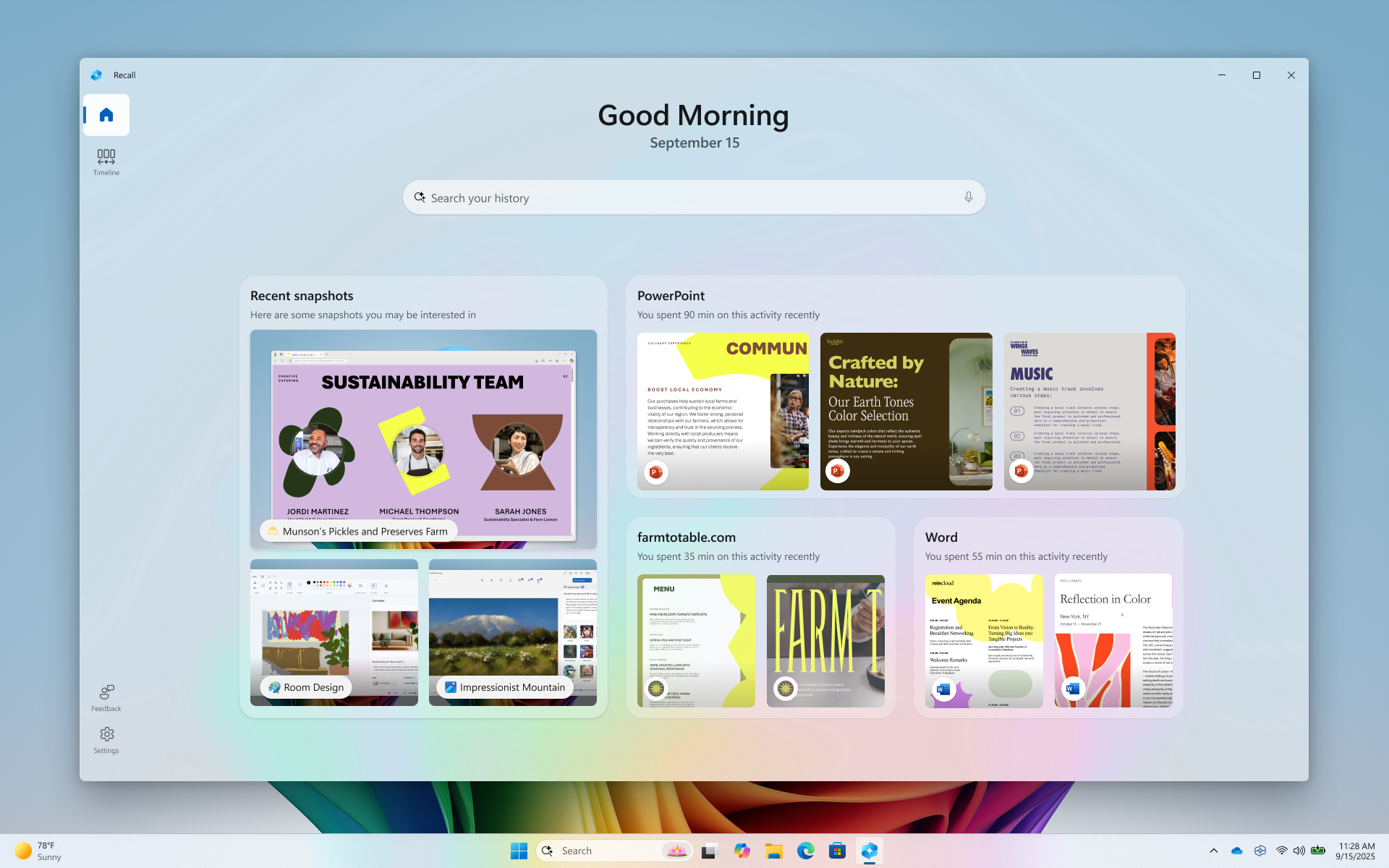
Kun olet vahvistanut henkilöllisyytesi, siirryt takaisinvedon aloitussivulle. Aloitussivu sisältää aluksi vain hakupalkin.
Kun käytät Copilot+ PC, kotisivusi räätälöi itsensä sinulle viimeisimpien tilannevedosten ja käyttämiesi sovellusten perusteella.
Peruuta-aloitussivun avulla voit jatkaa siitä, mihin jäit eilen. Jos et halua mukautettua aloitussivua, voit muuttaa Peruuta näyttää mukautetun käyttökokemuksen käyttämällä tilannevedoksen asetusta Ei käytössäkohdassa Asetusten>tietosuoja & suojaus>Peruuta & tilannevedokset>Lisäasetukset. Jos poistat mukautetun aloitussivun käyttökokemuksen käytöstä, aloitussivu sisältää vain hakupalkin. Voit käyttää aloitussivuasi milloin tahansa käyttämällä Peruuta-sovelluksen siirtymispalkkia.
Jos haluat tarkastella aiempia tilannevedoksia, valitse aikajana Peruuta-kohdan siirtymispalkista. Peruutuksen aikajana on jaettu segmentteihin, jotka ovat aikalohkoja, jolloin näyttökuvat otetaan tietokoneen käytön aikana. Voit tarkastella toimintaasi esikatseluikkunassa viemällä osoittimen aikajanan päälle. Kun valitset aikajanan sijainnin tai valitset esikatseluikkunan, tilannevedos latautuu, jossa voit käsitellä sisältöä.

Haku peruutuksella
Ehkä halusit tehdä sen pizzareseptin, jonka näit aiemmin tänään, mutta et muista, missä näit sen. Ohuen pohjapizzan kirjoittaminen hakukenttään löytäisi reseptin helposti uudelleen. Voit myös etsiä pizzaa , jos et muista tietyntyyppistä pizzaa. Vähemmän tarkat haut tuovat kuitenkin todennäköisesti lisää vastaavuuksia. Jos haluat tehdä hakuja äänikomennoilla, voit valita mikrofonin ja puhua sitten hakukyselysi.

Oletusarvoisesti tulokset näytetään kaikista sovelluksista, joista Palautus löysi vastaavuuksia. Voit rajata tuloksia suodattamalla vastaavuudet tiettyyn sovellukseen valitsemalla sovelluksen luettelosta.

Kun tulokset ovat näkyvissä, ne näkyvät vastaavuudet ja visuaaliset vastaavuudet otsikoiden alapuolella. Hakua lähempänä olevat vastaavuudet näytetään ensin. Huomaat myös, että jotkin kohteet on lueteltu yhtenä seuraavista vastaavuuksia:
- Sulje vastine: Läheiset vastaavuudet sisältävät yleensä vähintään yhden hakusanan tai kuvan, joka edustaa kyselyssä olevaa termiä.
- Aiheeseen liittyvä vastine: Vastaavuuksia, jotka ovat yhteisiä hakusanojen kanssa, pidetään toisiinsa liittyvinä. Jos esimerkiksi etsit ohutta pohjapizzaa, saatat saada myös aiheeseen liittyviä otteluita, jotka sisältävät neljä juustopizzaa tai kasvisleipää , koska niiden välillä on yhtäläisyyksiä.
Sisällön käsitteleminen
Kun olet löytänyt kohteen, jonka haluat nähdä uudelleen, valitse ruutu. Peruuta-toiminto avaa tilannevedoksen ja ottaa käyttöön Click to Do -toiminnon, joka suoritetaan tallennetun tilannevedoksen päällä. Valitse Do analysoi tilannevedoksen sisällön ja antaa sinun käsitellä kuvia tai tekstiä, jotka tunnistetaan tilannevedoksen avulla. Huomaat, että kun Click to Do on aktiivinen, kohdistin on sininen ja valkoinen. Kohdistin muuttaa muotoa myös sen alla olevien tietojen tyypin mukaan. Tietojen muutokset sen mukaan, millaista sisältöä Click to Do havaitsee. Jos valitset kuvan tilannevedoksessa, voit kopioida, muokata oletuskuvanmuokkaussovelluksella, kuten Valokuvat, tai avata sen toisessa sovelluksessa , kuten kuvakaappaustyökalussa tai Paintissa. Kun korostat tekstiä Napsauttamalla-toiminnolla, voit avata sen tekstieditorissa tai kopioida sen. Haluat ehkä esimerkiksi kopioida reseptin ainesosaluettelon tekstin muuntaaksesi sen mittariksi.
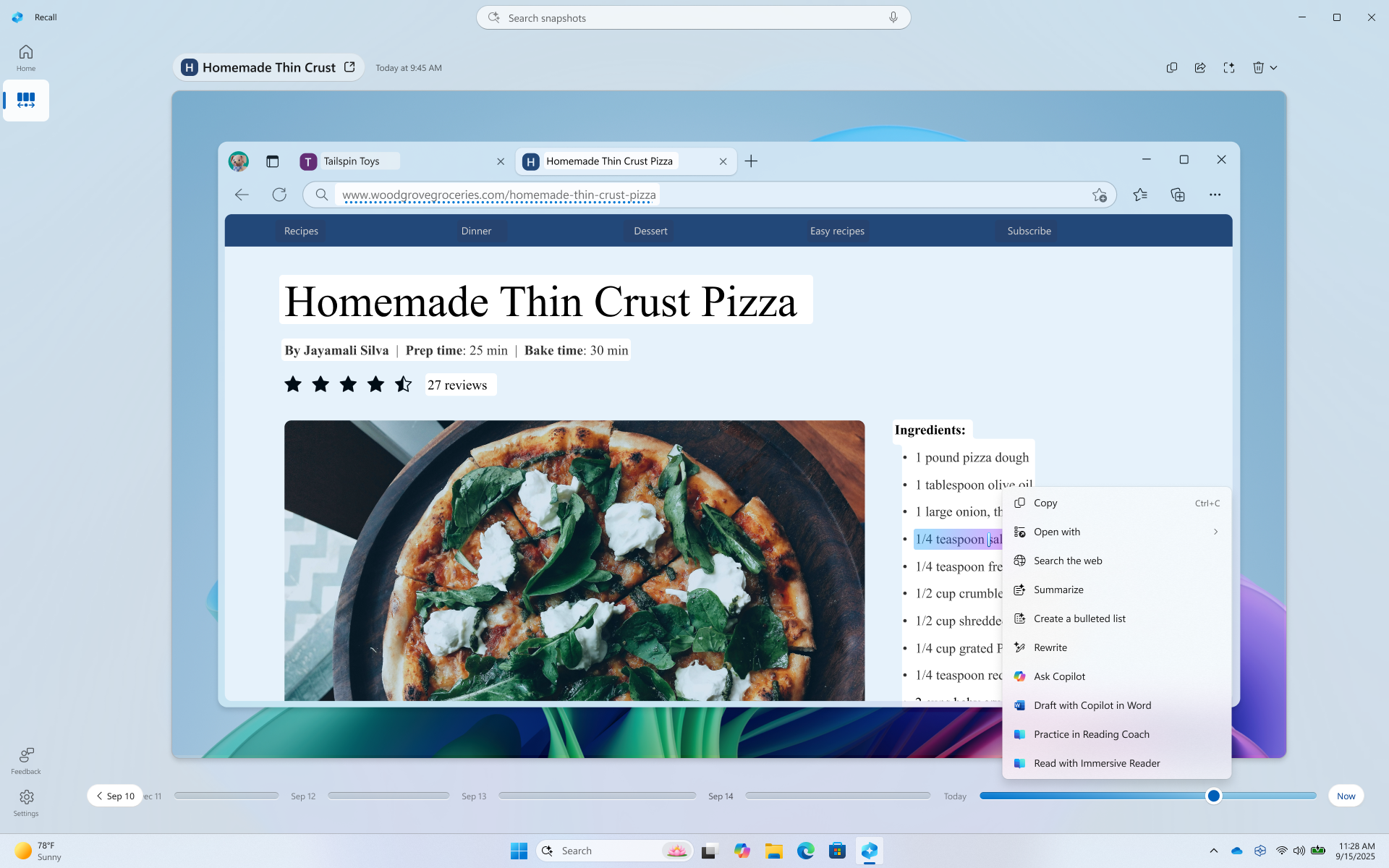
Valitse Do tallentaa sisältöä tilapäisesti, kun käytät vaihtoehtoa, joka lähettää sisältöä sovellukseen, kuten Muistioon tai Paintiin. Lisätietoja on kohdassa Valitse tehtävä peruutuksen yhteydessä.
Valitun tilannevedoksen yläpuolella on lisää tilannevedosasetuksia. Monissa tapauksissa peruuta-komento voi siirtyä takaisin kohteeseen, kuten avata uudelleen verkkosivun, PowerPoint-esityksen tai sovelluksen, joka oli käynnissä tilannevedoksen ottamisen aikaan. Voit myös piilottaa Click to Do -toiminnon, kopioida tilannevedoksen tai poistaa tilannevedoksen.

Tilannevedosten keskeyttäminen tai jatkaminen
Keskeytä peruuttaminen valitsemalla palautuskuvake ilmaisinalueella ja valitsemalla Keskeytä huomiseen. Tilannevedokset keskeytetään, kunnes ne jatkuvat automaattisesti klo 12.00. Kun tilannevedokset keskeytetään, Palautus-ilmaisinalueen kuvakkeessa on vinoviiva, joten voit helposti kertoa, että tilannevedosten tallentaminen on poistettu käytöstä. Jos haluat jatkaa tilannevedoksia manuaalisesti, valitse palautuskuvake ilmaisinalueella ja valitse sitten Jatka tilannevedoksia, sinua pyydetään valtuuttamaan tämä muutos Windows Hello tunnistetiedoillasi. Voit myös käyttää Peruuta & tilannevedoksen asetussivua tämän ikkunan alareunasta.

Sovellusten, sivustojen ja luottamuksellisten tietojen suodattaminen tilannevedoksista
Voit suodattaa sovellukset ja sivustot tallentamasta niitä tilannevedoksina. Voit lisätä sovelluksia ja sivustoja milloin tahansa siirtymällä kohtaan Asetusten>tietosuoja & suojauksen>palautus & tilannevedokset tietokoneessasi. Sinun on käytettävä tuettua selainta sivustojen suodattamiseen ja yksityisen selaustoiminnan suodattamiseen. Luottamuksellisissa tiedoissa voit käyttää oletusarvoisesti käytössä olevaa Luottamuksellisten tietojen suodatus -asetusta, joka auttaa suodattamaan tilannevedokset, kun mahdollisesti luottamuksellisia tietoja havaitaan, kuten salasanoja, luottokortteja ja paljon muuta. Lisätietoja on kohdassa Sovellusten, sivustojen ja luottamuksellisten tietojen suodattaminen kohdassa Peruuttaminen.
Haun poistaminen, poistaminen tai kopioiminen hakutuloksista
Jos löydät tilannevedoksen, jonka haluat poistaa tai kopioida, valitse ... näyttääksesi tilannevedoksen näyttöasetukset. Voit kopioida tilannevedoksen leikepöydälle tai poistaa sen. Jos huomaat, että tilannevedos sisältää sivuston tai sovelluksen, jota et ole vielä suodattanut, voit halutessasi poistaa kaikki tilannevedokset, jotka sisältävät valitun sivuston tai sovelluksen. Saat tiedon siitä, kuinka monta tilannevedosta kyseisestä sivustosta tai sovelluksesta poistetaan. Jos jatkat, kaikki tilannevedokset poistetaan joukkona. Voit halutessasi lisätä sivuston tai sovelluksen suodatinluetteloon, kun poisto on valmis.

Palauta palautus
Kun palautat peruutuksen, se poistaa kaikki tilannevedokset ja palauttaa kaikki peruutuksen asetukset. Oletusasetusten palauttaminen ei poista aiemmin kansioon viemiäsi tilannevedoksia tai tilannevedoksia, jotka on aiemmin jaettu kyseisen kolmannen osapuolen tallentaman sovelluksen tai sivuston kanssa. Kun seuraavan kerran avaat Peruuta-toiminnon tai otat käyttöön tilannevedosten tallentamisen, alkuperäinen määritys tehdään uudelleen. Euroopan talousalueella (ETA) saat uuden takaisinvedon vientikoodin , kun palautat palautustoiminnon.
Peruutuksen palauttaminen:
- Siirry kohtaan Asetukset
 >Tietosuoja & suojaus>Palauta & tilannevedokset>Lisäasetukset ja valitse sitten Palauta palautus.
 - Varmista, että haluat poistaa kaikki tilannevedokset ja palauttaa palautusasetukset valitsemalla Palauta.
- Valtuuta oletusasetusten palauttaminen Windows Hello avulla.
Laitettani hallitsee työpaikkani tai oppilaitokseni, voiko IT-järjestelmänvalvoja ottaa tilannevedokset käyttöön tietämättäni?
Ei. Jos sinulla on useita henkilöitä, jotka voivat kirjautua sisään laitteella, jolla on eri tilit, jokaisen henkilön on päätettävä, haluaako hän sallia tilannevedosten tallentamisen vai ei. IT-järjestelmänvalvoja ei voi yksinään ottaa käyttöön tilannevedosten tallentamista laitteisiin, joita organisaatio tai oppilaitos hallitsee. IT-järjestelmänvalvojat voivat antaa sinulle mahdollisuuden ottaa käyttöön vain tilannevedoksia. Hallituissa laitteissa saatat huomata, että jotkin asetukset näkyvät harmaina etkä voi muuttaa niitä. Järjestelmänvalvoja voi myös määrittää käytännöksi:
Poista palautus laitteesta tai poista käytöstä peruuttaminen laitteessa
Poista tilannevedosten tallentaminen kokonaan käytöstä tai salli tilannevedosten ottaminen käyttöön, jos valitset
Levytilan enimmäismäärän määrittäminen Palautus voi käyttää
Määritä, kuinka kauan tilannevedoksia voidaan tallentaa paikalliselle levylle
Tilannevedoksista suodatettavien sivustojen ja sovellusten luettelon määrittäminen
- Voit lisätä näihin suodatinluetteloihin lisää sivustoja ja sovelluksia itsellesi laitteessasi
Lisätietoja peruutuksen hallinnasta Organisaatiosi Copilot+ -tietokoneissa on artikkelissa Peruutuksen hallinta.
Peruuttaminen valinnaisena ominaisuutena
Peruuttaminen on Valinnainen ominaisuus Windowsille. Se on oletusarvoisesti käytettävissä laitteissa, joita organisaatio tai oppilaitos ei hallinnoi.
Jos haluat poistaa peruutuksen, kirjoita tehtäväpalkin hakuruutuun Ota Windowsin ominaisuudet käyttöön tai poista ne käytöstä . Poista peruutuksen valinta valintaikkunasta ja käynnistä tietokone uudelleen. Aiemmin tallennetut tilannevedokset poistetaan, kun palautus poistetaan.
Jos haluat ottaa peruutuksen uudelleen käyttöön, kirjoita tehtäväpalkin hakuruutuun Ota Windowsin ominaisuudet käyttöön tai poista ne käytöstä . Valitse valintaikkunasta Peruuta ja käynnistä tietokone uudelleen.
Microsoftin sitoutuminen vastuulliseen tekoälyyn ja tietosuojaan
Microsoft on työskennellyt vastuullisen tekoälyn edistämiseksi vuodesta 2017, jolloin määritimme ensimmäisen kerran tekoälyperiaatteemme ja myöhemmin otimme toimintamallimme käyttöön vastuullisen tekoälystandardimme kautta. Yksityisyys ja turvallisuus ovat keskeisiä periaatteita, kun kehitämme ja otamme käyttöön tekoälyjärjestelmiä. Pyrimme auttamaan asiakkaitamme käyttämään tekoälytuotteitamme vastuullisesti, jakamaan oppejamme ja rakentamaan luottamukseen perustuvia kumppanuuksia. Lisätietoja vastuullisista tekoälytoimistamme, meitä ohjaavasta periaatteesta sekä työkaluista ja ominaisuuksista, jotka olemme luoneet varmistaaksemme, että kehitämme tekoälyteknologiaa vastuullisesti, on artikkelissa Vastuullinen tekoäly.
Muistelu voi osoittaa tuloksia, jotka liittyvät kuvissa esiintyvien ihmisten havaittuihin tunteisiin. Ihmisen tunteiden taustalla olevat prosessit ovat monimutkaisia, ja kulttuuriset, maantieteelliset ja yksilölliset erot vaikuttavat siihen, miten havaitsemme, koemme ja ilmaisemme tunteita. Kuvissa esiintyvien ihmisten tunteisiin liittyvät tulokset perustuvat siihen, miltä he näyttävät, eivätkä ne välttämättä kerro tarkasti yksittäisten ihmisten sisäisestä tilasta.
Muistelu voi käyttää koko kuvan kontekstuaalisia vihjeitä, myös taustalla olevia ihmisiä tai yhteisöjä, ja näin se voi edelleen yhdistää kuvan henkilöön. Biometrisiä tietoja ja päättelyä ei käytetä. Tulokset, jotka tunnistavat yksilön tai päättelevät yksilön tunteita, eivät ole kasvojen käsittelyn, kuten kasvojen tunnistamisen tai muun kasvojen päättelyn tulosta. Jos kuva sisältää esimerkiksi valokuvan suositusta urheilijasta, jolla on yllään joukkueen pelipaita ja hänen numeronsa, Muistelu saattaa silti palauttaa tuloksen, joka saattaa tunnistaa urheilijan näiden kontekstisidonnaisten vihjeiden perusteella.
Muistelu käyttää tietokoneen paikallista optista merkkitunnistusta (OCR) tilannevedosten analysointiin ja haun avustamiseen. Lisätietoja OCR:stä on artikkelissa OCR:n läpinäkyvyyshuomautus ja käyttötapaukset. Lisätietoja tietosuojasta ja suojauksesta on ohjeaiheessa Tietosuoja ja palautuskokemuksen hallinta.
Odotamme palautettasi!
Jos pidät jostakin asiasta ja etenkin, jos peruuta-toiminnossa on jotain, josta et pidä, voit lähettää palautetta Microsoftille valitsemalla ... ja sitten Palaute-kuvakkeen Takaisinveto-kohdassa. Palautteen antaminen lähettää Muistelun tiedot Microsoftille, mukaan lukien palautteeseen liitetyt kuvakaappaukset.
Aiheeseen liittyviä artikkeleita
Sovellusten, sivustojen ja luottamuksellisten tietojen suodattaminen Peruuta-toiminnossa
Peruutuksen tilannevedosten ja levytilan hallinta
Tee Muistelu napsauttamalla: tee enemmän näytölläsi olevalla asialla.
Peruutuksen ja napsautuksen pikanäppäimet
Tietosuoja ja Muistelukokemuksen hallinta
Peruutuksen hallinta (IT-järjestelmänvalvojille)