

Tietokoneen PIN-koodin vaihtaminen tai palauttaminen määräytyy sen mukaan, oletko kirjautunut sisään vai et. Jos olet unohtanut PIN-koodisi tai se ei toimi, käytä alla olevia palautusvaihtoehtoja.
Huomautus
PIN-koodi, jota käytät laitteessasi, ei ole sama asia kuin Microsoft-tilisi salasana. Eri laitteilla voi olla erilaiset PIN-koodit. Jos haluat palauttaa Microsoft-tilin salasanan, katso ohjeaihe Microsoft-tilin salasanan palauttaminen.
Kokeile PIN-koodia uudelleen
Ennen kuin palautat PIN-koodisi, kokeile seuraavia pikatarkistuksia:
- Varmista, että kirjoitat oikeat numerot. PIN-koodi on oletusarvoisesti numeerinen, mutta se voi sisältää kirjaimia ja symboleita, jos olet ottanut tämän asetuksen käyttöön.
- Jos laitteessasi on useita käyttäjätilejä, varmista, että kirjaudut sisään oikeaan tiliin.
Jos PIN-koodisi ei vieläkään toimi, käytä alla olevia nollausvaihtoehtoja.
PIN-koodin palauttaminen, jos et ole kirjautunut sisään
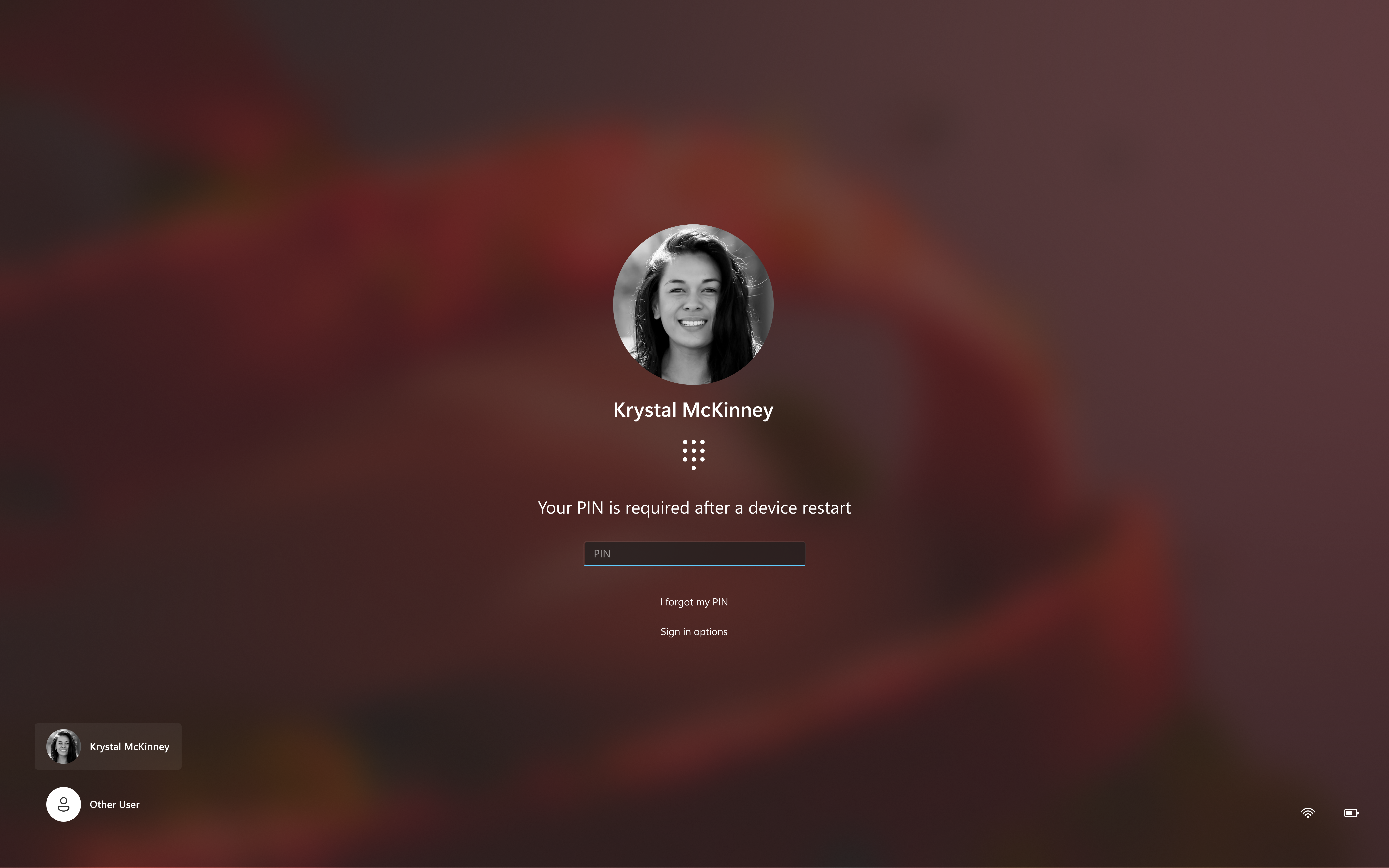
Jos olet unohtanut PIN-koodisi ja haluat palauttaa sen, voit tehdä sen Windowsin sisäänkirjautumisnäytössä. Katso PIN-tekstiruudun alapuolelle:
Jos Unohdin PIN-koodini -vaihtoehto on käytettävissä, valitse se ja noudata ohjeita PIN-koodin palauttamiseksi. Jos laitteessa on useita tilejä, valitse niistä se, jonka haluat palauttaa. Tämä asetus on käytettävissä vain Microsoft-tileille, ei paikallisille tileille
Jos käytät paikallista tiliä eikä Unohdin PIN-koodini -vaihtoehto ole käytettävissä, sinun on kirjauduttava sisään salasanallasi ja palautettava PIN-koodi Asetukset-sovelluksesta. Valitse Kirjautumisvaihtoehdot ja valitse sitten Anna salasanasi.
PIN-koodin palauttaminen, jos et voi kirjautua Microsoft-tilillesi
Jos et voi enää käyttää todentamisavaintasi tai olet unohtanut Microsoft-tilisi salasanan ja haluat vaihtaa sen, vaihtoehdot ovat seuraavat:
- Valitse kirjautumisnäytössä Kirjautumisasetukset ja valitse sitten Verkkokirjautuminen. Kirjaudu sisään noudattamalla kehotteita ja valitse sitten Unohdin salasanani.
- Valitse kirjautumisnäytössä Unohdin salasanani.
- Siirry missä tahansa selaimessa kohtaan Palauta salasana.
Paikallisen tilin salasanan palauttaminen, kun et ole kirjautuneena sisään
Jos olet unohtanut salasanasi ja haluat vaihtaa sen, voit tehdä sen Windowsin sisäänkirjautumisnäytössä. Sinun on lukittava tietokoneesi, kun olet valmis noudattamaan seuraavia ohjeita.
- Valitse salasanan syöttöpainike
 .
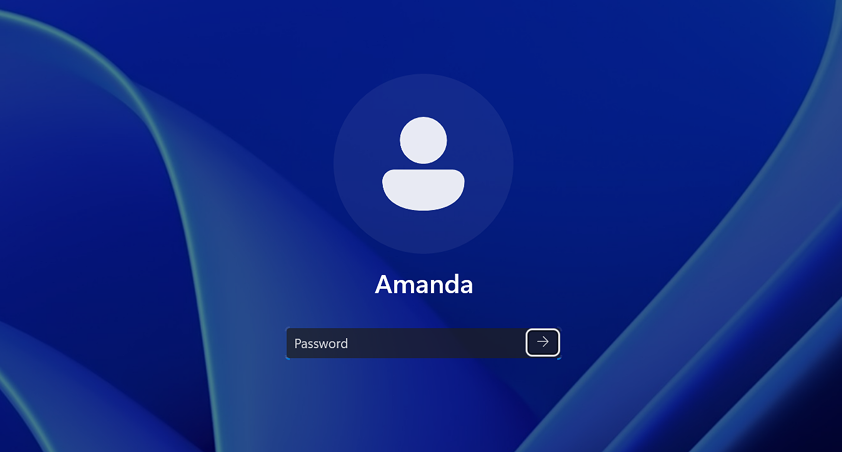
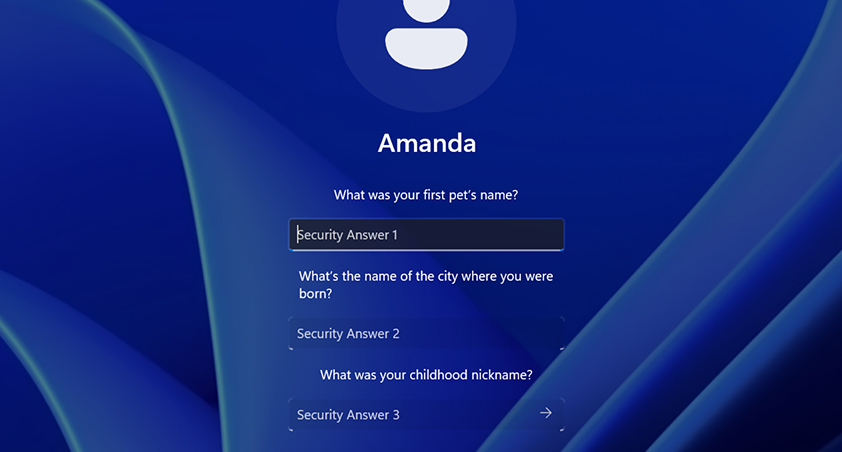
- Valitse OK ja sitten Palauta salasana.
- Vastaa tilin luonnin yhteydessä määrittämiisi suojauskysymyksiin.
Vihje
Jos olet luonut salasanan alustuslevykkeen, voit valita vaihtoehdon Käytä salasanan alustuslevykettä.
PIN-koodin vaihtaminen tai palauttaminen, kun olet jo kirjautunut sisään
Voit vaihtaa PIN-koodin Asetukset-sovelluksessa.
Valitse Windows-laitteen
 Asetukset-sovelluksessaTilien>kirjautumisvaihtoehdot tai käytä seuraavaa pikanäppäintä:
Valitse PIN-koodi (Windows Hello)Vaihda>PIN-koodi ja noudata sitten ohjeita. Sinun on ensin kirjoitettava vanha PIN-koodi, jotta voit luoda tunnuksen.
Vihje
Jos olet unohtanut PIN-koodisi, valitse Unohdin PIN-koodini ja noudata ohjeita tilisi vahvistamiseksi ja uuden luomiseksi.
Tarvitsetko lisätietoja?
Eikö sisäänkirjautuminen onnistu?
Jos et pysty kirjautumaan sisään Microsoft-tiliisi, useimmat ongelmat voidaan tunnistaa kirjautumisavustajalla.
Ota yhteyttä tukeen
Jos tarvitset teknistä tukea, siirry kohtaan Ota yhteyttä Microsoft-tukeen, kirjoita ongelmasi ja valitse Tukipyyntö. Jos tarvitset edelleen apua, valitse Ota yhteyttä tukeen, niin sinut ohjataan parhaaseen tukivaihtoehtoon.
Tärkeää
Tilisi ja sen sisällön suojaamiseksi, tuella ei ole oikeutta lähettää salasanan palautuslinkkejä tai käyttää ja muuttaa tilin tietoja.