
Suojattu käynnistys on suojausominaisuus, joka estää luvattomia ohjelmistoja latautumasta, kun tietokone käynnistyy. Jos suojattu käynnistys on poistettu käytöstä, noudata tietokoneen tai emolevyn valmistajan ohjeita ottaaksesi sen käyttöön.
Varoitus
Laiteohjelmiston asetusten virheellinen muuttaminen voi heikentää tietokoneen suojausta tai estää sitä käynnistymästä oikein. Muuta vain laitteen valmistajan kuvaamia suojatun käynnistyksen asetuksia.
Etsi ohjeita tietokoneen valmistajalle
Valitse tietokoneesi valmistaja seuraavassa osassa olevasta luettelosta. Jos olet itse rakentanut tietokoneesi, valitse emolevyn valmistaja.
- Microsoft pinta
- Acer
- ASRock
- ASUS
- BIOSTAR
- Värikäs
- Dell tai Alienware
- GIGABYTE tai AORUS
- HP tai OMEN
- Lenovo
- MSI
Laiteohjelmistovalikot ja suojatun käynnistyksen asetukset vaihtelevat valmistajan ja laitemallin mukaan. Noudata valmistajan antamia laitekohtaisia ohjeita.
Virtuaalikoneen käyttäminen
Jos käytät virtuaalikonetta, sinun ei tarvitse noudattaa tietokoneen valmistajan ohjeita edellisessä osiossa. Määritä suojattu käynnistys virtualisointiympäristön kautta.
Varoitus
Suojattu käynnistys on käytettävissä 2. sukupolven Hyper-V-virtuaalikoneissa. Jos Suojattu käynnistys -vaihtoehto ei ole käytettävissä, varmista, että virtuaalikone on 2. sukupolven virtuaalikone.
Hyper-V-virtuaalikone:
Sammuta virtuaalikone.
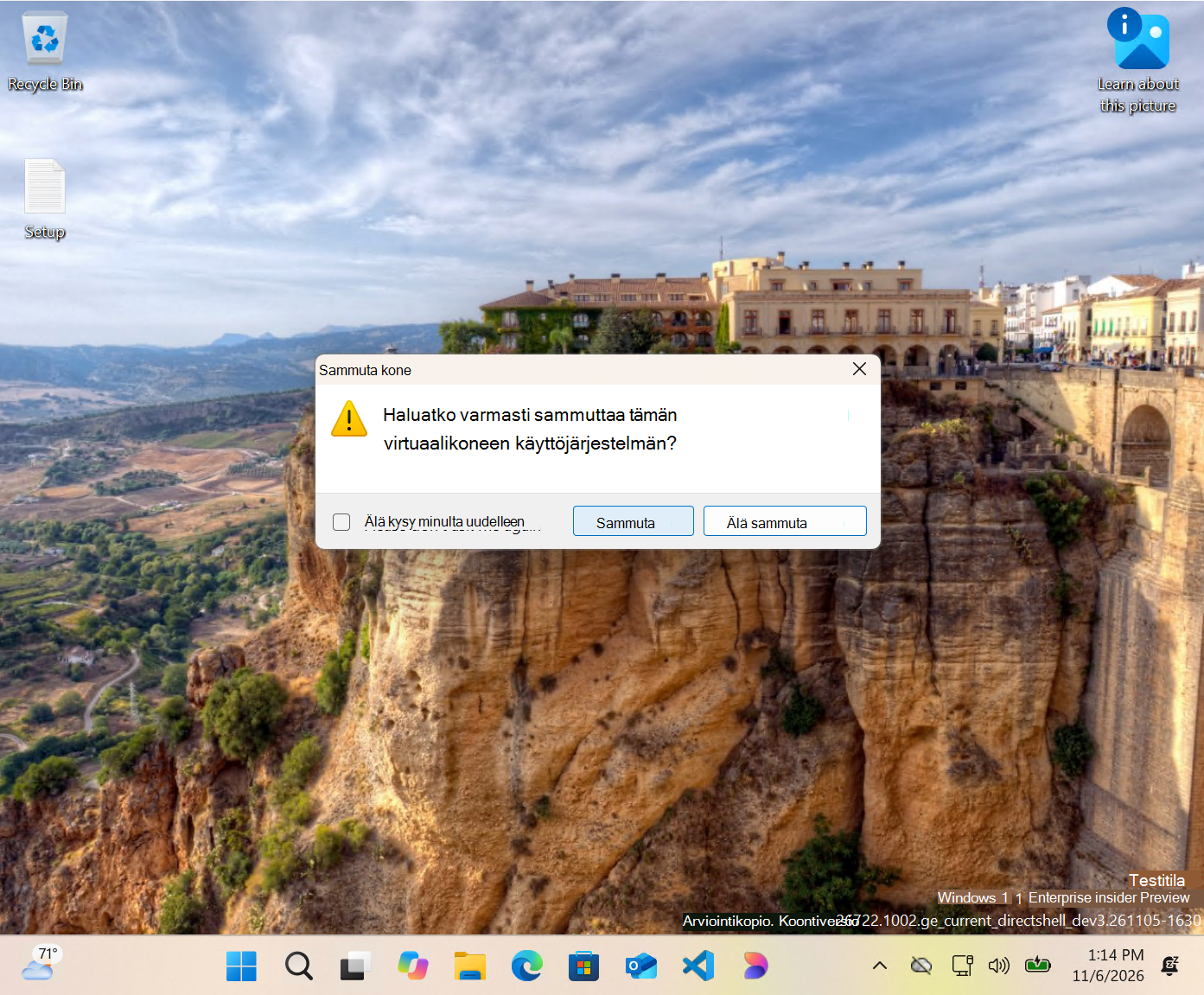
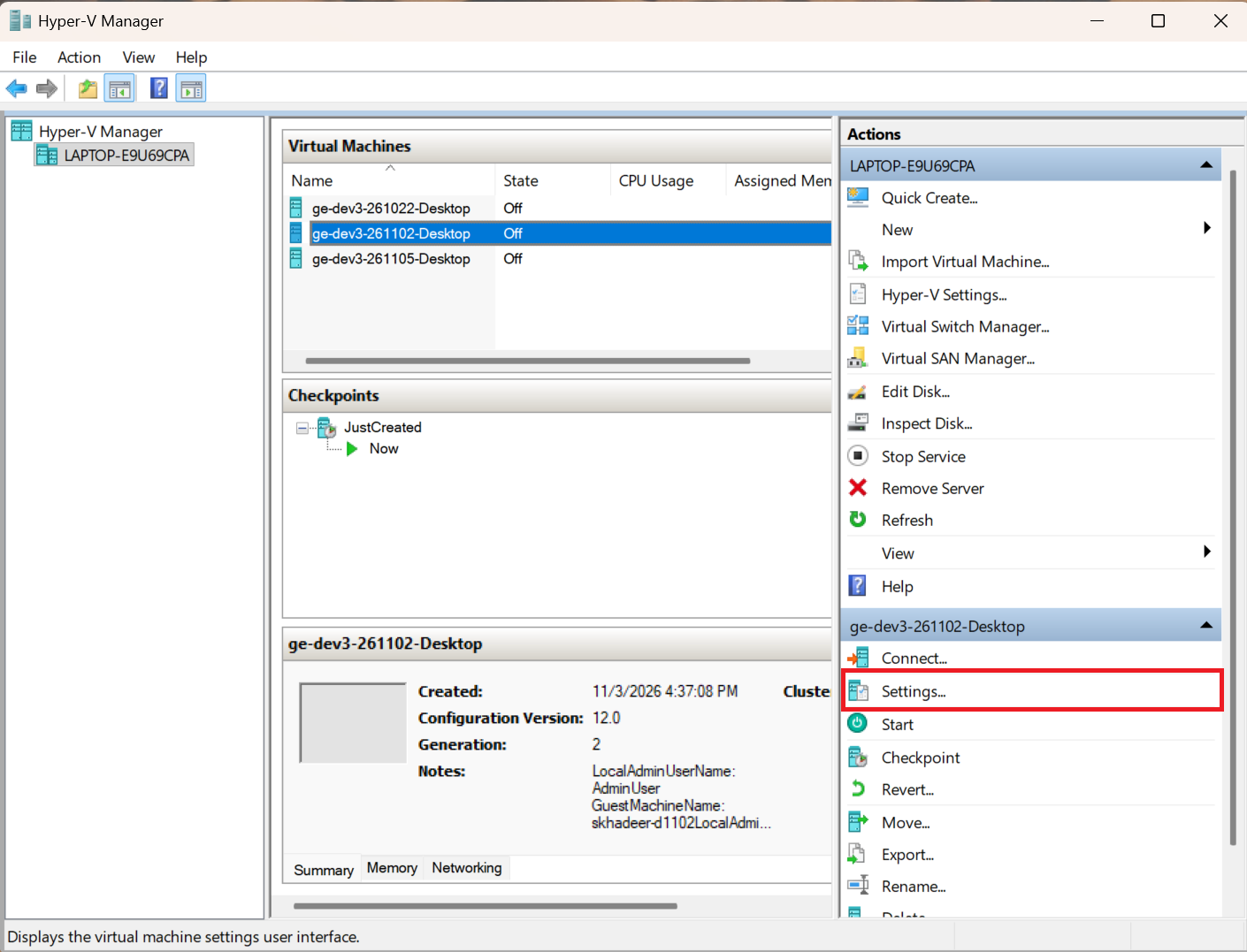
Valitse Hyper-V Managerissa virtuaalikone ja avaa Asetukset.
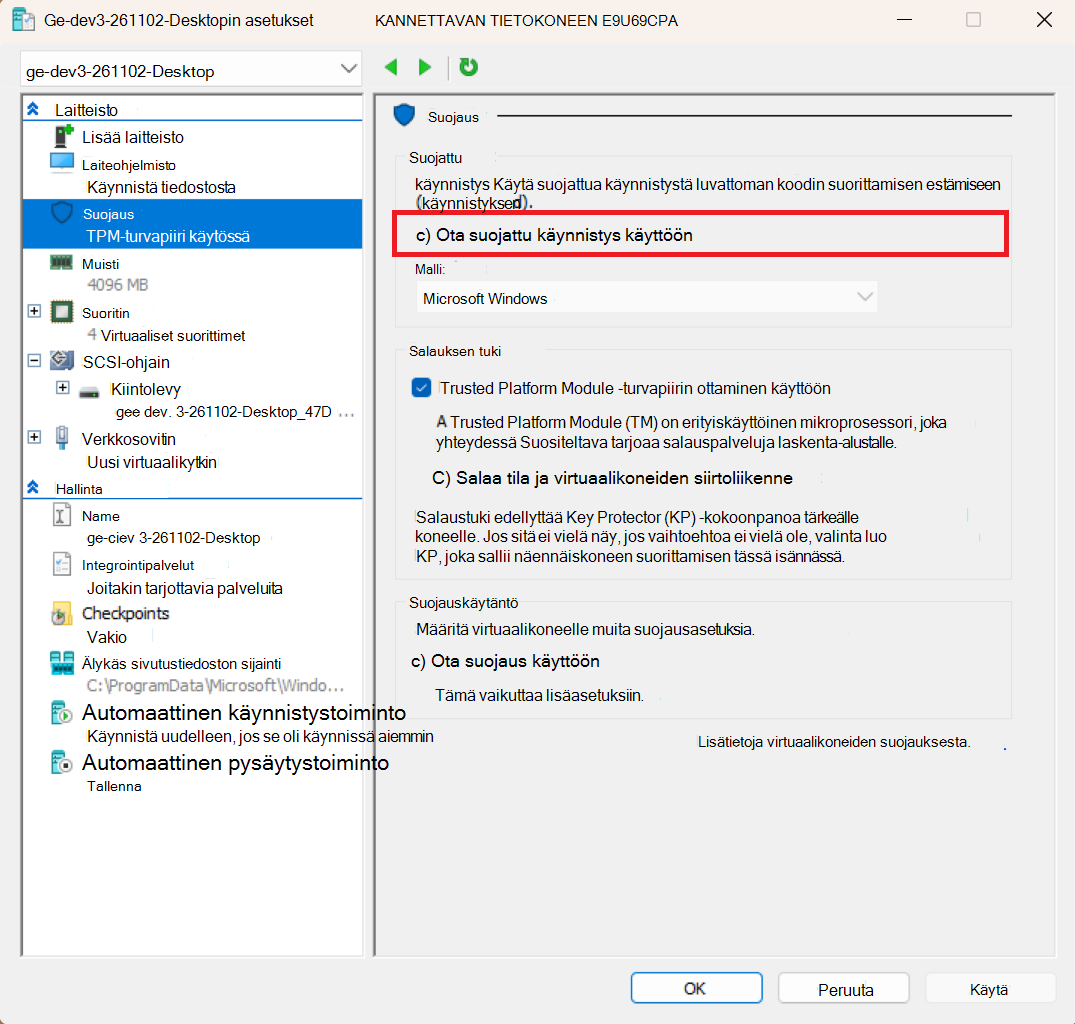
Valitse Suojaus ja valitse sitten Ota suojattu käynnistys käyttöön.
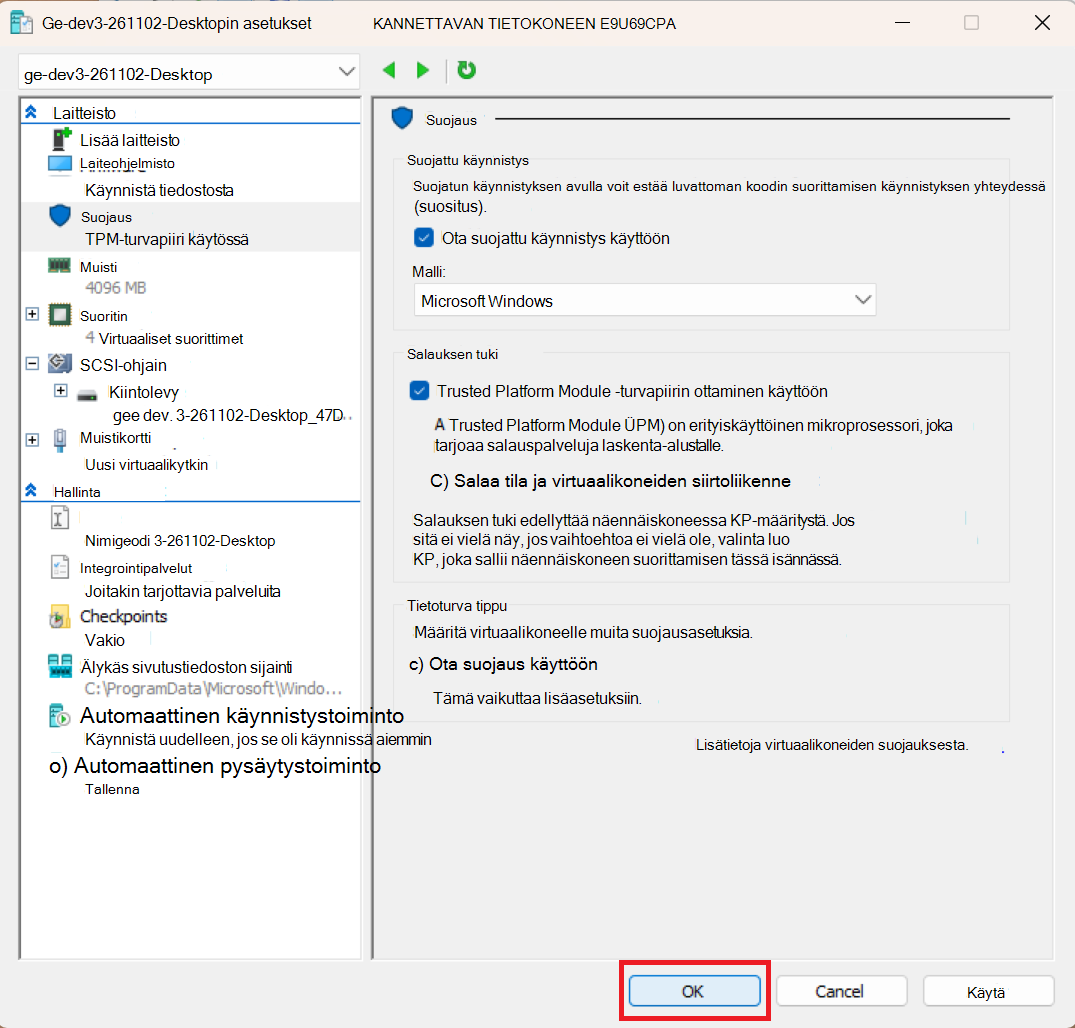
Valitse OK ja käynnistä sitten virtuaalikone.
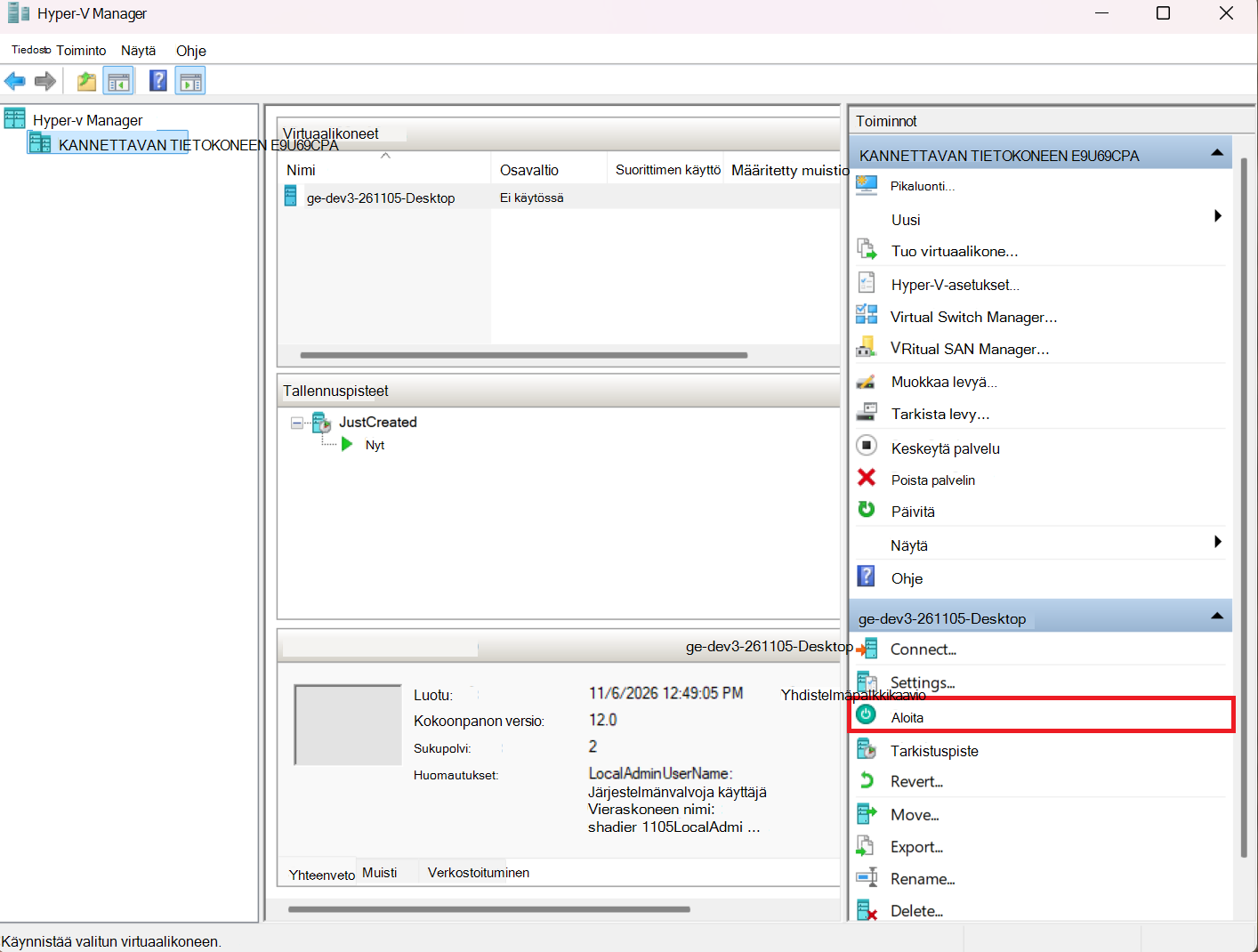
Kun Windows käynnistyy, avaa Asetukset → Suojaus → Perussuojaus ja varmista, että Suojattu käynnistys näyttää Käytössä ja sivulla näkyy Kaikki suojatut.
Microsoft pinta
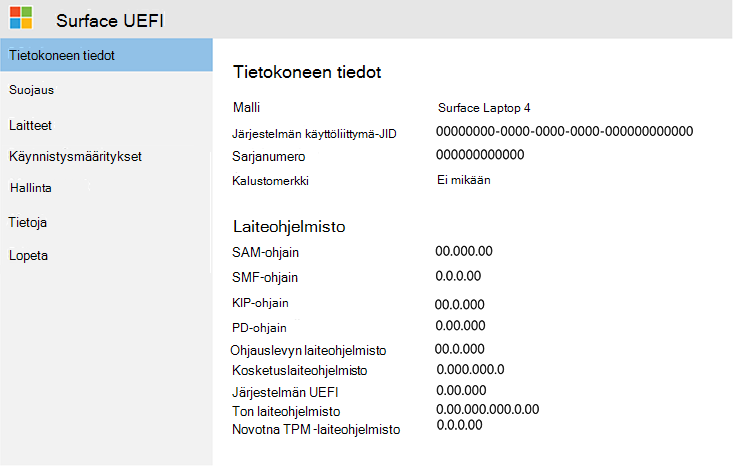
Nämä vaiheet alkavat, kun Windows on käynnistänyt laitteesi uudelleen suoraan pinta UEFIin.
Ota suojattu käynnistys käyttöön
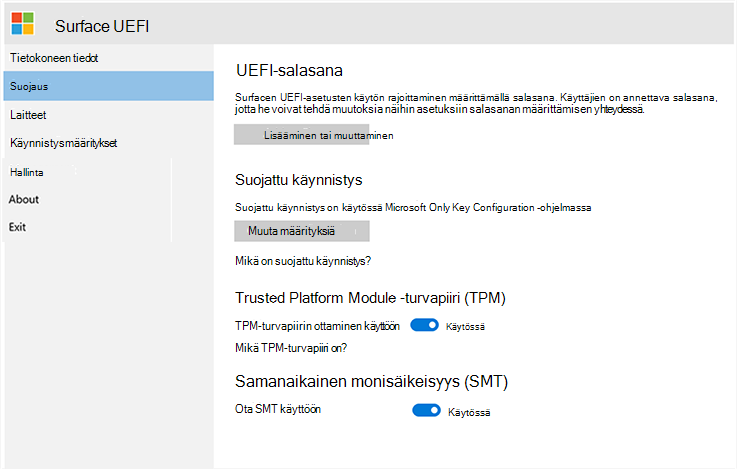
Valitse pinta UEFI:ssa vasemmalla olevasta valikosta Suojaus .
Valitse Suojattu käynnistys -kohdassa Muuta kokoonpanoa.
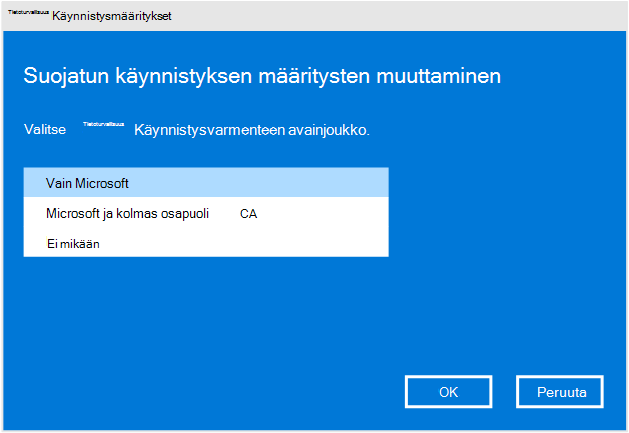
Valitse varmenteen avainjoukkoluettelosta Vain Microsoft ja valitse sitten OK.
Varoitus
Muuta vain tätä asetusta. Muiden käynnistysasetusten muuttaminen voi vaikuttaa pintan suojaukseen ja sen toimintaan.
Tallenna ja käynnistä uudelleen
Valitse vasemmalla olevasta valikosta Lopeta .
Valitse Käynnistä uudelleen.
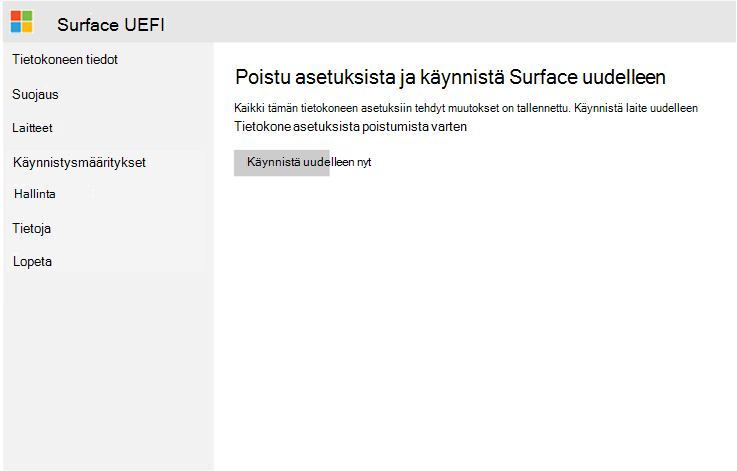
pinta tallentaa suojatun käynnistyksen muutoksen ja käynnistää Windowsin.
Toiminnan varmistaminen
Kun Windows käynnistyy:
- Avaa Asetukset.
- Valitse Suojaus.
- Valitse Perusaikataulun suojaus.
- Varmista, että suojattu käynnistys on käytössä.
- Varmista, että sivulla näkyy Kaikki suojattu.
Olet valmis, kun suojattu käynnistys on käytössä ja Perussuojaus-sivulla näkyy Kaikki suojatut.
Acer
Ohjeet suojatun käynnistyksen ottamiseksi käyttöön Acer-laitteessa ovat seuraavissa kohdissa:
Acerin suojatun käynnistyksen ohjeet
ASRock
Ohjeet suojatun käynnistyksen ottamiseksi käyttöön ASRock-emolevyssä ovat seuraavissa kohdissa:
ASRockin suojatun käynnistyksen ohjeet
ASUS
Ohjeet suojatun käynnistyksen käyttöönottoon ASUS-laitteessa tai emolevyssä ovat kohdassa:
ASUSin suojatun käynnistyksen ohjeet
BIOSTAR
Ohjeet suojatun käynnistyksen ottamiseksi käyttöön BIOSTAR-emolevyllä ovat seuraavissa kohdissa:
BIOSTAR:n suojatun käynnistyksen ohjeet
Värikäs
Ohjeet suojatun käynnistyksen ottamiseksi käyttöön värikkäällä emolevyllä ovat seuraavissa kohdissa:
Dell tai Alienware
Ohjeet suojatun käynnistyksen ottamiseksi käyttöön Dell- tai Alienware-laitteessa ovat seuraavissa kohdissa:
Dellin suojatun käynnistyksen ohjeet
GIGABYTE tai AORUS
Ohjeet suojatun käynnistyksen käyttöönottoon GIGABYTE- tai AORUS-laitteessa tai emolevyssä ovat seuraavissa kohdissa:
GIGATAVUN suojatun käynnistyksen ohjeet
HP tai OMEN
Ohjeet suojatun käynnistyksen ottamiseksi käyttöön HP- tai OMEN-laitteessa ovat seuraavissa kohdissa:
HP:n suojatun käynnistyksen ohjeet
Lenovo
Ohjeet suojatun käynnistyksen käyttöönottoon Lenovo-laitteessa ovat seuraavissa kohdissa:
Ohjeet Lenovon suojatun käynnistyksen käyttöön
MSI
Ohjeet suojatun käynnistyksen ottamiseksi käyttöön MSI-laitteessa tai emolevyssä ovat seuraavissa kohdissa:
Jos et löydä suojatun käynnistyksen asetusta
Suojatun käynnistyksen asetuksen nimi ja sijainti voivat vaihdella laitteesta riippuen.
Jos et löydä sitä:
- Varmista, että käytät oikean tietokoneen tai emolevyn valmistajan ohjeita.
- Etsi valmistajan tukisivustosta laitemallisi ja suojattu käynnistys.
- Ota yhteyttä valmistajan tukitiimiin, jos suojattu käynnistys ei näy laiteohjelmiston valikossa.
Älä muuta muita laiteohjelmiston asetuksia, elleivät laitteen valmistajan ohjeet edellytä tätä.
Käynnistä laite uudelleen UEFIin
Jos perussuojaus mahdollistaa laitteen käynnistämisen suoraan UEFIin, käytä tätä vaihtoehtoa ja noudata valmistajan ohjeita.
Muussa tapauksessa:
- Avaa Asetukset.
- Valitse Järjestelmän>palauttaminen.
- Valitse Käynnistyksen lisäasetukset -kohdan vierestä Käynnistä uudelleen nyt.
- Valitse Valitse vaihtoehto -näytössä Vianmääritys.
- Valitse Lisäasetukset.
- Valitse UEFI-laiteohjelmistoasetukset ja valitse sitten Käynnistä uudelleen.
Kun laite on käynnistynyt uudelleen, noudata valmistajan ohjeita löytääksesi ja ottaaksesi suojatun käynnistyksen käyttöön.