
Voit käyttää todentamisavainta kirjautuaksesi sisään Henkilökohtaiseen Microsoft-tiliisi tai työpaikan/oppilaitoksen tiliisi ja moniin muihin sivustoihin, sovelluksiin ja palveluihin.
Ohjevalikko kirjautua sisään todentamisavaimen avulla?
Jos haluat käyttää kirjautumisavainta, sinun on ensin luotava ja tallennettava todentamisavain laitteeseen tai synkronoituun tunnistetietojen hallintaan (kuten Microsoft Password Manageriin).
Kun laite on luotu ja kirjaudut sisään, se kehottaa sinua kirjautumaan sisään suojatulla menetelmällään, kuten kasvoilla, sormenjäljellä tai PIN-koodilla.
Aloita valitsemalla jokin alla oleva vaihtoehto.
Mitä tehdä, jos näyttöön tulee kehote "Luo kirjautumisavain?"
Jos näkyviin tulee ponnahdusikkuna, kun kirjaudut sisään ja pyydät luomaan tai tallentamaan todentamisavaimen, varmista seuraavien ohjeiden avulla, että se on tallennettu oikeaan paikkaan.
Aloita valitsemalla jokin alla oleva vaihtoehto.
Henkilökohtaisen Microsoft-tilin todentamisavaimen luominen ja tallentaminen
Voit luoda todentamisavaimen Microsoft-tilillesi noudattamalla seuraavia ohjeita laitteessa , johon haluat luoda todentamisavaimen:
Kirjaudu sisään Microsoft-tiliisi suojauksen lisäasetuksetaccount.live.com/proofs/manage
Valitse Lisää uusi tapa kirjautua sisään tai vahvistaa.
Valitse Kasvot, Sormenjälki, PIN-koodi tai Suojausavain.
Noudata laitteen ohjeita.
Valitse Jatka tai Luo , jos haluat tallentaa todentamisavaimen ehdotettuun sijaintiin, tai valitse Muuta tai Tallenna toisella tavalla , jotta näet vaihtoehtoiset tallennussijaintivaihtoehdot.

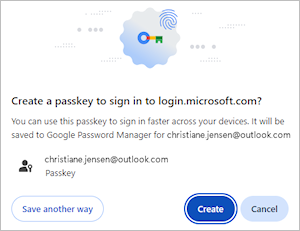
Tallennusvaihtoehtoja ovat esimerkiksi seuraavat:
Salasanojen hallinta: Voit tallentaa todentamisavaimen Microsoft Password Manageriin tai toiseen synkronoituun tunnistetietojen hallintaan (kuten Google Password Manageriin, Apple iCloud -avainnippuun tai muihin).
iPhone, iPad tai Android-laite: Todentamisavain tallennetaan puhelimeen tai tablettiin.
Huomautus
- Tämä asetus edellyttää QR-koodin skannaamista mobiililaitteen kameralla (napauta Käytä todentamisavainta , kun se näytetään) tai QR-skannauspainikkeen
 Microsoft Authenticatorissa (tai vastaavassa) asennettuna puhelimeen tai tablettiin.
 - Todentamisavainten tallentaminen puhelimeen tai tablettiin voi myös edellyttää Bluetooth-laiteparin muodostamista tarkistamista varten.
- Tämä asetus edellyttää QR-koodin skannaamista mobiililaitteen kameralla (napauta Käytä todentamisavainta , kun se näytetään) tai QR-skannauspainikkeen
Suojausavain: Todentamisavain tallennetaan fyysiseen suojausavaimeen.
Windows-laite / Windows Hello: Todentamisavain tallennetaan paikallisesti Windows-laitteeseesi Windows Hello avulla.
Huomautus
Tätä vaihtoehtoa ei ehkä näytetä, jos olet jo tallentanut toisen todentamisavaimen synkronoidulle tunnistetietojen valvojalle, kuten Microsoft Password Managerille.
Suorita todentamisavaimen tallennusprosessi valitussa sijainnissa. Prosessi vaihtelee valintasi mukaan ja saattaa edellyttää lukituksen poistoliikettä, kuten kasvojentunnistusta, sormenjälkeä tai PIN-koodia.
Automaattisen todentamisavaimen luomisen ottaminen käyttöön tai poistaminen käytöstä Microsoft Edgessä
Kun kirjaudut sivustoon Microsoft Edgeen tai Microsoft Password Manageriin tallennetulla salasanalla, sivusto saattaa tarjota todentamisavaimen luomista. Joissakin tapauksissa Edge voi luoda todentamisavaimen automaattisesti, kun tuettu sivusto tarjoaa sellaisen.
Jos todentamisavain luodaan automaattisesti:
- Se tallennetaan Microsoftin salasanojen hallintaan.
- Nykyiset kirjautumistietosi säilyvät ennallaan.
- Todentamisavaimen avulla voit kirjautua sisään nopeammin ja turvallisemmin seuraavalla kerralla.
Automaattisen todentamisavaimen luomisen ottaminen käyttöön tai poistaminen käytöstä
- Avaa Microsoft Edge.
- Valitse Asetukset>Salasanat ja automaattinen täyttö.
- Valitse Microsoft Password Manager ja sitten Lisää asetuksia.
- Ota automaattisesti päivitys todentamisnäppäimiksi käyttöön tai poista se käytöstä.
Katso myös
Mitä todentamisavaimet ovat ja miksi niillä on merkitystä?
Tallennettujen todentamisavainten hallinta
Salasanojen tarkasteleminen tai muokkaaminen Microsoft Edgessä