
Mitä ovat todentamisnäppäimet?
Todentamisnäppäimet ovat sisäänkirjautumisen tulevaisuus – yksinkertaisia, turvallisia ja stressittömiä.
Ei kirjoittamista, ei arvailua, ei "unohtanut salasanaa" -draamaa. Salasanojen avulla sinun ei tarvitse luoda ja muistaa salasanoja. Salasanan kirjoittamisen sijaan käytät puhelinta tai laitetta sen vahvistamiseen, että se todella olet sinä, käyttämällä kasvojasi tai sormenjälkeäsi.
Miksi todentamisnäppäimillä on merkitystä?
Todentamisavaimia on uskomattoman helppo käyttää ja intuitiivisia, mikä poistaa monimutkaisten salasanojen luontiprosessien tarpeen ja niiden muistamisen vaivannäön.
Lisäksi todentamisavain on yksilöllinen kullekin sivustolle tai sovellukselle, joten sinun ei tarvitse huolehtia siitä, että joku käyttää todentamisavaintasi muiden palvelujen käyttämiseen. Toisin kuin salasanat, salasanat kestävät tietojenkalasteluyrityksiä, mikä tekee niistä paljon turvallisemman vaihtoehdon.
Mikä parasta, voit käyttää todentamisavainta kaikissa laitteissasi, joten sinun ei tarvitse enää koskaan huolehtia salasanan unohtamisesta!
Jos käyttämäsi sivusto tai sovellus tukee todentamisasetuksia, voit kirjautua sisään:
- Käytä tietokoneessa Windows Hello PIN-koodia, sormenjälkeä tai kasvoja.
- Käytä puhelimessa kasvotunnusta, sormenjälkeä tai tavallista PIN-koodin lukitusta.
- Kaikissa laitteissasi. Jos tallennat todentamisavaimen synkronoidulle tunnistetietojen valvojalle (kuten Microsoft Password Managerille), todentamisavaimesi synkronoidaan pilvitilisi kautta, jolloin voit kirjautua sisään toisella laitteella.
Aloita lisäämällä todentamisavain Microsoftin henkilökohtaiseen tai työpaikan/oppilaitoksen tiliin tai hyväksymällä "Luo todentamisavain?" -ponnahdusikkuna, jonka saatat nähdä aina, kun kirjaudut sisään mihin tahansa muuhun sivustoon, joka tarjoaa sen.
Milloin sinun pitäisi aloittaa todentamisavainten käyttö?
Mahdollisimman pian!
Lisää tunnusavain Microsoftin henkilökohtaiseen tai työpaikan tai oppilaitoksen tiliin tänään, ja jos verkkosivusto tarjoaa sinun tallentaa todentamisavaimen puhelimeesi tai tietokoneeseesi seuraavan kerran, kun kirjaudut sisään, hyväksy se!
Vihje
- Tallenna todentamisavain synkronoidulle tunnistetietojen valvojalle (kuten Microsoft Password Managerille) aina kun mahdollista. Tällä tavalla todentamisavaimiasi synkronoidaan ja ne ovat käytettävissä kaikissa laitteissasi.
- Jos haluat tallentaa todentamisavaimen laitteeseesi, luo todentamisavaimia myös muihin laitteisiisi (esimerkiksi puhelimeen, tablettiin tai kannettavaan tietokoneeseen) toimiaksesi digitaalisena vara-avaimena.
Todentamisasetuksia koskevat usein kysytyt kysymykset
Voinko käyttää todentamisnäppäimien käyttöä useissa laitteissa?
Kyllä, voit käyttää todentamisnäppäimien käyttöä useissa laitteissa. Synkronoitujen todentamisavainten avulla voit käyttää todentamisavainta missä tahansa, missä palveluntarjoaja on. Microsoft Password Managerin tai kolmannen osapuolen palveluntarjoajan avulla voit tallentaa ja käyttää muissa laitteissa luotuja todentamisnäppäimiä.
Lisäksi voit käyttää laitteiden välistä todennusta: todentamisavain voi olla tallennettuna yhteen laitteeseen, ja voit käyttää sitä sisäänkirjautumiseen toisessa laitteessa QR-koodilla, joka luodaan laitteessa, johon haluat kirjautua. Tämän prosessin aikana tehdään lähialuetarkistus sen varmistamiseksi, että todentamisavainta käytetään todennukseen vain lähellä olevassa laitteessa. Tämän tekniikan avulla voit olla varma, että etähyökkääjä ei voi käyttää todentamisavaintasi päästäkseen kaukaa.
Vihje
- Tallenna todentamisavain synkronoidulle tunnistetietojen valvojalle aina kun mahdollista. Tällä tavalla todentamisavaimiasi synkronoidaan ja ne ovat käytettävissä kaikissa laitteissasi.
- Jos haluat tallentaa todentamisavaimen paikallisesti laitteeseesi, luo todentamisavaimia myös muihin laitteisiisi (esimerkiksi puhelimeen, tablettiin tai kannettavaan tietokoneeseen) digitaalisena vara-avaimena.
- Jos kirjaudut sisään työpaikan tai oppilaitoksen tilillä, organisaatiosi voi rajoittaa käytettävissä olevia vaihtoehtoja.
Korvaavatko salasanat salasanat turvallisesti?
Kyllä, salasanat on suunniteltu korvaamaan salasanat. Voit ajatella salasanojen kehittymistä salasanan kehityksenä: sen sijaan, että muistaisit (tai kirjoittaisit ylös!) monimutkaiset salasanasi, todentamisavain on linkitetty laitteeseesi (esimerkiksi tietokoneeseesi tai puhelimeesi).
Kun haluat kirjautua sivustoon tai sovellukseen, laitteesi toimii kuin taikaavain. Sinun ei tarvitse kirjoittaa mitään, vahvista sisäänkirjautuminen kasvotunnuksella, sormenjäljellä tai PIN-koodilla laitteessasi, ja se toimii! Todentamisavaimet ovat kuin digitaalisia näppäimiä, jotka helpottavat ja parantavat sisäänkirjautumista.
Tärkeää
Biometriset tiedot säilyvät laitteessasi, eikä niitä koskaan jaeta Microsoftin kanssa.
Miten todentamisavain todella toimii?
Todentamisavain koostuu kahdesta osasta: toinen pysyy lukittuna puhelimessa tai tietokoneessa ja toinen verkkosivustossa tai sovelluksessa.
Sen sijaan, että laitteesi lähettäisiin salasanan Internetin kautta, se luo näppäinparin: yksityisen avaimen ja julkisen avaimen.
- Yksityinen avain tallennetaan turvallisesti laitteeseesi
- Julkinen avain rekisteröidään sivustoon tai sovellukseen
Kun haluat kirjautua sivustoon tai sovellukseen, laitteesi on todistettava, että siinä on yksityinen avain. Kun olet avannut yksityisen avaimen lukituksen , laitteesi allekirjoittaa digitaalisesti haasteen verkkosivustolta tai sovellukselta. Sivusto tai sovellus vahvistaa allekirjoituksen käyttämällä julkista avainta ja myöntää sinulle käyttöoikeuden.
Pidetäänkö todentamisavaimia monikertoimisina?
Kyllä, todentamisnäppäimien katsotaan olevan monimenetelmäisen todentamisen muoto. Kun käytät todentamisavainta, sinun on käytettävä laitetta, joka tallentaa todentamisavaimen (mikä sinulla on) ja poistettava sen lukitus elämäkerralla tai PIN-koodilla (jotain mitä olet tai jotain, mitä tiedät).
Miksi Windows-laitteessani ei ole joitakin artikkelissa kuvattuja todentamisavaimen asetuksia?
Seuraavassa on joitakin mahdollisia syitä:
Jos haluat hyödyntää uusimpia todentamisavainominaisuuksia, sinun on käytettävä Windows 11. Voit tarkistaa, mikä Windows-versio laitteessasi on, avaamallaAsetukset-sovelluksen
 >> tiedot tai käyttämällä seuraavaa pikanäppäintä:
Sinun on ehkä päivitettävä Windows-laitteesi. Jos haluat tarkistaa, että laitteesi on ajan tasalla, avaa Asetukset-sovelluksen
>& Suojaus>Windows Update ja tarkista päivityksen tila ja saatavilla olevat päivitykset.Jos laitteesi on organisaatiosi (työpaikan tai oppilaitoksen) rekisteröimä tai hallinnoima, jotkin todentamisavainvaihtoehdot eivät ole käytettävissä. Voit tarkistaa, onko laitteesi rekisteröity organisaatiossasi, avaamalla Asetukset-sovelluksen
>Tilit>Käyttävät työpaikan tai oppilaitoksen tietoja ja tarkistamalla, onko laitteesi yhdistetty.
Kestävätkö salasanat tietojenkalastelua?
Kyllä, todentamisnäppäimet ovat tietojenkalastelunkestäviä. Kun ne luodaan, todentamisavain liitetään tiettyyn toimialueeseen, johon sivusto tai sovellus on rekisteröity.
Esimerkiksi netflix.com luotua todentamisavainta voi käyttää vain netflix.com kanssa. Vaikka sinua saatetaan huijata laskeutumaan samanlaisen näköiseen sivustoon, laitteesi ei esitä todentamisavaintasi haitalliselle verkkosivustolle.
Todentamisavainten järjestelmävaatimukset
Huomautus
Voit luoda todentamisavaimen vain työpaikan tai oppilaitoksen tilille, jos organisaatiosi tukee sitä. Saat lisätietoja organisaatiosi IT-Hallinta.
Tuetut laitteet
- Windows 10 ja uudemmat.
- macOS Ventura ja uudempi.
- ChromeOS 109 ja uudemmat versiot.
- iOS 16 ja uudempi. Microsoft Authenticatorin todentamisavain edellyttää iOS 17:ää ja uudempaa.
- Android 9 ja uudempi. Microsoft Authenticatorin todentamisavain edellyttää Android 14:n ja sitä uudempien versioiden asentamista.
- Fido2-protokollaa tukevat laitteistosuojausavaimet.
Tuetut selaimet
- Microsoft Edge 109 tai uudempi. Microsoft Password Manager on käytettävissä vain Edge v142:ssa ja sitä uudemman versiossa.
- Safari 16 tai uudempi.
- Chrome 109 tai uudempi.
Mikä on laitteeseen sidottu tunnusavain?
Laitteeseen sidottu tarkoittaa, että todentamisavain on tallennettu vain siihen laitteeseen, jossa se luotiin, eikä se synkronoidu muihin laitteisiin tai pilvipalveluun.
Huomautus
Voit kirjautua sisään vain kyseisestä laitteesta (tai varaavaimen avulla). Jos kadotat laitteen, menetät todentamisavaimen, ellei sinulla ole toista palautusmenetelmää.
Mitä synkronoidut todentamisavainet ovat?
Synkronoitu todentamisavain tallennetaan tunnistetietojen hallintaan tai pilvipalveluun, kuten Microsoft Password Manageriin. Synkronoidut todentamisnäppäimet voidaan synkronoida laitteiden välillä pilvipalvelun kautta.
Huomautus
- Voit kirjautua sisään useista laitteista luomatta uusia todentamisasetuksia.
- Jos kirjaudut sisään työpaikan tai oppilaitoksen tilillä, organisaatiosi voi rajoittaa käytettävissä olevia vaihtoehtoja.
Mikä on Microsoft Password Manager?
Microsoft Password Manager on Microsoftin salasanan ja todentamisavaimen hallintaratkaisu.
Voit luoda, tarkastella ja muokata salasanoja ja todentamisasetuksia, suorittaa salasanasuojauksia sekä käyttää muita salasanan ja todentamisavaimen automaattisia täyttöasetuksia.
Huomautus
Microsoft Password Manager on tulossa käyttöön, ja se on käytettävissä vain Edge v142:ssa ja sitä uudemman versiossa, kun käytät henkilökohtaista profiilia.
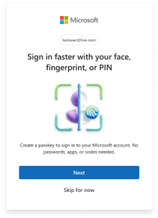
Mitä "Kirjaudu nopeammin sisään kasvoilla, sormenjäljellä tai PIN-koodilla" tarkoittaa?
|
Jos näet tämän näytön, kun kirjaudut Sisään Microsoft-tiliisi, valitse näytön kehotteessa Seuraava , jotta voit luoda ja tallentaa Microsoft-tilisi todentamisavaimen laitteeseesi tai salasanojen hallitsijaan. Lisätietoja todentamisavaimen luomisesta ja tallentamisesta. |
|---|
Lisätietoja
Todentamisavaimen luominen ja tallentaminen
Tallennettujen todentamisavainten hallinta