

Wordin Copilotin avulla voit siirtyä nopeammin tyhjältä sivulta viimeisteltyyn asiakirjaan. Sen avulla voit luonnostella uutta sisältöä alusta alkaen, lisätä olemassa olevaan sisältöön, kirjoittaa valittua tekstiä uudelleen tai muuntaa sitä, tarkastella kirjoitusehdotuksia ja työskennellä Copilotin kanssa yhteiskehittäjänä suoraan asiakirjassasi. Copilot kunnioittaa oikeaa luottamuksellisuustunnistetta ja käyttää sitä asiakirjan suojaamiseksi.
Huomautus
Jos haluat käyttää Copilotia Wordissa, tarvitset kelvollisen Microsoft 365 -tilauksen ja/tai Microsoft 365 Copilot -käyttöoikeuden. Jotkin luonti- ja muokkauskokemukset tulevat käyttöön vähitellen, ja ne voivat vaihdella käyttöoikeudestasi, organisaatioasetuksistasi, sovellusversiostasi ja siitä, onko käytössäsi Word for Windows, Mac, verkkoversio vai iPad.
Mitä voit tehdä Copilotilla Wordissa
Copilot voi tarjota seuraavat palvelut käyttämällä asiaankuuluvaa työkontekstia, kuten tiedostoja, sähköposteja, kokouksia ja muuta Microsoft 365 -sisältöä, ja se voi myös käyttää verkkotietoja, kun niitä on saatavilla. Voit ohjata Copilotin tiettyyn lähteeseen tai se voi käyttää hyödyllistä kontekstia kehotteesi ja käyttöoikeuksiesi perusteella.
Luonnoksen aloittaminen: Pyydä Copilotia luomaan ensimmäinen luonnos yksinkertaisesta pyynnöstä, yksityiskohtaisesta kehotteesta, jäsennyksestä, muistiinpanoista tai viitetiedostoista.
Käytä olemassa olevaa muotoa ja rakennetta: Aloita mallista tai aiemmin luodusta asiakirjasta ja luo uusi sisältö säilyttäen muotoilut ja rakenteen.
Lisää sisältöä: Pyydä Copilotia laajentamaan aiemmin luotu asiakirja uudella osalla, kappaleella, tarkistusluettelolla, taulukolla tai muulla tuetulla asiakirjan sisällöllä.
Muokkaa paikallaan: Muokkaa Copilotilla -toiminnolla voit luoda, tarkentaa, muotoilla ja järjestää sisältöä uudelleen suoraan asiakirjassa.
Kirjoita valittu teksti uudelleen: Valitse teksti ja pyydä Copilotia kirjoittamaan se uudelleen, säätämään sävyä, tekemään siitä ytimekkäämpi tai luomaan vaihtoehtoisia versioita.
Sisällön muuntaminen: Muuta valittu teksti taulukoksi tai kuvaksi, kun tiedot on parasta esittää rakenteellisessa muodossa.
Lisää lainauksia: Pyydä Copilotia luomaan sisältöä, joka sisältää lainauksia viitattuihin lähteisiin.
Luonnoksen luominen Copilotin avulla
Avaa tyhjä asiakirja tai aseta kohdistin kohtaan, johon haluat lisätä sisältöä.
Avaa Copilot oikeassa alakulmassa ja kuvaile, mitä haluat luoda, mukaan lukien tärkeimmät tiedot, kuten aihe, yleisö, sävy, muoto ja pituus.

Jos haluat käyttää tiettyä lähdettä, kirjoita / ja valitse tiedosto, jos se on käytettävissä.
Valitse Luo.
Tarkista luonnos ja säilytä, hylkää, luo uudelleen tai tarkenna sitä seurantakehotteen avulla.
Valitse malli
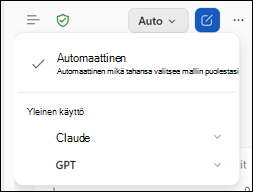
Valitse tekoälymalli, jota Wordin Copilot käyttää vastausten luomiseen. Valitsemasi malli pysyy aktiivisena, kunnes muutat sitä tai lopetat istunnon.
Tilauksestasi ja saatavuudestasi riippuen voit valita malleista, kuten Claude Sonnet tai Claude Opus. Jos et ole varma, mitä mallia pitäisi käyttää, valitse Automaattinen.
Mukautettu mallivalinta on käytettävissä kelvollisissa Premium-tilauksissa. Käyttäjät, jotka eivät voi käyttää mukautettua mallivalintaa, voivat käyttää automaattista, pikatoimintoa ja ajattelua syvemmin.
Huomautus
Copilot luo luonnossisältöä ja ehdotettuja muokkauksia. Tarkista yksityiskohdat, erityisesti faktat, numerot, lainaukset, nimet, toimintaperiaatteet ja muut arkaluonteiset tiedot.
Olet vastuussa Copilotin luoman sisällön säilyttämisestä, muokkaamisesta tai poistamisesta ennen asiakirjan jakamista.
Aiheeseen liittyviä artikkeleita
Usein kysyttyjä kysymyksiä Copilotista Wordissa