

Kun olet yhdistänyt tietolähteen asiakirjaan, voit yhdistää kenttiä asiakirjan mukauttamiseen tietolähteen tiedoilla. Yhdistämiskentät saadaan tietolähteen sarakeotsikoista.
Seuraavassa on esimerkki siitä, miten Osoitelohko- ja Tervehdysrivi-kentät voivat hakea tietoja Excel-laskentataulukosta joukkokirjeeseen.
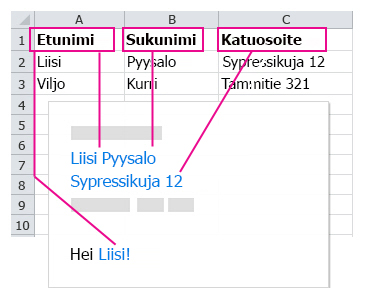
Osoitelohko ja tervehdysrivi sisältävät useita yhdistämiskenttiä.
Huomautus
Jos yhdistämiskentän komennot näkyvät harmaana, napsauta Valitse vastaanottajat ja valitse käyttämäsi postitusluettelo. Jos sinulla ei vielä ole postitusluetteloa, valitse Kirjoita uusi luettelo ja luo sitten oma luettelo Wordissa.
Osoitelohkon lisääminen
- Napsauta tai napauta kohtaa, johon haluat lisätä osoitelohkon tiedostossasi.
- Valitse Postitukset-välilehdessäOsoitelohko
Word näyttää vaihtoehdot, joista voit valita nimen muodollisuuden osoitteeseen.
Tervehdystekstin lisääminen
- Napsauta tai napauta kohtaa, johon haluat lisätä tervehdyksen tiedostossasi.
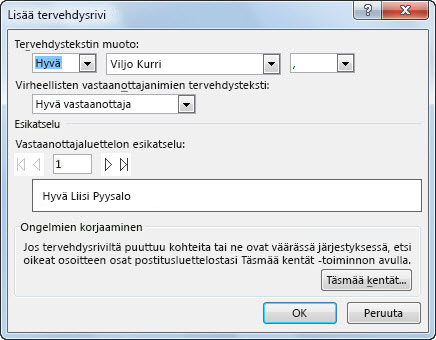
- Valitse Tervehdysteksti
- Valitse nimen tyyli, jota haluat käyttää, ja määritä muut vaihtoehdot.
Yksittäisten yhdistämiskenttien lisääminen
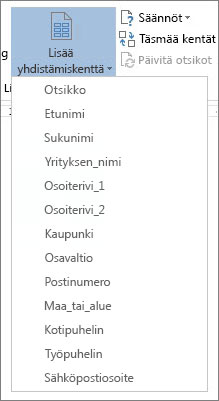
Jos haluat lisätä tietoja, kuten puhelinnumeroita tai sähköpostiosoitteita, lisää vastaava yhdistämiskenttä tietolähteestä. Jos esimerkiksi haluat mukauttaa asiakirjaan kunkin vastaanottajan etunimen, lisää First_Name yhdistämiskenttä erikseen.
- Napsauta tai napauta kohtaa, johon haluat yhdistämiskentän.
- Valitse Lisää yhdistämiskenttä -kohdasta alanuoli ja valitse kenttä.
Huomautus
Jos lukuja, valuuttoja tai päivämääriä ei ole muotoiltu oikein, katso kohta Excel-tietolähteen valmisteleminen Word-yhdistämistoimintoa varten.
Monipuolisen mukauttamisen käyttäminen sääntöjen avulla
Voit mukauttaa yhdistämistä sääntöjen avulla tietolähteen tietojen perusteella. Voit esimerkiksi lisätä säännön avulla "Myöhässä", kun vastaanottajan määräpäivä on menneisyydessä.
Kun olet valinnut vastaanottajat yhdistämistä varten ja lisännyt yhdistämiskentät asiakirjaan, määritä säännöt. Valitse Postitukset-välilehdellä Kirjoita ja lisää kenttiä -ryhmä ja Säännöt ja valitse sitten sääntötyyppi, jonka haluat lisätä.
Jos haluat lisätietoja sähköpostin yhdistämissääntöjen käytöstä, katso Sähköpostin yhdistämissääntöjen määritys.