|
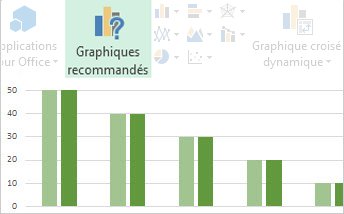
La création de graphiques n’a jamais été un processus en une seule étape, mais nous avons facilité toutes les étapes dans Excel 2013.
Commencez avec un graphique recommandé pour vos données, puis finalisez-le par quelques étapes supplémentaires afin que votre graphique ait un aspect professionnel et contienne tous les détails que vous souhaitez afficher. |
Conseils avant de commencer
-
Laissez Excel s’en charger Si vous êtes submergé par les nombreuses options de graphique, ou si vous manquez l’Assistant Graphique qui était disponible dans les versions antérieures d’Excel, essayez de commencer avec un graphique Excel recommandé.
-
Affiner votre graphique en quelques étapes Trois boutons se trouvent juste à côté de votre graphique qui vous permettent d’ajouter des éléments de graphique tels que des titres et des étiquettes de données, de modifier l’aspect et la disposition de votre graphique et de définir les données que vous souhaitez afficher sans avoir à parcourir le ruban Outils de graphique pour trouver ce que vous voulez.
-
Copie de votre graphique dans d’autres programmes Bien que vous puissiez créer des graphiques directement dans d’autres programmes Office tels que Word et PowerPoint, copier des graphiques d’Excel dans un autre programme, avec ou sans lien avec les données dans Excel, est souvent un moyen rapide et efficace d’inclure des graphiques dans les autres fichiers.
-
Utiliser Power View pour créer des graphiques Si vous disposez d’Office Professionnel Plus, essayez d’utiliser le complément Power View. Power View vous permet de transformer des données de tableau Excel en graphiques et autres visualisations et les présente dans des rapports puissants, interactifs et professionnels.
Créer votre graphique
|
Types de graphiques disponibles |
Si vous débutez dans la création de graphiques, commencez par explorer les graphiques que vous pouvez créer dans Excel et découvrez les meilleures façons d’organiser vos données pour chacun d’eux. |
|
Sélectionner des données à inclure dans un graphique |
Entrez ensuite vos données telles qu’elles devraient être pour le graphique souhaité, puis sélectionnez-les pour créer votre graphique. |
|
Créer un graphique |
Lorsque vous êtes prêt à créer votre graphique, sélectionnez vos données et choisissez le graphique souhaité dans une liste de graphiques recommandés. |
|
Créer un graphique croisé dynamique |
Si vous disposez d’un grand nombre de données et que vous souhaitez interagir avec ces données dans votre graphique, créez un graphique croisé dynamique autonome (découplé). Il dispose de contrôles de filtrage interactifs qui vous permettent d’analyser un sous-ensemble de vos données. Excel peut recommander un graphique croisé dynamique pour vos données, et vous n’avez pas besoin de créer un tableau croisé dynamique pour l’accompagner. |
Affiner votre graphique
|
Ajouter un titre à un graphique |
Vous pouvez remplacer le titre du graphique d’espace réservé par un titre approprié, le mettre en forme comme vous le souhaitez ou le déplacer à un autre endroit du graphique. |
|
Ajouter des étiquettes de données à un graphique |
Facilitez la compréhension d’un graphique en ajoutant des étiquettes de données qui affichent des détails sur une série de données ou ses points de données individuels. |
|
Modifier les étiquettes d’axes d’un graphique |
Les étiquettes d’axe s’affichent pour tous les axes horizontaux, verticaux et de profondeur de votre graphique. Les étiquettes affichent automatiquement le texte des données sources pour décrire les données affichées, mais vous pouvez utiliser votre propre texte à la place. |
|
Ajouter des barres d’erreur à un graphique |
Les barres d’erreur affichent les marges d’erreur en un coup d’œil. Vous pouvez les ajouter à tous les points de données d’une série de données en tant que montant d’erreur type, pourcentage ou écart type. |
|
Ajouter une courbe de tendance ou de moyenne mobile à un graphique |
Affichez les tendances des données ou les moyennes mobiles en ajoutant une courbe de tendance à votre graphique. Une courbe de tendance peut également vous aider à prédire les valeurs futures en affichant des tendances à la hausse ou à la baisse. |
|
Ajouter ou supprimer un axe secondaire dans un graphique |
Lorsque les nombres de votre graphique varient fortement ou que vous disposez de différents types de données (par exemple, prix et volume), vous pouvez tracer les valeurs d’une ou plusieurs séries de données sur un axe vertical secondaire. |
|
Modifier la couleur ou le style d’un graphique |
Si les couleurs standard et les styles de graphique ne vous conviennent pas, il est facile de changer les deux. Vous pouvez rapidement choisir ce que vous aimez parmi un large éventail d’options dans les galeries de couleurs et de styles. |
|
Mettre en forme les éléments d’un graphique |
Un volet Office de mise en forme facilite la mise en forme de n’importe quel élément de graphique. Pour l’ouvrir, cliquez avec le bouton droit sur un élément de graphique. |
|
Enregistrer un graphique personnalisé en tant que modèle |
Si vous envisagez d’utiliser à nouveau le graphique que vous avez créé, vous pouvez l’enregistrer en tant que modèle que vous pouvez appliquer comme n’importe quel autre graphique. |
Modifier les données de votre graphique
|
Ajouter une série de données dans votre graphique |
Lorsque vous entrez plus de données dans votre feuille de calcul, vous pouvez rapidement les inclure dans votre graphique. |
|
Modifier une série de données dans un graphique |
Pour modifier les données affichées dans votre graphique, utilisez des filtres de graphique pour afficher ou masquer des séries de données. Vous pouvez également modifier et réorganiser les données de vos séries de données à l’aide de la case Sélectionner la source de données . |
Utiliser votre graphique dans un autre programme
|
Copier un graphique Excel vers un autre programme Office |
Pour afficher un graphique Excel dans une présentation PowerPoint, un document Word ou un message Outlook, copiez-le et utilisez les options de collage de l’autre programme Office pour insérer le graphique de différentes manières. |
|
Insérer un graphique d’un classeur Excel dans Word |
Si vous n’avez pas beaucoup de données à tracer, essayez de créer un graphique directement dans Word. Pas besoin d’accéder d’abord à Excel. Toutefois, si vous avez beaucoup de données à tracer ou si vos données changent régulièrement et que vous souhaitez maintenir votre graphique à jour, envisagez de créer le graphique dans Excel et de le copier dans votre document. |
Utiliser Power View pour créer des graphiques interactifs
| Démarrer Power View dans Excel 2013 |
Si vous utilisez Office Professionnel Plus, le complément Power View est déjà installé. Cliquez simplement sur Insérer>Power View pour le démarrer. |
|
Créer des graphiques et d’autres visualisations dans Power View |
Créez des graphiques et d’autres visualisations dans une feuille Power View de type tableau de bord, puis jouez avec vos données. Interagissez avec l’une des visualisations de la feuille et voyez comment cela filtre les autres, en mettant en évidence des relations que vous n’avez peut-être jamais vues auparavant.
Important : Les graphiques Power View et autres visualisations fonctionnent uniquement dans Power View. Vous ne pouvez pas les copier d’une feuille Power View vers une feuille Excel. Vous ne pouvez pas non plus copier des graphiques Excel ou des graphiques croisés dynamiques vers une feuille Power View. |
|
Regarder des vidéos Power View |
Si les vidéos correspondent à votre style d’apprentissage, vous aimerez cette collection de vidéos sur la création et l’interaction avec différents types de visualisations dans Power View. |
