
Important
- Avant d’enregistrer un classeur Excel dans un format de fichier antérieur, vous devez résoudre les problèmes qui entraînent une perte significative de fonctionnalité afin d’éviter la perte permanente de données ou des fonctionnalités incorrectes. Le vérificateur de compatibilité d’Excel peut vous aider à identifier les problèmes potentiels.
- Les problèmes qui entraînent une perte mineure de fidélité peuvent devoir ou non être résolus avant de continuer à enregistrer le classeur - les données ou fonctionnalités ne sont pas perdues, mais le classeur peut ne pas avoir la même apparence ou fonctionner exactement de la même façon lorsque vous l’ouvrez dans une version antérieure de Microsoft Excel.
Le vérificateur de compatibilité se lance automatiquement lorsque vous tentez d’enregistrer un classeur au format Excel 97-2003 .xls. Si vous n’êtes pas préoccupé par les problèmes potentiels, vous pouvez désactiver le vérificateur de compatibilité.
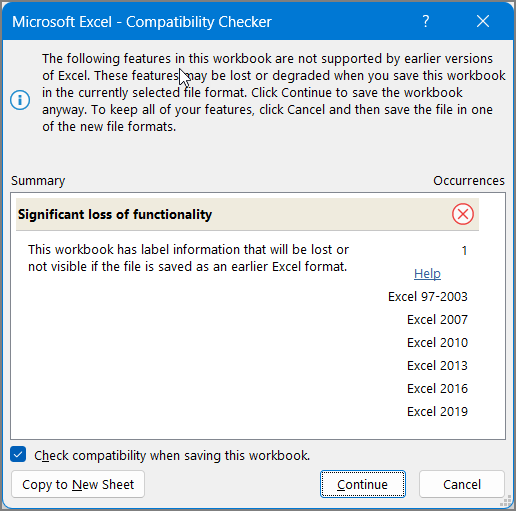
Pour plus d’informations sur le vérificateur de compatibilité, voir Enregistrer un classeur Excel pour assurer la compatibilité avec les versions antérieures d’Excel.
Dans cet article
- Problèmes occasionnant une perte significative de fonctionnalité
- Problèmes occasionnant une perte mineure de fidélité
Problèmes occasionnant une perte significative de fonctionnalité
| Problème | Solution |
|---|---|
| Les informations de l’étiquette de ce classeur seront perdues ou non visibles si le fichier est enregistré dans un format Excel antérieur. |
Signification : Si vous enregistrez ce classeur dans .xls format, les étiquettes seront définitivement perdues. Si vous l’enregistrez dans .xlsx format, les étiquettes seront conservées, mais ne s’afficheront pas dans les versions Excel 2016 ou antérieures. Procédure à suivre : Pour conserver les étiquettes, évitez d’enregistrer le classeur dans .xls format. Si vous avez besoin que des personnes qui ne peuvent pas ouvrir .xlsx fichiers puissent ouvrir le classeur, envisagez d’ouvrir le classeur dans Excel sur le Web et de leur envoyer l’URL du fichier à une adresse e-mail enregistrée en tant que compte Microsoft. |
| Ce classeur contient des graphiques croisés dynamiques autonomes qui peuvent être utilisés pour afficher des données sans tableau croisé dynamique dans la feuille de calcul. Les graphiques croisés dynamiques autonomes seront enregistrés en tant que graphiques statiques. |
Signification : À compter d’Excel 2013, les graphiques croisés dynamiques ne nécessitent pas de tableaux croisés dynamiques sur la même feuille de calcul. Dans les versions antérieures, les graphiques croisés dynamiques peuvent uniquement lire les données d’un tableau croisé dynamique sur la même feuille de calcul. Si vous enregistrez le fichier à l’aide d’une version antérieure, les graphiques croisés dynamiques qui ne lisent pas les données des tableaux croisés dynamiques sur la même feuille de calcul seront enregistrés en tant que graphiques statiques. Procédure à suivre : Si possible, envisagez d’ajouter un tableau croisé dynamique comme source de données du graphique croisé dynamique, dans la feuille de calcul avec le graphique croisé dynamique. Vous pouvez également envisager de remplacer le graphique croisé dynamique par un ensemble de graphiques statiques, un pour chaque graphique croisé dynamique. Si ni l’un ni l’autre n’est possible, réfléchissez aux données à utiliser comme source pour le graphique statique dans le fichier enregistré. |
| Certaines formules contiennent des références à des tableaux dans d’autres classeurs qui ne sont pas ouverts dans l’instance d’Excel. Ces références sont converties en cellules de type #REF lors de l’enregistrement au format Excel 97-2003 puisqu’il n’est pas possible de les convertir en références de feuilles. |
Signification : Votre classeur contient des formules qui incluent des références de tableau structurées telles que =SOMME(SalesWorkbook.xlsx ! SalesTable[Sales Amount]), qui ne sont pas prises en charge dans la version que vous avez choisie pour enregistrer ce fichier. Le classeur auquel les formules font référence n’est pas ouvert. Par conséquent, si vous enregistrez et fermez votre fichier, les formules sont converties en =#REF !. Procédure à suivre : Il est recommandé d’enregistrer ce fichier sous l’un des formats de fichiers modernes prenant en charge les références de tables structurées. Sinon, avant de fermer ce classeur, ouvrez le classeur lié. Ensuite, enregistrez et fermez ce classeur alors que le classeur lié est ouvert, et Excel convertira les références de tableau structuré en références de cellule. Par exemple, =SOMME(SalesWorkbook.xlsx ! SalesTable[Sales Amount]) serait convertie en quelque chose comme =SUM([SalesWorkbook.xlsx]Sales ! D2 :D150). Pour plus d’informations sur les références de tables structurées, voir Utilisation de références structurées avec des tableaux Excel. |
| Une ou plusieurs feuilles de ce classeur contiennent un affichage de feuille. Ces affichages seront supprimés. |
Signification :Les Feuilles personnelles sont disponibles uniquement dans Excel sur le Web. Si vous ouvrez un classeur qui possède des feuilles personnelles dans les versions de bureau d’Excel, les feuilles personnelles ne sont pas disponibles. Si vous enregistrez le fichier au format Excel 97-2003, les feuilles personnelles sont supprimées. Procédure à suivre : Si vous avez besoin de conserver les feuilles personnelles, n’enregistrez pas le fichier sous le nom Excel 97-2003. Si vous avez besoin d’utiliser les feuilles personnelles, ouvrez le fichier dans Excel sur le Web. |
| Le paramètre décoratif de cet objet sera perdu. |
Signification : À compter d’Excel 2019, vous pouvez marquer un objet comme décoratif au lieu d’ajouter un texte de remplacement. Les bordures stylistiques, par exemple, sont des objets à marquer comme décoratifs. Les utilisateurs de lecteurs d’écran entendront que ces objets sont décoratifs et sauront d’emblée qu’ils ne manquent aucune information importante. L’option marquer comme décoratif n’est pas disponible dans Excel 2016 ou les versions antérieures. Procédure à suivre : Pour chaque objet de ce type, ajoutez un texte de remplacement pour les personnes utilisant des lecteurs d’écran. |
| Ce classeur contient des chronologies qui peuvent être utilisées pour filtrer les tableaux croisés dynamiques, les graphiques croisés dynamiques et les fonctions CUBE dans le classeur. Les chronologies ne fonctionnent pas dans les versions antérieures d’Excel. |
Signification : Les chronologies ont été introduites dans Excel 2013 et ne fonctionnent pas dans les versions antérieures. Procédure à suivre : Si vous partagez le fichier avec des personnes qui utilisent des versions antérieures d’Excel, informez-les qu’elles ne pourront pas utiliser les chronologies et qu’elles doivent s’attendre à utiliser d’autres méthodes de filtrage des données par période. |
| Ce classeur contient des chronologies qui peuvent être utilisées pour filtrer les tableaux croisés dynamiques, les graphiques croisés dynamiques et les fonctions CUBE dans le classeur. Les chronologies ne seront pas enregistrées. Les formules qui font référence à des chronologies renverront un #REF ! erreur. |
Signification : Les chronologies ne sont pas prises en charge par le format de fichier Excel 97-2003 (.xls). Si vous enregistrez le classeur au format Excel 97-2003, toutes les chronologies sont perdues et les formules qui y font référence renvoient une erreur. Procédure à suivre : Supprimez toutes les références de formule aux chronologies et envisagez d’utiliser des filtres de date standard pour filtrer les données par période. |
| Ce classeur contient des segments qui peuvent être utilisés pour filtrer les tableaux dans le classeur. Les segments de tableau ne fonctionnent pas dans les versions antérieures d’Excel. |
Signification : Si vous partagez le fichier avec des personnes qui n’utilisent pas Excel 2013 ou une version plus récente, elles ne pourront pas utiliser les segments. Procédure à suivre : Informez les personnes avec lesquelles vous partagez le fichier qu’elles ne pourront pas utiliser les segments, mais qu’elles peuvent filtrer le tableau à l’aide d’autres méthodes. |
| Ce classeur contient des modèles 3D qui seront affichés sous forme d’image dans les versions précédentes d’Excel. |
Signification : Si vous partagez le fichier avec des personnes qui n’utilisent pas Excel 365, elles ne pourront pas utiliser les modèles 3D . Celles-ci seront affichées sous forme d’images. Procédure à suivre : S’il est essentiel que les utilisateurs puissent utiliser les modèles 3D, ils doivent ouvrir le fichier dans Excel 365. Si ce n’est pas critique, envisagez d’informer les gens que les modèles 3D s’afficheront sous forme d’images s’ils ne sont pas ouverts dans Excel 365. |
| Ce classeur contient des graphiques vectoriels évolutifs (SVG) qui seront affichés sous forme de graphiques réseau portables dans les versions précédentes d’Excel. |
Signification : Les SVG sont des graphiques vectoriels qui peuvent être facilement mis à l’échelle et avoir la même apparence. Les PNG sont des graphiques raster et mal mis à l’échelle - ils auront des bords irréguliers. Si des personnes qui utilisent des versions d’Excel autres qu’Excel 2019 ouvrent le fichier, elles recevront des PNG au lieu de SVG. Procédure à suivre : S’il est essentiel que vos images puissent être mises à l’échelle, elles doivent être ouvertes dans Excel 2019 ou version ultérieure. S’il n’est pas critique qu’elles puissent être mises à l’échelle, envisagez d’informer les personnes avec lesquelles vous partagez le fichier que les images ne seront pas mises à l’échelle dans Excel 2016 ou version antérieure. |
| Un tableau croisé dynamique ou une connexion de données qui prend en charge l’analyse de plusieurs tables existe dans ce classeur et sera perdu s’il est enregistré dans des formats de fichier antérieurs. |
Signification : Les fonctionnalités de données, telles que les tableaux croisés dynamiques ou les connexions de données, qui utilisent plusieurs tables ne seront pas enregistrées si vous enregistrez le classeur au format Excel 97-2003. Si vous partagez le fichier dans son format actuel (.xslx) avec des personnes qui utilisent Excel 2007 ou 2010, elles ne pourront pas utiliser les fonctionnalités de données. Procédure à suivre : Pour chaque fonctionnalité de données, créez une feuille de calcul avec une table contenant tous les champs nécessaires à la fonctionnalité de données, puis remplacez la source de données de la fonctionnalité de données par la nouvelle table ou recréez la fonctionnalité de données à l’aide de la nouvelle table comme source de données. Pour créer la table, vous pouvez commencer par insérer l’une de vos tables sources d’origine, puis créer les champs restants à l’aide de RECHERCHEV pour les récupérer du reste de vos tables source, ou vous pouvez utiliser Access pour recréer le modèle de données de votre fonctionnalité de données en tant que requête, puis importer les données de la requête dans une feuille de calcul du classeur sous forme de table. |
| Les fonctionnalités de données Excel (tableaux croisés dynamiques, connexions de classeur, tableaux, segments, Power View et fonctions Cube) qui prennent en charge l’analyse de plusieurs tables ne sont pas prises en charge dans les versions antérieures d’Excel et seront supprimées. |
Signification : Les fonctionnalités de données qui utilisent plusieurs tables ne seront pas enregistrées si vous enregistrez le classeur au format Excel 97-2003. Si vous partagez le fichier dans son format actuel (.xslx) avec des personnes qui utilisent Excel 2007 ou 2010, elles ne pourront pas utiliser les fonctionnalités de données. Procédure à suivre : Pour chaque fonctionnalité de données, créez une feuille de calcul avec une table contenant tous les champs nécessaires à la fonctionnalité de données, puis remplacez la source de données de la fonctionnalité de données par la nouvelle table ou recréez la fonctionnalité de données à l’aide de la nouvelle table comme source de données. Pour créer la table, vous pouvez commencer par insérer l’une de vos tables sources d’origine, puis créer les champs restants à l’aide de RECHERCHEV pour les récupérer du reste de vos tables source, ou vous pouvez utiliser Access pour recréer le modèle de données de votre fonctionnalité de données en tant que requête, puis importer les données de la requête dans une feuille de calcul du classeur sous forme de table. |
| Ce classeur contient des données importées à l’aide de Power Query. Les versions antérieures d’Excel ne prennent pas en charge les fonctionnalités Obtenir & transformer les données (Power Query). Toutes les données de classeur importées avec des requêtes Power Query ne peuvent pas être actualisées dans les versions antérieures d’Excel. |
Signification : En commençant par Excel 2016, vous pouvez utiliser les fonctionnalités modernes de Get & Transform Data (Power Query) pour importer, mettre en forme et combiner des données provenant de plusieurs sources. Ces fonctionnalités ne sont pas disponibles dans Excel 97-2003. Procédure à suivre : Si vous enregistrez fréquemment un classeur au format Excel 97-2003 et que vous avez besoin d’actualiser vos données, vous devez utiliser l’un des anciens Assistants d’importation de données. Reportez-vous à la rubrique Options d’importation et d’analyse des données pour connaître les étapes à suivre pour restaurer les anciens assistants d’importation de données. |
| Ce classeur contient des données dans des cellules en dehors de la limite de ligne et de colonne du format de fichier sélectionné. Les données au-delà de 65 536 lignes par 256 colonnes ne sont pas enregistrées. Les références de formule aux données de cette région renverront un #REF ! erreur. |
Signification : À compter d’Excel 2007, la taille de la feuille de calcul est de 1 048 576 lignes en hauteur sur 16 384 colonnes de large, mais Excel 97-2003 n’est que de 65 536 lignes sur 256 colonnes. Les données des cellules en dehors de cette limite de lignes et de colonnes sont perdues dans Excel 97-2003. Procédure à suivre : Dans le vérificateur de compatibilité, cliquez sur Rechercher pour localiser les cellules et plages qui se trouvent en dehors des limites de ligne et de colonne, sélectionnez ces lignes et colonnes, puis placez-les à l’intérieur des limites de colonne et de ligne de la feuille de calcul, ou sur une autre feuille de calcul à l’aide de la fonction Couper-coller. 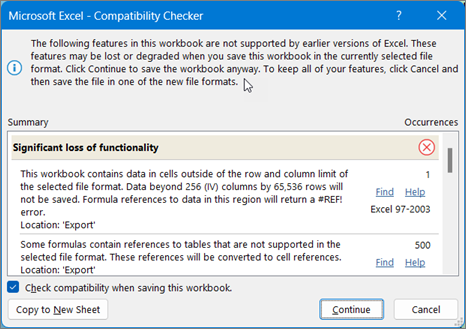
|
| Ce classeur contient des scénarios avec des références à des cellules en dehors des limites de ligne et de colonne du format de fichier sélectionné. Ces scénarios ne seront pas enregistrés dans le format de fichier sélectionné. |
Signification : Un scénario de la feuille de calcul fait référence à une cellule en dehors de la limite de lignes et de colonnes d’Excel 97-2003 (65 536 lignes par 256 colonnes) et n’est plus disponible lorsque vous continuez à enregistrer le classeur dans la version antérieure d’Excel. Procédure à suivre : Dans le Gestionnaire de scénarios, recherchez le scénario qui contient une référence qui se trouve en dehors de la limite de lignes et de colonnes de la version antérieure d’Excel, puis remplacez la référence par un emplacement situé à l’intérieur de cette limite. Sous l’onglet Données, dans le groupe Outils de données, cliquez surGestionnaire de scénariosd’analyse> de scénarios. Dans la zone Scénarios, recherchez le scénario à l’origine du problème de compatibilité, puis modifiez sa référence. |
| Ce classeur contient des dates dans un format de calendrier non prise en charge par le format de fichier sélectionné. Ces dates sont affichées au format grégorien. |
Signification : À partir d’Excel 2007, vous pouvez créer des formats de calendrier international personnalisés, tels que lunaire hébreu, lunaire japonais, lunaire chinois, saka, zodiaque chinois, zodiaque coréen, lunaire Rokuyou lunaire et lunaire coréen. Toutefois, ces formats de calendrier ne sont pas pris en charge dans Excel 97-2003. Procédure à suivre : Pour éviter toute perte de fonctionnalité, vous devez remplacer le format de calendrier par une langue (ou des paramètres régionaux) pris en charge dans Excel 97-2003. |
| Ce classeur contient des dates au format de calendrier non pris en charge par le format de fichier sélectionné. La modification de ces dates doit avoir lieu au format grégorien. |
Signification : À compter d’Excel 2007, vous pouvez appliquer un type de calendrier non occidental, tel que thaï, bouddhiste ou arabe Hijri. Ces types de calendrier ne peuvent être modifiés qu’au format grégorien dans Excel 97-2003. Procédure à suivre : Pour éviter toute perte de fonctionnalité, vous devez remplacer le format de calendrier par une langue (ou des paramètres régionaux) pris en charge dans Excel 97-2003. |
| Ce classeur contient plus de cellules avec des données que ce qui est pris en charge dans les versions antérieures d’Excel. Les versions antérieures d’Excel ne pourront pas ouvrir ce classeur. |
Signification : À compter d’Excel 2007, le nombre total de blocs de cellules disponibles (CLB) est limité par la mémoire disponible. Dans Excel 97-2003, le nombre total de CLB disponibles est limité à 64 000 par instance d’Excel. Un CLB inclut 16 lignes de feuille de calcul. Si toutes les lignes d’une feuille de calcul contiennent des données, vous auriez 4 096 CLB dans cette feuille de calcul, et vous ne pourriez avoir que 16 feuilles de calcul de ce type dans une seule instance d’Excel (quel que soit le nombre de classeurs ouverts dans Excel). Procédure à suivre : Pour vous assurer que le classeur ne dépasse pas la limite de 64 000 CLB et qu’il peut être ouvert dans Excel 97-2003, vous devez travailler en mode de compatibilité dans Excel 2007 et versions ultérieures après avoir enregistré le classeur au format de fichier Excel 97-2003. En mode de compatibilité, Excel effectue le suivi des CLB dans le classeur actif. |
| Une ou plusieurs cellules de ce classeur contiennent un graphique sparkline. Ces graphiques ne seront pas enregistrés. |
Signification : Dans Excel 97-2010, les graphiques sparkline ne s’affichent pas dans la feuille de calcul. Toutefois, tous les graphiques sparkline restent disponibles dans le classeur et sont appliqués lorsque le classeur est rouvert dans Excel 2010 et versions ultérieures. Procédure à suivre : Dans le vérificateur de compatibilité, cliquez sur Rechercher pour localiser les cellules qui contiennent des graphiques sparkline, puis apportez les modifications nécessaires. Par exemple, vous pouvez appliquer la mise en forme conditionnelle à la place ou en sus des graphiques sparkline qui ne s’affichent pas dans la version antérieure d’Excel. |
| Ce fichier contenait à l’origine des fonctionnalités qui n’étaient pas reconnues par cette version d’Excel. Ces fonctionnalités ne seront pas enregistrées. |
Signification : Les fonctionnalités utilisées dans ce classeur ne sont pas disponibles dans les versions d’Excel antérieures à Excel 2007 (Excel 97-2003) et sont perdues. Procédure à suivre : Si vous savez quelles fonctionnalités peuvent être à l’origine de ce problème, supprimez-les ou remplacez-les si possible, puis enregistrez le fichier dans le format de fichier souhaité. |
| Ce fichier contenait à l’origine des fonctionnalités qui n’étaient pas reconnues par cette version d’Excel. Ces fonctionnalités ne sont pas conservées lors de l’enregistrement d’un fichier OpenXML au format de fichier XLSB, ou vice-versa. |
Signification : Les fonctionnalités utilisées dans ce classeur ne seront pas disponibles dans Excel 2007 lorsque vous enregistrez un fichier OpenXML dans un classeur binaire Excel (.xlsb), ou inversement. Ces fonctionnalités sont perdues si vous continuez l’enregistrement du fichier. Procédure à suivre : Si vous savez quelles fonctionnalités peuvent être à l’origine de ce problème, supprimez-les ou remplacez-les si possible, puis enregistrez le fichier dans le format de fichier souhaité. |
| Ce classeur contient un ou plusieurs graphiques (par exemple, des graphiques de compartimentage) qui ne sont pas disponibles dans les versions antérieures d’Excel. Ils seront supprimés. |
Signification : Les nouveaux types de graphiques, tels que les graphiques de compartimentage introduits pour la première fois dans Excel 2016, utilisés dans ce classeur ne seront pas disponibles dans les versions antérieures. Lorsque vous continuez à enregistrer le fichier, les graphiques sont perdus. Procédure à suivre : Excel supprimera tous les types de graphiques plus récents de votre classeur si vous continuez à enregistrer dans un format de fichier plus ancien. Si vous savez que les utilisateurs des anciennes versions devront utiliser votre classeur, nous vous conseillons de supprimer tous les nouveaux types de graphiques de votre classeur et d’utiliser à la place les types de graphiques standard disponibles pour toutes les versions. Vous pouvez ensuite enregistrer le fichier dans le format de fichier souhaité. |
Haut de la page
Problèmes occasionnant une perte mineure de fidélité
| Problème | Solution |
|---|---|
| Un ou plusieurs graphiques de ce workjbook contiennent des objets qui ont été filtrés et sont maintenant masqués. Les versions antérieures d’Excel ne permettent pas de filtrer les objets dans le graphique. |
Signification : À compter d’Excel 2013, vous pouvez enregistrer un fichier contenant des objets graphiques masqués et conserver la possibilité de défiltrer ces objets masqués dans le fichier enregistré. Dans les versions antérieures d’Excel, les objets de graphique filtrés deviennent indisponibles une fois le fichier enregistré. Procédure à suivre : Défiltrez les objets de graphique concernés avant d’enregistrer et d’ouvrir le fichier dans Excel 2010 et versions antérieures. |
| Un segment de ce classeur contient des paramètres qui n’existent pas dans les versions antérieures d’Excel. Certains paramètres de segment ne seront pas enregistrés. |
Signification : À compter d’Excel 2010, les segments fournissent un mécanisme de filtrage pour les rapports de tableau croisé dynamique. Des paramètres de segment supplémentaires ont été introduits dans Excel 2013. Ces nouveaux paramètres de segment ne seront pas conservés si vous ouvrez le fichier dans Excel 2010 et les segments ne fonctionneront pas dans les versions antérieures d’Excel. Procédure à suivre : Assurez-vous que toute personne ayant besoin des nouveaux paramètres de segment utilise Excel 2013 ou des versions plus récentes. N’enregistrez pas le fichier au format Excel 97-2003. |
| Ce classeur contient des filtres de date avec une nouvelle option « Jours entiers » sélectionnée. Les versions antérieures d’Excel ne le prennent pas en charge. Les utilisateurs de ces versions ne pourront pas actualiser la connexion de données. |
Signification : À partir d’Excel 2013, vous pouvez sélectionner l’option « Jours entiers » pour de nombreux filtres de date. Si vous appliquez un filtre avec cette option à une plage connectée ou à un tableau croisé dynamique, les utilisateurs des versions antérieures ne pourront pas actualiser la connexion. Procédure à suivre : Pour rendre le fichier compatible, supprimez l’option « Jours entiers » de tous les filtres de date concernés. |
| Un ou plusieurs graphiques de ce classeur contiennent des lignes de repère qui ne sont pas prises en charge dans les versions antérieures. Cette fonctionnalité sera supprimée du graphique lorsqu’il est affiché dans les versions antérieures d’Excel. |
Signification : À compter d’Excel 2013, vous pouvez ajouter des lignes d’étiquettes pour relier les valeurs d’étiquette d’un graphique aux parties de graphique correspondantes. Ces signaux visuels ne s’affichent pas dans les versions antérieures d’Excel. Procédure à suivre : Pour que le graphique s’affiche de la même manière dans toutes les versions prises en charge d’Excel, remplacez chaque ligne de repère en insérant une forme de ligne et en la positionnant manuellement (cliquez sur Insérer> desillustrations>de formes, puis choisissez une ligne parmi les options disponibles). |
| Un ou plusieurs graphiques de ce classeur contiennent des objets qui ont été filtrés et qui sont désormais masqués. Ces graphiques conservent une fidélité totale dans le format de fichier sélectionné, mais les parties filtrées du graphique ne sont pas enregistrées. |
Signification : À compter d’Excel 2007, les parties filtrées des graphiques sont conservées et restent masquées lorsque le fichier est enregistré dans .xlsx formats de fichier. Toutefois, les parties masquées ne sont pas conservées si le fichier est enregistré au format de fichier Excel 97-2003. Procédure à suivre : Avant d’enregistrer le fichier au format de fichier Excel 97-2003, recherchez le ou les graphiques concernés et affichez les parties filtrées. |
| Un objet incorporé dans cette feuille de calcul ne peut pas être modifié car il a été créé dans une version plus récente de Microsoft Office. |
Signification : À compter d’Excel 2007, les objets sont incorporés avec une méthode plus récente. Ces objets sont en lecture seule si le fichier qui les contient est ouvert dans Excel 97-2003. Procédure à suivre :Supprimez l’objet ou informez les personnes avec lesquelles vous partagez le fichier qu’elles doivent utiliser Excel 2007 ou une version plus récente si elles souhaitent pouvoir modifier l’objet incorporé. |
| Les versions antérieures d’Excel ne prennent pas en charge la mise en forme en couleur des en-têtes et pieds de page. Les informations de couleur y sont donc affichées en texte normal. |
Signification : Depuis Excel 2007, vous pouvez appliquer une mise en forme des couleurs au texte d’en-tête et de pied de page. Vous ne pouvez pas utiliser la couleur dans les en-têtes et pieds de page dans Excel 97-2003. Procédure à suivre : Dans le vérificateur de compatibilité, cliquez sur Corriger si vous souhaitez supprimer la mise en forme des couleurs. 
|
| Ce classeur contient des feuilles de calcul qui ont des en-têtes et des pieds de page pairs ou de première page. Ces en-têtes et pieds de page ne peuvent pas être affichés dans les versions antérieures d’Excel. |
Signification : À partir d’Excel 2007, vous avez la possibilité d’afficher un texte d’en-tête et de pied de page différent sur les pages paires ou sur la première page. Dans Excel 97-2003, les en-têtes et pieds de page pairs ou de première page ne peuvent pas être affichés, mais ils restent disponibles lorsque vous ouvrez le classeur dans Excel 2007 et versions ultérieures. Procédure à suivre : Si vous enregistrez fréquemment un classeur au format Excel 97-2003, il est préférable de ne pas spécifier d’en-têtes ou de pieds de page pairs ou de première page pour ce classeur. |
| Certaines cellules et certains styles de classeur contiennent une mise en forme non prise en charge par le format de fichier sélectionné. Ces formats sont convertis dans le format disponible le plus proche. |
Signification : Depuis Excel 2007, différentes options de mise en forme ou de style de cellule, telles que les effets spéciaux et les ombres, sont disponibles. Ces options ne sont pas disponibles dans Excel 97-2003. Procédure à suivre : Lorsque vous continuez à enregistrer le classeur, Excel applique le format disponible le plus proche, qui peut être identique à un autre format que vous avez appliqué à un autre format. Pour éviter la duplication de formats, vous pouvez modifier ou supprimer la mise en forme et les styles des cellules qui ne sont pas pris en charge avant d’enregistrer le classeur dans un format de fichier Excel 97-2003. |
| Ce classeur contient plus de formats de cellule que le nombre pris en charge par le format de fichier sélectionné. Certains formats de cellule ne sont pas enregistrés. |
Signification : À partir d’Excel 2007, vous pouvez utiliser 64 000 formats de cellule uniques, mais dans Excel 97-2003, vous ne pouvez utiliser que 4 000 formats de cellule uniques. Les formats de cellule uniques incluent une combinaison spécifique de mise en forme appliquée dans un classeur. Procédure à suivre : Pour éviter de perdre certains formats de cellule que vous souhaitez conserver disponibles dans Excel 97-2003, vous pouvez supprimer certains formats de cellule qui ne sont pas aussi importants à conserver. |
| Ce classeur contient plus de formats de police que le nombre pris en charge par le format de fichier sélectionné. Certains formats de police ne sont pas enregistrés. |
Signification : Depuis Excel 2007, 1 024 types de polices sont disponibles et vous pouvez utiliser jusqu’à 512 par classeur. Excel 97-2003 prend en charge moins de formats de police unique. Procédure à suivre : Pour éviter de perdre certains formats de police que vous souhaitez conserver disponibles dans Excel 97-2003, vous pouvez supprimer certains formats de police qui ne sont pas aussi importants à conserver. |
Haut de la page
Vous avez besoin d’une aide supplémentaire ?
Vous pouvez toujours poser des questions à un expert de la Communauté technique Excel ou obtenir de l’aide dans les Communautés.
Voir aussi
Enregistrer un classeur Excel en vue de sa compatibilité avec des versions antérieures d’Excel
Mise en forme d’Excel et fonctionnalités non transférées à d’autres formats de fichier