Dans n’importe quel e-mail, vous pouvez lancer une session de conversation individuelle avec l’expéditeur ou une conversation de groupe avec tous les destinataires. Vous pouvez également sélectionner un nom parmi les destinataires de l’e-mail ou dans vos contacts pour commencer un appel Teams.
Sélectionnez une option d'onglet ci-dessous pour la version d'Outlook que vous utilisez. Identifier votre version d’Outlook
Remarque
Si les étapes sous cet onglet Nouvel Outlook ne fonctionnent pas, vous n’utilisez peut-être pas encore le nouvel Outlook pour Windows. Sélectionnez Outlook classique et suivez ces étapes à la place.
Discuter avec les destinataires d’un e-mail dans le nouvel Outlook
- Pour discuter dans le nouvel Outlook, commencez par ouvrir l’e-mail reçu dans le nouveau volet de lecture Outlook.
- Dans le menu du ruban, dans le groupe Teams , sélectionnez Conversation.
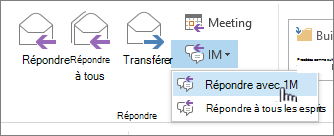
- Dans le menu déroulant qui en résulte, sélectionnez pour discuter uniquement avec l’expéditeur de l’e-mail ou discuter avec tous les destinataires de l’e-mail.
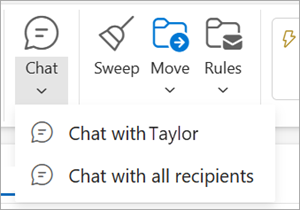
- Une nouvelle fenêtre de conversation Teams s’ouvre pour vous permettre de commencer la conversation.
Passer un appel Teams à partir du nouvel Outlook
- Sélectionnez un e-mail à ouvrir dans le nouveau volet de lecture Outlook.
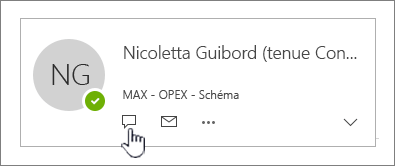
- Sélectionnez le nom d’un destinataire pour ouvrir son contact carte.
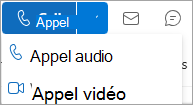
- Dans la liste déroulante Appel, sélectionnez Appel audio ou Appel vidéo.