Les dossiers permettent de classer les messages électroniques, les calendriers, les contacts et les tâches dans Outlook.
Sélectionnez une option d'onglet ci-dessous pour la version d'Outlook que vous utilisez.
Identifier votre version d’Outlook
Remarque
Si les étapes sous cet onglet Nouvel Outlook ne fonctionnent pas, vous n’utilisez peut-être pas encore le nouvel Outlook pour Windows. Sélectionnez Outlook classique et suivez ces étapes à la place.
Créer un dossier de niveau supérieur dans outlook
- Dans le volet dossier à gauche, cliquez avec le bouton droit sur votre adresse e-mail ou pointez dessus et sélectionnez Plus d’options
 >Créer un dossier.
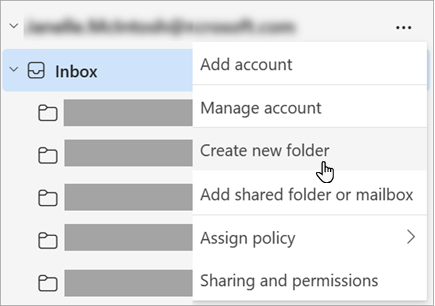
- Entrez un nom pour le nouveau dossier, puis appuyez sur Entrée.
Créer un sous-dossier dans outlook
- Sélectionnez le dossier dans lequel vous souhaitez créer un sous-dossier.
- Cliquez avec le bouton droit sur le dossier, ou pointez dessus et sélectionnez Plus d’options>Créer un sous-dossier.
- Entrez un nom pour le nouveau dossier, puis appuyez sur Entrée.
Pour ajouter un dossier au volet dossiers dans Outlook classique, procédez comme suit :
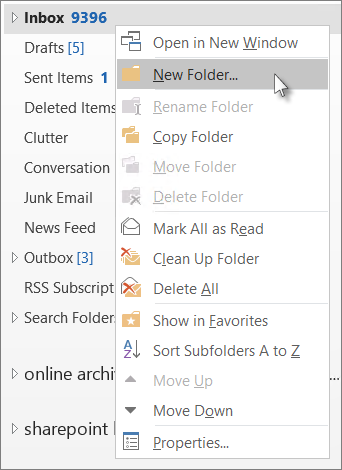
Dans le volet gauche de Courrier, Contacts, Tâches ou Calendar, cliquez avec le bouton droit sur l’emplacement où vous souhaitez ajouter le dossier, puis cliquez sur Nouveau dossier.
Remarque
Dans l’affichage Calendrier, la commande Nouveau dossier est remplacée par Nouveau calendrier.
Dans la zone Nom , entrez un nom pour le dossier, puis appuyez sur Entrée.
Remarque
Outlook sur le web est la version web des utilisateurs Outlook entreprise disposant d’un compte professionnel ou scolaire.
Créer un dossier de niveau supérieur dans Outlook sur le web
- Dans le volet dossier à gauche, cliquez avec le bouton droit sur Dossiers, ou pointez dessus et sélectionnez Plus d’options>Créer un dossier.
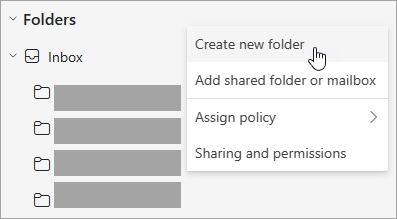
- Entrez un nom pour le nouveau dossier, puis appuyez sur Entrée.
Créer un sous-dossier dans Outlook sur le web
- Sélectionnez le dossier dans lequel vous souhaitez créer un sous-dossier.
- Cliquez avec le bouton droit sur le dossier, ou pointez dessus et sélectionnez Plus d’options>Créer un sous-dossier.
- Entrez un nom pour le nouveau dossier, puis appuyez sur Entrée.
Remarque
Outlook.com est la version Web d'Outlook destinée aux utilisateurs se connectant avec un compte Microsoft personnel tel qu'un compte Outlook.com ou Hotmail.com.
Créer un dossier de niveau supérieur dans Outlook.com
- Dans le volet dossier, cliquez avec le bouton droit sur Dossiers , puis sélectionnez Créer un dossier.
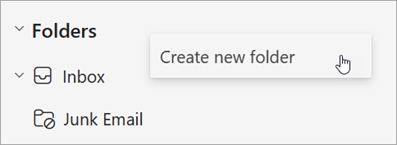
- Entrez un nom pour le nouveau dossier, puis appuyez sur Entrée.
Créer un sous-dossier dans Outlook.com
- Sélectionnez le dossier dans lequel vous souhaitez créer un sous-dossier.
- Cliquez avec le bouton droit sur le dossier, puis sélectionnez Créer un sous-dossier.
- Entrez un nom pour le nouveau dossier, puis appuyez sur Entrée.
Article connexe
Ajouter ou supprimer un dossier dans Outlook pour Mac
