
Remarque
Le nouveau Planificateur Microsoft est en cours de déploiement pour les clients et votre expérience peut être différente de celle décrite dans cet article. Les étapes décrites dans cet article seront bientôt mises à jour. Pour en savoir plus sur le nouveau planificateur, consultez la rubrique Questions fréquemment posées sur le Planificateur.
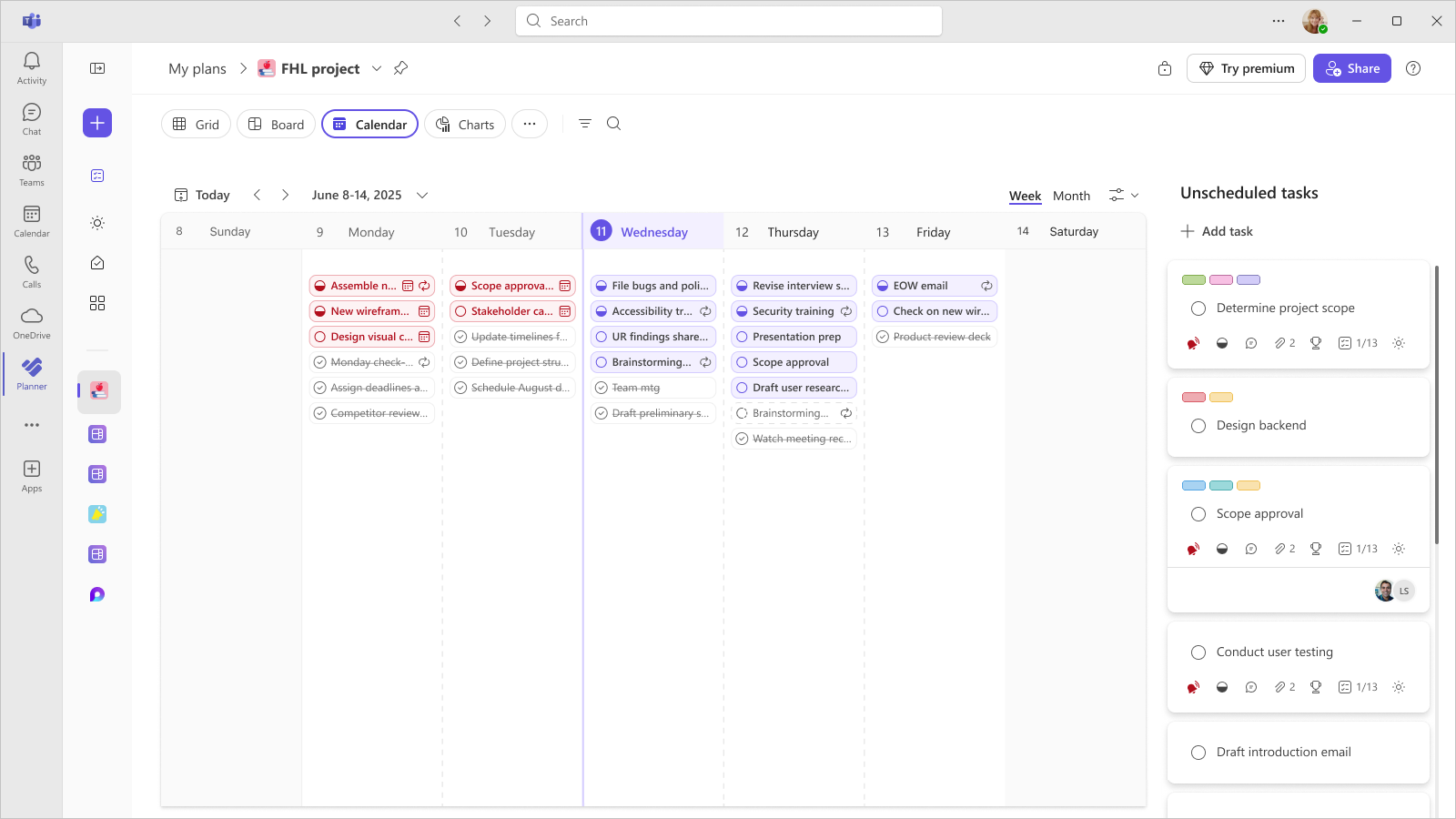
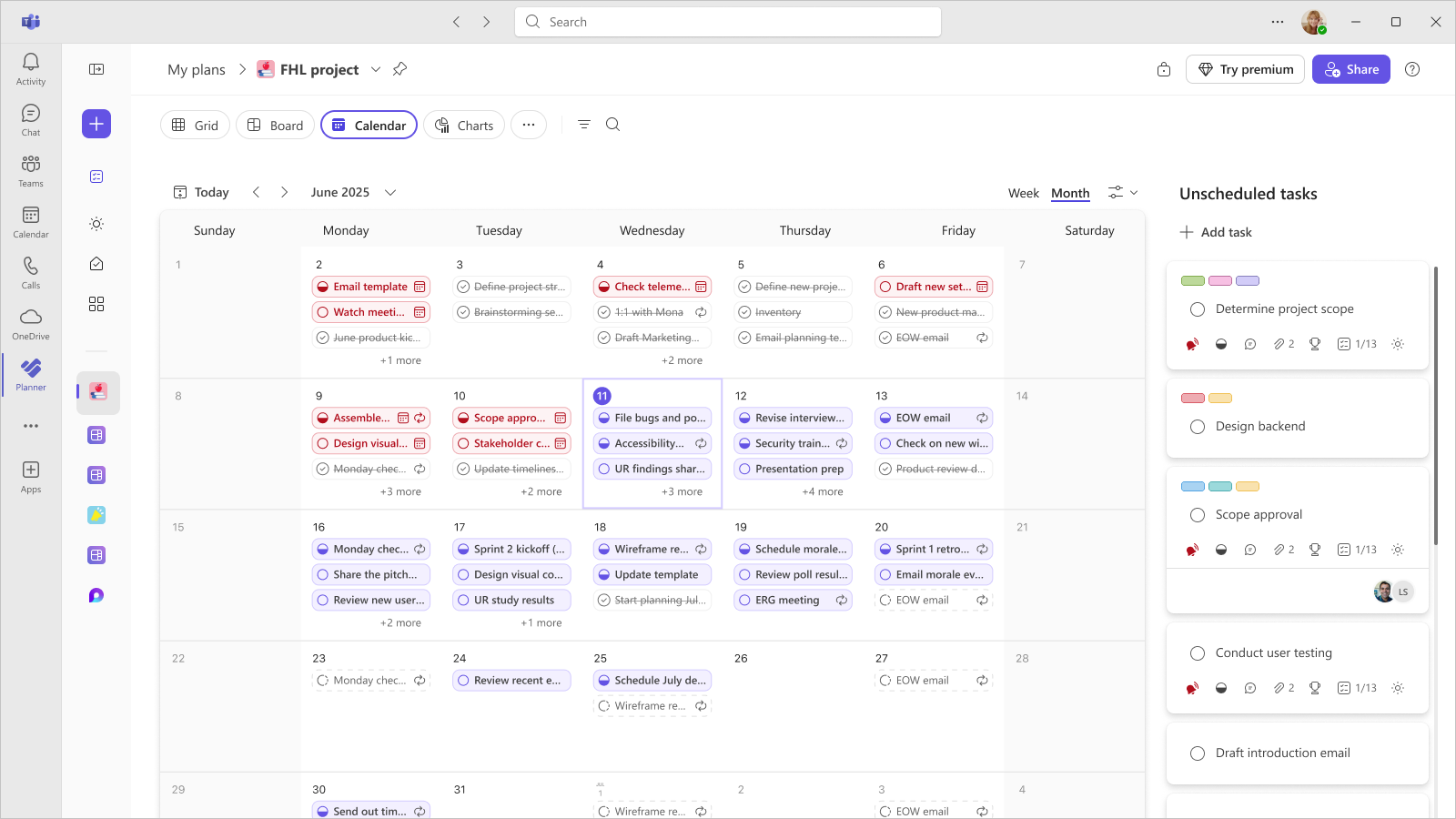
L’affichage du Calendrier vous permet de planifier et de suivre le travail en fonction de dates, ce qui vous permet de voir facilement ce qui s’en vient et comment les tâches, y compris les tâches récurrentes, s’intègrent dans votre emploi du temps.
Éléments affichés dans l’affichage du Calendrier
L’affichage Calendrier affiche les tâches en fonction de leur date de début et de leur date d’échéance. Vous pouvez donc :
- Voir les tâches à venir au fil des jours et des semaines
- Repérez les périodes de forte activité et les écarts de calendrier
- Comprendre le minutage sans ouvrir chaque tâche
Conseil
Vous pouvez basculer entre une vue hebdomadaire ou mensuelle de votre calendrier.
Gérez les tâches non planifiées
- Affichez les tâches sans dates de début et d’échéance sous Tâches non planifiées.
- Faites glisser une tâche non planifiée vers le calendrier ou affectez une date de début ou d’échéance pour la planifier.
Travailler avec des tâches récurrentes
Les tâches périodiques apparaissent dans l’affichage du Calendrier sous la forme d’occurrences individuelles, ce qui vous permet de voir à quel moment chaque instance se produit. Toutefois, vous pouvez uniquement modifier les détails de la tâche récurrente active. Pour en savoir plus sur les tâches périodiques, consultez Tâches périodiques dans le Planificateur.
Remarque
Vous pouvez modifier la visibilité des tâches récurrentes futures en sélectionnant le bouton bascule Afficher les tâches récurrentes futures sur l’icône Filtre du calendrier.
Si vous n’utilisez pas la nouvelle Planificateur ou si vous travaillez à partir d’un environnement GCC High, GCC ou DoD, procédez comme suit
Essayez !
Utilisez l’affichage Calendrier dans le Planificateur Microsoft pour organiser vos tâches sur le calendrier.
Afficher et gérer les tâches
- Sélectionnez Planifier.
Vous pouvez afficher par semaine ou par mois. - Sélectionnez Semaine.
- Pointez sur une date et sélectionnez + pour ajouter une tâche.
Gérez les tâches non planifiées
- Affichez les tâches sans dates de début et d’échéance sous Tâches non planifiées.
- Sélectionnez Regrouper par compartiment, puis une option comme Progression, pour trier vos tâches non planifiées.
- Faites glisser une tâche non planifiée vers le calendrier pour la planifier.
Remarque
Vous pouvez trier la liste des tâches non planifiées par compartiment, affecté à, progression, date d’échéance, étiquettes et priorité à l’aide de la liste déroulante Regrouper par compartiment au-dessus de la liste des tâches non planifiées .
Supprimez la date de début et l’échéance de la tâche
Remarque
Ce qui s’affiche à l’écran peut être différent de ce qui est décrit ici au fur et à mesure du déploiement du nouveau Planificateur Microsoft. Pour en savoir plus sur le nouveau Planificateur, consultez les questions fréquemment posées sur le Planificateur.
- Faites glisser la tâche du calendrier vers les Tâches non planifiées.
Vous pouvez également afficher votre planification dans Microsoft Teams ou ajouter votre offre au calendrier Microsoft Outlook.
Remarque
Vous pouvez également supprimer une tâche du calendrier en ouvrant la tâche et en supprimant le contenu des champs Date de début et Échéance .