
Les présentations PowerPoint fonctionnent comme des diaporamas. Pour communiquer un message ou raconter une histoire, scindez-la en diapositives. Considérez chaque diapositive comme une toile blanche à laquelle vous allez ajouter des images et des mots pour qui vous aident à raconter votre histoire.
Choisir un thème
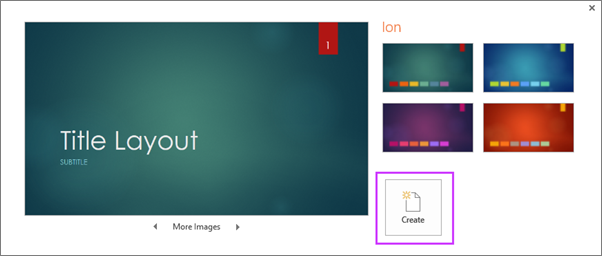
Lorsque vous ouvrez PowerPoint, certains thèmes et modèles intégrés s’affichent. Un thème correspond à une conception de diapositive qui contient des couleurs, des polices et des effets spéciaux (ombres, reflets, etc.) correspondants.
- Sous l’onglet Fichier du ruban, sélectionnez Nouveau, puis choisissez un thème.
PowerPoint affiche un aperçu du thème, avec quatre variantes de couleurs à choisir sur le côté droit. - Cliquez sur Créer, ou sélectionnez une variation de couleur et cliquez sur Créer.
En savoir plus : Utiliser ou créer des thèmes dans PowerPoint
Insérer une nouvelle diapositive
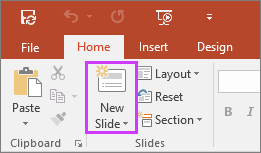
- Sous l’onglet Accueil, cliquez sur la moitié inférieure de Nouvelle diapositive, et choisissez une disposition.
En savoir plus : ajouter, réorganiser et supprimer des diapositives
Enregistrer une présentation
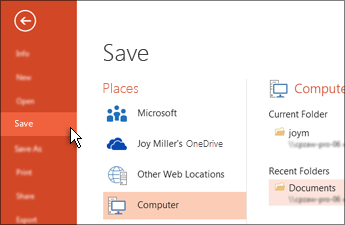
- Sous l’onglet Fichier, sélectionnez Enregistrer.
- Sélectionnez ou accédez à un dossier.
- Dans la zone Nom de fichier, tapez un nom pour votre présentation, puis sélectionnez Enregistrer.
Remarque
Si vous enregistrez fréquemment des fichiers dans un dossier donné, vous pouvez « épingler » le chemin d’accès afin qu’il soit toujours disponible (comme indiqué ci-dessous).
Conseil
Enregistrez votre travail régulièrement. Appuyez souvent sur Ctrl+S ou enregistrez le fichier dans OneDrive et laissez l’enregistrement automatique en prendre soin pour vous.
En savoir plus : Enregistrer votre fichier de présentation
Ajouter du texte
Sélectionnez un espace réservé, et commencez à taper.

Mettre en forme votre texte
Sélectionnez le texte.
Sélectionnez Format de la forme, puis dans le groupe Styles WordArt , vous pouvez effectuer l’une des opérations suivantes :
- Pour changer la couleur du texte, sélectionnez Remplissage du texte, puis une couleur.
- Pour changer la couleur de contour de votre texte, sélectionnez Contour du texte, puis une couleur.
- Pour appliquer une ombre, une réflexion, un éclat, un biseau, une rotation 3D, une transformation, sélectionnez Effets du texte, puis l’effet souhaité.
En savoir plus :
- Modifier les polices
- Modifier la couleur du texte dans une diapositive
- Ajouter des puces ou des numéros au texte
- Utiliser la mise en forme « exposant » ou « indice » pour du texte
Ajouter des images
Sous l’onglet Insertion , sélectionnez Images, puis effectuez l’une des opérations suivantes :
- Pour insérer une image enregistrée sur votre lecteur local ou un serveur interne, choisissez Cet appareil, recherchez l’image, puis choisissez Insérer.
- (Pour les abonnés Microsoft 365) Pour insérer une image à partir de notre bibliothèque, choisissez Images stock, recherchez une image, sélectionnez-la, puis choisissez Insérer.
- Pour insérer une image à partir du web, sélectionnez Images en ligne, et utilisez la zone de recherche pour trouver une image. Choisissez une image, puis cliquez sur Insérer.

Ajouter des formes
Vous pouvez ajouter des formes pour illustrer votre diapositive.
- Sous l’onglet Insérer, sélectionnez Formes, puis sélectionnez une forme dans le menu qui s’affiche.
- Dans la zone de diapositive, cliquez et faites glisser la souris pour dessiner la forme.
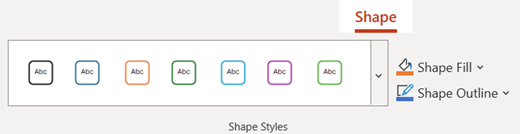
- Sélectionnez l’onglet Format ou Format de forme dans le ruban. Ouvrir la Galerie Styles de formes pour ajouter rapidement une couleur et un style (notamment un ombrage) à la forme sélectionnée.
Ajouter des commentaires du présentateur
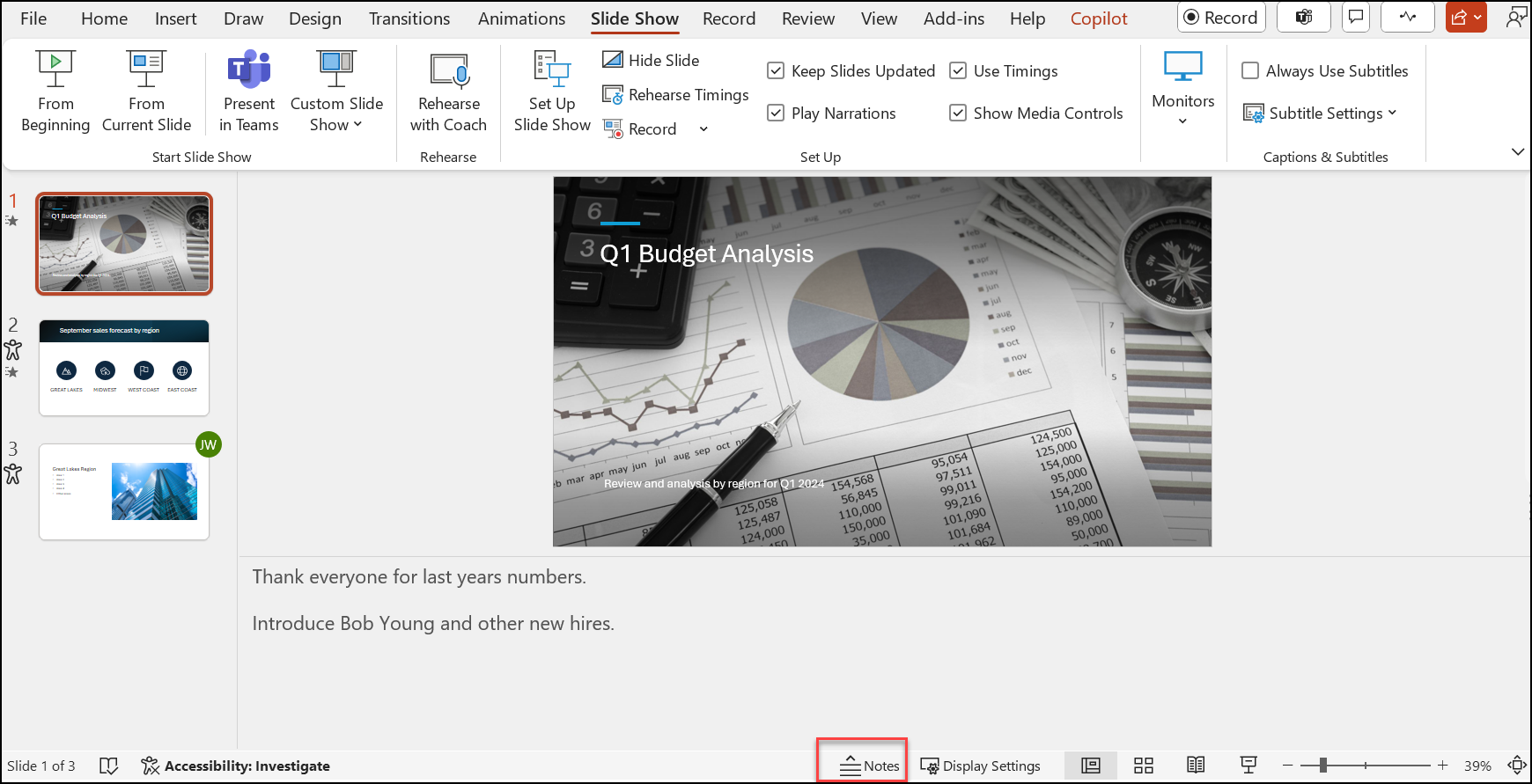
Les diapositives sont préférables lorsque vous n’entrez pas trop d’informations. Vous pouvez mettre les faits et notes utiles dans les notes du présentateur, et vous y référer en cours de présentation.
- Pour ouvrir le volet notes, en bas de la fenêtre, cliquez sur
 .
. - Cliquez dans le volet Notes en dessous de la diapositive, et commencez à taper vos notes.
En savoir plus :
- Ajouter des commentaires du présentateur aux diapositives
- Imprimer des diapositives avec ou sans notes du présentateur
Donner une présentation
Sous l’onglet Diaporama, effectuez l’une des opérations suivantes :
Pour démarrer la présentation à la première diapositive, dans le groupe Démarrage du diaporama, cliquez sur À partir du début.
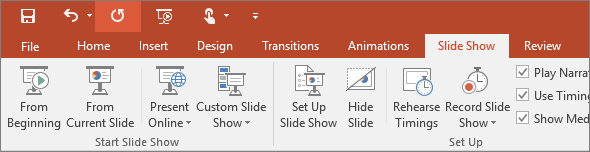
Si vous n’êtes pas à la première diapositive et que vous souhaitez commencer à partir de l’emplacement où vous vous trouvez, cliquez sur À partir de la diapositive actuelle.
Si vous devez effectuer une présentation à distance, cliquez sur Présentation en ligne pour configurer une présentation sur le web, puis choisissez l’une des options suivantes :
Quitter le mode Diaporama
Pour quitter à tout moment le mode Diaporama, appuyez sur Échap sur le clavier.



Conseils pour créer une présentation efficace
Tenez compte des conseils suivants pour faire en sorte que votre audience vous intéresse.
Réduire le nombre de diapositives
Pour conserver un message clair et garder votre audience attentive et intéressé, laissez au minimum le nombre de diapositives de votre présentation.
Choisir une taille de police conviviale pour les audiences
L’audience doit pouvoir lire vos diapositives à distance. En règle générale, une taille de police inférieure à 30 peut être trop difficile à voir pour l’audience.
Garder le texte de votre diapositive simple
Vous voulez que votre audience vous écoute dans la présentation de vos informations, au lieu de lire l’écran. Utilisez des puces ou des phrases courtes, et essayez de limiter chaque élément à une seule ligne.
Certains projecteurs rognent les diapositives sur les bords, de sorte que les phrases longues peuvent être rognées.
Utiliser des visuels pour exprimer votre message
Des images, des graphiques, des graphiques et des Graphiques SmartArt fournir des indications visuelles à votre public. Ajoutez des graphiques significatifs pour compléter le texte et la messagerie dans vos diapositives.
En revanche, comme pour le texte, évitez d’inclure trop d’aides visuelles sur votre diapositive.
Rendez les étiquettes compréhensibles pour les diagrammes et graphiques
Utilisez uniquement un texte suffisant pour définir les éléments d’étiquette dans un graphique compréhensibles.
Appliquez des arrière-plans de diapositive discrets et cohérents
Choisissez un modèle ou un thème attrayant et cohérent qui n’est pas trop accrocheur. Vous ne voulez pas que l'arrière-plan ou le design nuise à votre message.
Cependant, vous souhaitez également offrir un contraste entre la couleur d'arrière-plan et la couleur du texte. Les thèmes intégrés dans PowerPoint définissent le contraste entre un arrière-plan clair avec du texte de couleur foncée ou un arrière-plan foncé avec du texte de couleur claire.
Pour plus d’informations sur l’utilisation des thèmes, consultez Ajouter une couleur et une conception à vos diapositives avec des thèmes.
Vérifier la grammaire et l’orthographe.
Pour gagner et gérer l’égard de votre audience, vous pouvez toujours Vérifier la grammaire et l’orthographe de votre présentation.
Haut de la page