
Vous pouvez créer un diagramme de composants UML pour montrer les composants, les ports, les interfaces et les relations entre eux.
Un composant en UML représente une partie modulaire d’un système. Le comportement est défini en termes d’interfaces requises et fournies. Un composant a une vue externe avec des propriétés et des opérations publiques, et il a une vue interne avec des propriétés privées et des classifieurs de réalisation. La vue interne montre comment le comportement externe est réalisé en interne.
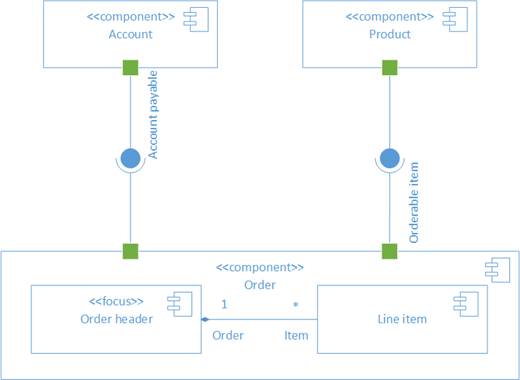
Tout d’abord, vous ouvrez le modèle Composant UML et choisissez l’une des quatre options. Ensuite, le gabarit Composant UML apparaît , ainsi que des formes conformes à la norme UML 2.5.
Remarque
Le gabarit Composant UML n’est disponible que si vous êtes abonné à Visio (plan 2). Si vous avez un abonnement, vérifiez que vous disposez de la dernière version de Visio.
Démarrer un diagramme de composant
- Démarrez Visio. Si un fichier est déjà ouvert, cliquez surNouveaufichier>.
- Allez dans les catégories>Composant UMLlogiciel et base de données>.
- Sélectionnez le modèle vide ou l’un des trois diagrammes de démarrage. Lorsque vous avez choisi le modèle souhaité, cliquez sur Créer.
- La fenêtre Formes en regard du diagramme doit s’afficher. Si vous ne la voyez pas, accédez à Afficher>les volets des tâches et vérifiez que l’option Formes est sélectionnée. Si vous ne le voyez toujours pas, cliquez sur le bouton Développer la fenêtre Formes bouton
 à gauche.
 - Sous l’onglet Affichage, vérifiez que la case activée en regard des points de connexion est activée. Les points de connexion apparaissent alors lorsque vous commencez à lier des formes.
- À présent, faites glisser les formes que vous souhaitez inclure dans votre diagramme de la fenêtre Formes vers la page. Pour renommer les étiquettes de texte, double-cliquez sur les étiquettes.
Formes de composant
Conditions d’utilisation
Utilisez des formes de composant pour chaque unité fonctionnelle de votre système ou application.
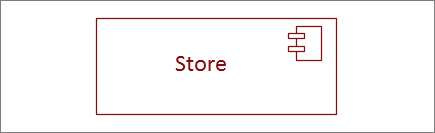
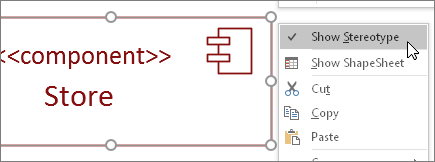
Afficher ou masquer le stéréotype
Cliquez avec le bouton droit sur la forme pour afficher ou masquer l’étiquette stéréotype.
/sous-systèmes
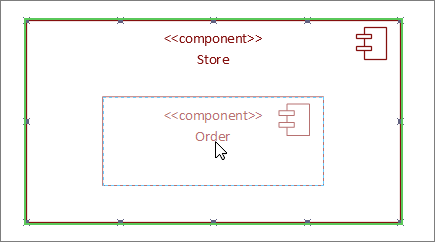
Vous pouvez utiliser la forme Composant en tant que forme de sous-système qui contient d’autres composants. Redimensionnez-le simplement pour qu’il soit plus grand et déposez d’autres composants par-dessus. Lorsque vous voyez le surlignage vert, lâchez-le. À partir de ce point, la forme plus grande agira comme un conteneur, et la forme plus petite se déplacera avec elle.
Conseil
Si un composant disparaît après l’avoir fait glisser sur un autre composant, replacez-le au premier plan en appuyant sur CTRL+MAJ+F.
Formes d’interface
Conditions d’utilisation
- Utilisez la forme Interface fournie lorsque vous souhaitez spécifier la réalisation d’une classe/interface.
- Utilisez l’interface requise lorsque vous souhaitez spécifier une dépendance sur une classe/interface.
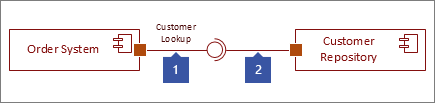
Étape 1
Faites glisser une forme Interface fournie sur la page et alignez le carré du port avec un point de connexion. Vous savez qu’il est connecté lorsque vous voyez la mise en surbrillance verte autour du point de connexion.
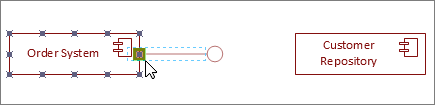
Étape 2
Faites glisser une forme Interface requise sur la page et alignez également le carré du port avec un point de connexion. Vous savez qu’il est connecté lorsque vous voyez la mise en surbrillance verte autour du point de connexion.
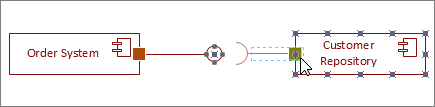
Étape 3
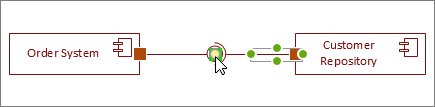
Pour connecter ensemble une interface fournie et une interface requise, sélectionnez d’abord la forme Interface requise. Cherchez ensuite la poignée jaune.
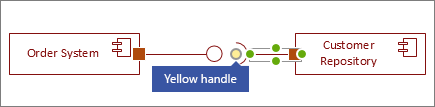
Étape 4
Faites glisser la poignée jaune pour vous connecter à l’interface fournie.
Conseils pour les connecteurs
Redresser les liens
Si un lien prend trop de tours, cliquez dessus avec le bouton droit de la souris, puis cliquez sur Lien droit (Straight Connector).
Afficher la multiplicité
Si nécessaire, cliquez avec le bouton droit sur le connecteur et sélectionnez Afficher la multiplicité. Lorsque vous avez terminé, quatre zones de texte apparaissent dans lesquelles vous pouvez ajouter des détails. Si vous n’avez pas besoin de toutes les zones de texte, supprimez celles dont vous n’avez pas besoin.
Modifier le type de connecteur
Vous pouvez modifier un type de connecteur. Par exemple, vous pouvez passer d’une association à une association dirigée. Cliquez avec le bouton droit sur le connecteur, puis cliquez sur Définir le type de connecteur.
Établir des connexions dynamiques au lieu de connexions de point à point
Si vous prévoyez de déplacer beaucoup de formes en mouvement, envisagez d’utiliser une liaison dynamique plutôt qu’une liaison de point à point.
Déplacer ou faire pivoter du texte sur des liens
Vous devrez probablement faire pivoter ou déplacer du texte sur les lignes de vos connecteurs. Voici comment procéder :
- Cliquez sur une zone vide de la page pour désélectionner tout ce qui peut être sélectionné.
- Sous l’onglet Accueil , dans le groupe Outils , cliquez sur l’outil Bloc de texte

- Cliquez sur le lien sur lequel vous souhaitez faire pivoter ou déplacer.
- Faites glisser le bloc de texte pour le déplacer ou faites-le pivoter à l’aide de la poignée de rotation Poignée

- Lorsque vous avez terminé, cliquez sur le bouton de l’outil Pointeur

Une fois que vous êtes revenu au bouton de l’outil Pointeur , bouton , le texte conserve la même position par rapport à la forme. Si vous utilisez l’outil Pointeur pour faire glisser le texte, la forme se déplacera également. Pour déplacer le texte indépendamment de la forme, retournez à l’outil Bloc de texte .
Voir aussi
Créer un diagramme de communication UML