
Vous pouvez créer un diagramme de déploiement UML pour montrer l’architecture d’un déploiement d’artefacts logiciels sur des nœuds. Tout d’abord, vous ouvrez le modèle de déploiement UML et sélectionnez l’une des quatre options de modèle. Ensuite, le gabarit Déploiement UML apparaît , ainsi que des formes conformes à la norme UML 2.5.
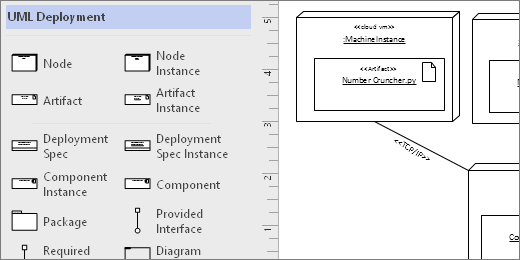
Démarrer un diagramme de déploiement UML
- Démarrez Visio. Si un fichier est déjà ouvert, cliquez surNouveaufichier>.
- Accédez aux catégories>Déploiement UMLde logiciel et de base de données>.
- Sélectionnez le modèle vide ou l’un des trois diagrammes de démarrage. Lorsque vous avez choisi le modèle souhaité, cliquez sur Créer.
- La fenêtre Formes en regard du diagramme doit s’afficher. Si vous ne la voyez pas, accédez à Afficher>les volets des tâches et vérifiez que l’option Formes est sélectionnée. Si vous ne le voyez toujours pas, cliquez sur le bouton Développer la fenêtre Formes bouton
 à gauche.
 - Sous l’onglet Affichage, vérifiez que la case activée en regard des points de connexion est activée. Les points de connexion apparaissent alors lorsque vous commencez à lier des formes.
- À présent, faites glisser les formes que vous souhaitez inclure dans votre diagramme de la fenêtre Formes vers la page. Pour renommer les étiquettes de texte, double-cliquez sur les étiquettes.
Instances de nœuds et artefacts
Conditions d’utilisation
- Utilisez des formes d’instance de nœud lorsque vous souhaitez spécifier une instance d’un périphérique physique ou de calcul au moment de l’exécution.
- Placez des formes d’instance d’artefact à l’intérieur des formes d’instance d’instance de nœud pour déployer des artefacts.
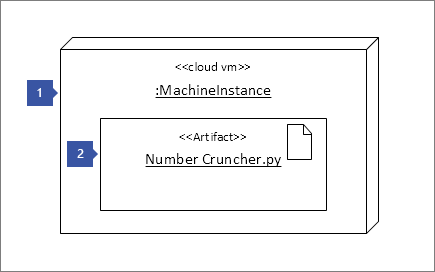
Étape 1
Faites d’abord glisser une forme d’occurrence de nœud sur la page, puis agrandissez-la en faisant glisser les poignées de forme.
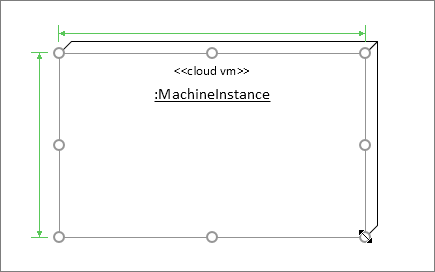
Étape 2
Faites glisser une forme Instance d’artefact et placez-la à l’intérieur de la forme de nœud plus grande. Lorsque vous voyez un surlignage vert, cela signifie que la forme la plus petite sera contenue dans la forme de nœud plus grande. À partir de ce point, lorsque la forme du nœud se déplace, l’artefact à l’intérieur se déplacera également.
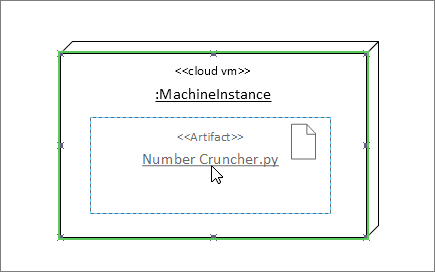
Autres formes de conteneur
D’autres formes de conteneur sont disponibles dans le gabarit Déploiement UML . Ils se comportent comme la forme d’instance de nœud. Autrement dit, lorsque vous déposez des formes par-dessus, celles-ci sont collées et se déplacent avec le conteneur. Voici quelques-unes des formes de conteneur les plus populaires pour les diagrammes de déploiement :
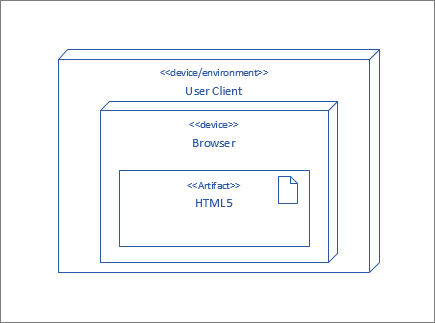
Nœuds hiérarchiques
Imbriquez les formes de nœud les unes dans les autres lorsque vous souhaitez les afficher hiérarchiquement.
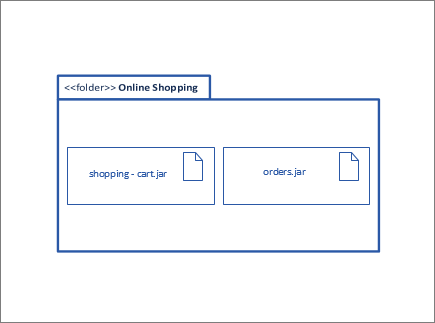
Formes de package
Utilisez des formes de package lorsque vous devez représenter des éléments contenant comme un dossier.
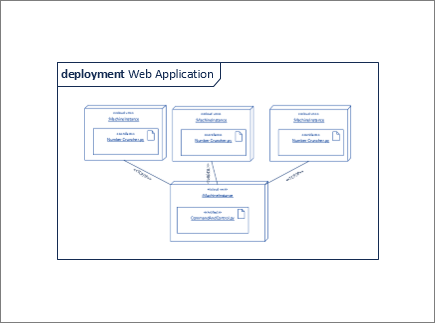
Vue d’ensemble du diagramme
Utilisez la forme Vue d’ensemble du diagramme lorsque vous souhaitez entourer toutes les formes d’un cadre.
Conseils pour les connecteurs
Redresser les liens
Si un lien prend trop de tours, cliquez dessus avec le bouton droit, puis cliquez sur Connexion droite.
Afficher la multiplicité
Si nécessaire, cliquez avec le bouton droit sur le connecteur et sélectionnez Afficher la multiplicité. Lorsque vous avez terminé, quatre zones de texte apparaissent dans lesquelles vous pouvez ajouter des détails. Si vous n’avez pas besoin de toutes les zones de texte, supprimez celles dont vous n’avez pas besoin.
Modifier le type de connecteur
Vous pouvez modifier un type de connecteur. Par exemple, vous pouvez passer d’une association à une association dirigée. Cliquez avec le bouton droit sur le connecteur, puis cliquez sur Définir le type de connecteur.
Établir des connexions dynamiques au lieu de connexions de point à point
Si vous prévoyez de déplacer beaucoup de formes en mouvement, envisagez d’utiliser une liaison dynamique plutôt qu’une liaison de point à point.
Déplacer ou faire pivoter du texte sur des liens
Vous devrez probablement faire pivoter ou déplacer du texte sur les lignes de vos connecteurs. Voici comment procéder :
- Cliquez sur une zone vide de la page pour désélectionner tout ce qui peut être sélectionné.
- Sous l’onglet Accueil , dans le groupe Outils , cliquez sur l’outil Bloc de texte

- Cliquez sur le lien sur lequel vous souhaitez faire pivoter ou déplacer.
- Faites glisser le bloc de texte pour le déplacer ou faites-le pivoter à l’aide de la poignée de rotation Poignée

- Lorsque vous avez terminé, cliquez sur le bouton de l’outil Pointeur

Une fois que vous êtes revenu au bouton de l’outil Pointeur , bouton , le texte conserve la même position par rapport à la forme. Si vous utilisez l’outil Pointeur pour faire glisser le texte, la forme se déplacera également. Pour déplacer le texte indépendamment de la forme, retournez à l’outil Bloc de texte .
Formes de composant
Conditions d’utilisation
Utilisez des formes de composant pour chaque unité fonctionnelle de votre système ou application.
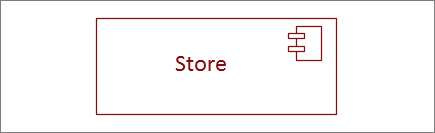
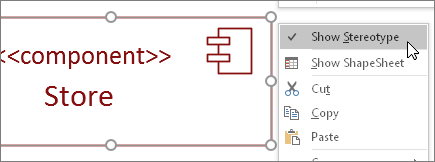
Afficher ou masquer le stéréotype
Cliquez avec le bouton droit sur la forme pour afficher ou masquer l’étiquette stéréotype.
Formes d’interface
Conditions d’utilisation
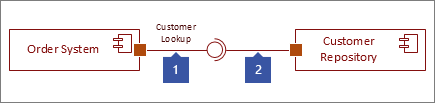
- Utilisez la forme Interface fournie lorsque vous souhaitez spécifier la réalisation d’une classe/interface.
- Utilisez l’interface requise lorsque vous souhaitez spécifier une dépendance sur une classe/interface.
Étape 1
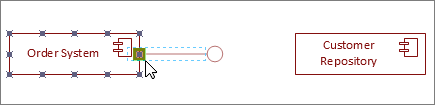
Faites glisser une forme Interface fournie sur la page et alignez le carré du port avec un point de connexion. Vous savez qu’il est connecté lorsque vous voyez la mise en surbrillance verte autour du point de connexion.
Étape 2
Faites glisser une forme Interface requise sur la page et alignez également le carré du port avec un point de connexion. Vous savez qu’il est connecté lorsque vous voyez la mise en surbrillance verte autour du point de connexion.
Étape 3
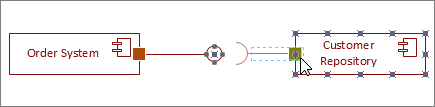
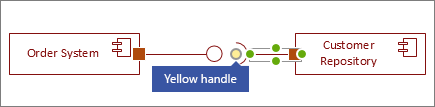
Pour connecter ensemble une interface fournie et une interface requise, sélectionnez d’abord la forme Interface requise. Cherchez ensuite la poignée jaune.
Étape 4
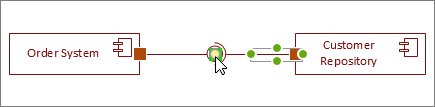
Faites glisser la poignée jaune pour vous connecter à l’interface fournie.
Voir aussi
Créer un diagramme de composant UML